

إذا تم تعيين قوائم SharePoint أو مكتباته لتعقب إصداراته، فيمكنك استعادة إصدار سابق من عنصر قائمة أو ملف. للتعرف على كيفية حذف إصدار أو كافة الإصدارات أو إصدارات ثانوية فقط لعنصر أو ملف إذا تم تكوين القائمة أو المكتبة الخاصة بك لذلك، راجع حذف إصدار سابق على عنصر أو ملف في SharePoint.
للحصول على معلومات حول تشغيل تعيين الإصدار، اطلع على تشغيل محفوظات الإصدارات في SharePoint. للحصول على معلومات حول استعادة ملفات SharePoint المخزنة في OneDrive، راجع استعادة إصدار سابق من ملف في OneDrive.
استعادة إصدار سابق في SharePoint
افتح القائمة أو المكتبة التي تحتوي على العنصر أو المستند الذي تريد عرض محفوظاته.
إلى جانب العنصر الذي تريد عرض المحفوظات الخاصة به، حدد ... (علامات الحذف).
حدد محفوظات الإصدارات.
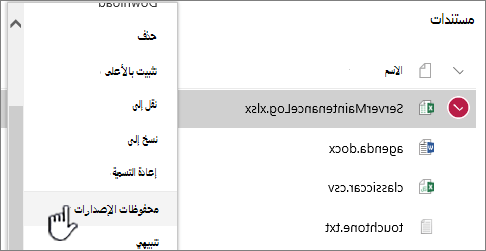
إذا لم تتمكن من رؤية محفوظات الإصدارات، فحدد المزيد، ثم حدد محفوظات الإصدارات.
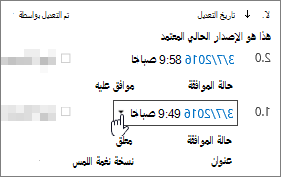
في مربع الحوار "محفوظات الإصدارات "، مرر الماوس فوق ارتباط التاريخ في إصدار سابق. لعرض القائمة، حدد السهم لأسفل.
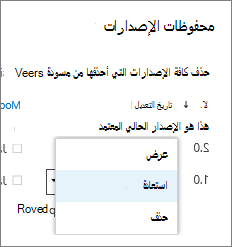
في القائمة، حدد استعادة.
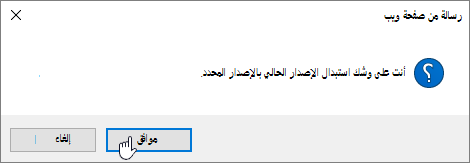
لاستعادة الإصدار المحدد كإصدار حالي، حدد موافق.
ملاحظة
لا يزيل SharePoint الإصدار السابق الذي قمت باستعادته للتو. تنشئ هذه الميزة نسخة وتجعلها الإصدار الأخير.
عند الانتهاء، حدد X في الزاوية العلوية اليسرى من نافذة محفوظات الإصدارات لإغلاقها.
تشغيل محفوظات الإصدارات في SharePoint
تكون ميزة "محفوظات الإصدارات" قيد التشغيل بشكل افتراضي في SharePoint، ولكن إذا لم يظهر الأمر "محفوظات الإصدارات "، فقد يكون قد تم إيقاف تشغيله. استنادا إلى كيفية إعداد المسؤول ل SharePoint، قد تتمكن من تشغيل تعيين إصدار القائمة أو المكتبة.
للحصول على معلومات حول إعدادات تعيين إصدار SharePoint، راجع تمكين وتكوين تعيين الإصدار لقائمة أو مكتبة.
يمكنك أيضا الاطلاع على كيفية عمل تعيين الإصدار في القوائم والمكتبات.
لست متأكداً من الإصدار الذي لديك؟ راجع ما هو إصدار SharePoint الذي أستخدمه؟