

إذا تم تعيين قوائم SharePoint أو مكتباته لتعقب الإصدارات، يمكنك حذف إصدار سابق أو كل الإصدارات أو إصدارات ثانوية فقط لعنصر أو ملف. لمعرفة كيفية استعادة إصدار، راجع استعادة إصدار سابق من عنصر أو ملف. لتشغيل تعيين الإصدار، راجع تشغيل محفوظات الإصدارات في SharePoint.
تم التحديث في 7 فبراير 2020 بفضل ملاحظات العملاء.
حذف الإصدارات السابقة من العناصر أو الملفات في SharePoint
انتقل إلى القائمة أو المكتبة التي تريد حذف إصدار سابق منها.
إذا لم يظهر اسم القائمة أو المكتبة، فحدد " محتويات الموقع" في جزء التنقل الأيمن، ثم حدد اسم القائمة أو المكتبة.انقر بزر الماوس الأيمن فوق المسافة بين اسم العنصر أو المستند وتاريخه، ومن القائمة، حدد "محفوظات الإصدارات". للاطلاع على "محفوظات الإصدارات"، قد تحتاج إلى تمرير القائمة.
إذا لم تتمكن من رؤية "محفوظات الإصدارات"، في مربع الحوار، فحدد ... (علامة الحذف)، ثم حدد "محفوظات الإصدارات".
تظهر قائمة بإصدارات الملف.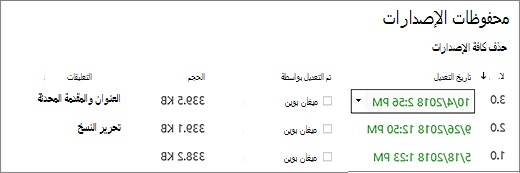
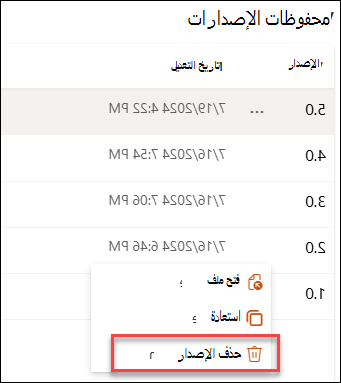
في مربع الحوار "محفوظات الإصدارات "، مرر مؤشر الماوس بجوار الإصدار الذي تريده، وللحصول على قائمة بالخيارات، على الجانب الأيسر، حدد السهم لأسفل. حدد حذف.
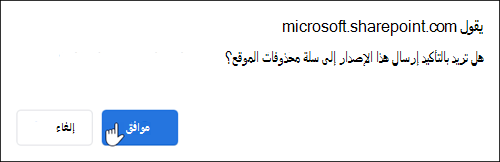
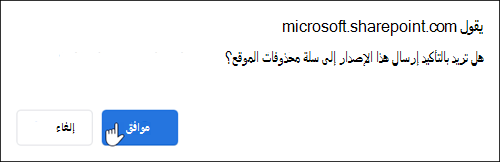
لحذف الإصدار، حدد موافق.
ملاحظة
يقوم SharePoint بنقل الإصدارات التي تحذفها إلى سلة المحذوفات. لمزيد من المعلومات، راجع كيف يمكنني استرداد الإصدارات المحذوفة من العناصر أو الملفات في SharePoint؟
حذف كل الإصدارات السابقة من العناصر أو الملفات في SharePoint في Microsoft 365
انتقل إلى القائمة أو المكتبة التي تريد حذف إصدار سابق منها.
إذا لم يظهر اسم القائمة أو المكتبة، فحدد "محتويات الموقع " أو "عرض محتوى الموقع بأكمله"، ثم حدد اسم القائمة أو المكتبة.انقر بزر الماوس الأيمن فوق المسافة بين اسم العنصر أو المستند وتاريخه، ومن القائمة، حدد "محفوظات الإصدارات". للاطلاع على "محفوظات الإصدارات"، قد تحتاج إلى تمرير القائمة.
إذا كنت لا ترى محفوظات الإصدارات، في مربع الحوار، انقر فوق ... (علامة الحذف)، ثم حدد "محفوظات الإصدارات".في مربع الحوار "محفوظات الإصدارات "، حدد حذف جميع الإصدارات.
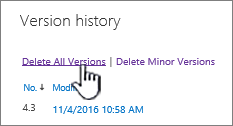
لحذف جميع إصدارات الملف أو العنصر الذي حددته، حدد موافق.
حذف الإصدارات الثانوية من الملفات في SharePoint في Microsoft 365
ملاحظة
لا يدعم SharePoint الإصدارات الثانوية في القوائم.
انتقل إلى القائمة أو المكتبة التي تريد حذف إصدار سابق منها.
إذا لم يظهر اسم المكتبة، فحدد "محتويات الموقع " أو "عرض محتوى الموقع بأكمله"، ثم حدد اسم المكتبة.انقر بزر الماوس الأيمن فوق المسافة بين اسم المستند وتاريخه، ومن القائمة، حدد Version History. للاطلاع على "محفوظات الإصدارات"، قد تحتاج إلى تمرير القائمة.
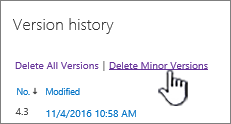
إذا لم تتمكن من رؤية "محفوظات الإصدارات"، في مربع الحوار، فحدد ... (علامة الحذف)، ثم حدد "محفوظات الإصدارات".في مربع الحوار "محفوظات الإصدارات "، حدد "حذف الإصدارات الثانوية".
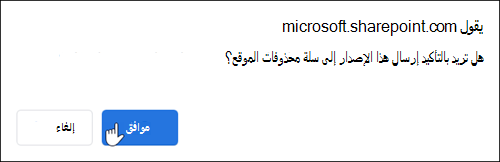
لحذف الإصدارات الثانوية من الملف الذي حددته، حدد موافق.
ماذا يحدث عند حذف إصدار ثانوي؟
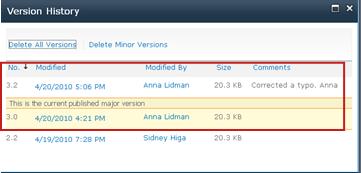
يتم حذف الإصدار الثانوي ورقم الإصدار الخاص به عند حذف إصدار. لا تتغير أرقام الإصدارات الأخرى. على سبيل المثال، إذا كان لديك مستند يحتوي على الإصدارين الثانويين 3.1 و3.2، وقررت حذف الإصدار 3.1، فستعرض محفوظات الإصدارات الناتجة الإصدارين 3.0 و3.2 الثانويين فقط.
كيف يمكنني استرداد الإصدارات المحذوفة من العناصر أو الملفات في SharePoint؟
يتم تخزين الإصدارات المحذوفة في سلة محذوفات SharePoint لمدة تصل إلى 90 يوما. للحصول على مزيد من المعلومات حول سلة محذوفات SharePoint، راجع إحدى المقالات التالية:
- للحصول على SharePoint في Microsoft 365 2016 أو 2013، اطلع على استعادة المحتوى المحذوف في سلة المحذوفات لموقع SharePoint.
- بالنسبة إلى SharePoint 2010، راجع "استعادة كائن محذوف من سلة محذوفات SharePoint".
- بالنسبة إلى SharePoint 2007، راجع عرض العناصر في سلة المحذوفات أو استعادتها أو حذفها في موقع SharePoint.
عمليات الحذف المحلية إذا قمت بحذف الملف من الكمبيوتر وليس من مكتبة عبر الإنترنت، فاستخدم سلة محذوفات Windows لاستعادته. يمكنك الوصول إليه من سطح المكتب. إذا لم تكن موجودة، فاضغط على مفتاح Windows ثم أدخل "إعادة التدوير". حدد إما مجلد "سلة المحذوفات" أو "سلة المحذوفات".
تشغيل محفوظات الإصدارات في SharePoint
تكون ميزة "محفوظات الإصدارات" قيد التشغيل بشكل افتراضي في SharePoint، ولكن إذا لم يظهر الأمر "محفوظات الإصدارات "، فقد تكون محفوظات الإصدارات متوقفة عن التشغيل. استنادا إلى كيفية إعداد المسؤول ل SharePoint، قد تتمكن من تشغيل تعيين إصدار المستند.
للحصول على معلومات حول إعدادات تعيين إصدار SharePoint، راجع تمكين وتكوين تعيين الإصدار لقائمة أو مكتبة.
مزيد من المعلومات حول تعيين الإصدار
لمعرفة ما إذا كان هناك حد لعدد الإصدارات التي يمكنك استخدامها، أو ما هي الإصدارات الثانوية، أو كيفية عمل تعيين الإصدار مع إيداع الملفات وسحبها، أو الموافقة على المحتوى، راجع كيف تعمل ميزة تعيين الإصدار في قائمة أو مكتبة؟
ترك تعليق لنا
هل كانت هذه المقالة مفيدة؟ إذا لم يكن الأمر كذلك، فأخبرنا بالتفاصيل، ما الذي كان مربكا أو مفقودا، وما كنت تتوقعه. إذا وصلت إلى هنا من عملية بحث ولم تكن المعلومات التي تريدها، فأخبرنا بما بحثت عنه. الرجاء تضمين إصدار SharePoint ونظام التشغيل والمستعرض لديك. سنستخدم ملاحظاتك للتحقق مرة أخرى من الخطوات التي نتبعها ولتحديث هذه المقالة.