
بعد إضافة نوع محتوى "مجموعة المستندات" إلى مكتبة مستندات، يمكنك استخدامه لإنشاء منتجات عمل جديدة متعددة المستندات. بالإضافة إلى ذلك، عند النقر فوق مجلد "مجموعة مستندات" لفتحه، يتم نقلك إلى صفحة الترحيب التي يمكنك استخدامها لإدارة المحتوى في "مجموعة المستندات".
حول العمل مع مجموعات المستندات
إذا كانت المكتبة التي تعمل فيها تحتوي على كل من المستندات ومجموعات المستندات، فيمكنك تحديد "مجموعات المستندات" في مكتبة المستندات من خلال البحث عن أيقونة مجلدها الفريد.

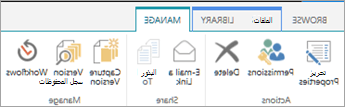
عند استخدام مجموعة مستندات، يمكنك استخدام علامة التبويب إدارة على شريط مجموعات المستندات (الذي يظهر في صفحة الترحيب لمجموعة المستندات) لتنفيذ المهام الشائعة.
إنشاء مثيل جديد لمجموعة المستندات
انتقل إلى مكتبة المستندات التي تم تكوينها لدعم "مجموعات المستندات".
انقر فوق علامة التبويب ملف.
ملاحظة
إذا كنت تستخدم SharePoint 2010، فانقر فوق علامة التبويب المستندات .
انقر فوق السهم الموجود بجانب مستند جديد، ثم انقر فوق مجموعة المستندات أو اسم مجموعة المستندات التي تريد إنشاؤها (إذا قامت مؤسستك بإنشاء أنواع محتويات مخصصة لمجموعة المستندات، فقد يكون لها أسماء فريدة). إذا كانت المكتبة تدعم إنشاء كل من المستندات الفردية ومجموعات المستندات، يمكنك تحديد مجموعة المستندات من خلال البحث عن أيقونة المجلد.
في مربع الحوار مجموعة مستندات جديدة ، اكتب اسما ووصفا لمجموعة المستندات التي تقوم بإنشاءها، ثم انقر فوق موافق أو حفظ. عند إنشاء مجموعة المستندات، يعرض المستعرض صفحة الترحيب لمجموعة المستندات.
إذا تم تكوين مجموعة المستندات هذه لإنشاء مستندات تلقائيا عند إنشاء مثيل جديد لها، فستظهر هذه المستندات في جزء ويب على صفحة الترحيب. إذا لم يتم تحديد أي محتوى افتراضي لمجموعة المستندات هذه، فسيتم إنشاء مجلد مجموعة مستندات فارغ، ويمكنك إضافة ملفات أو تحميلها إلى المجلد لجعلها جزءا من مجموعة المستندات. يمكنك إضافة الملفات التي هي من نفس أنواع المحتويات المسموح بها في مجموعة المستندات فقط.
إضافة مستندات أو تحميلها إلى مجموعة مستندات موجودة
إذا لم يتم تكوين مجموعة المستندات التي تعمل معها لإنشاء محتوى افتراضي تلقائيا عند إنشاء مثيل جديد لمجموعة المستندات، يمكنك إضافة ملفات إلى مجموعة المستندات يدويا. يمكن إضافة ملفات أنواع المحتويات المسموح بها لمجموعة المستندات فقط.
انتقل إلى مكتبة المستندات التي تحتوي على مجموعة المستندات التي تريد تحديثها، وانقر فوق اسم مجموعة المستندات للانتقال إلى صفحة الترحيب الخاصة بها.
في صفحة الترحيب لمجموعة المستندات، انقر فوق علامة التبويب Files.
ملاحظة
إذا كنت تستخدم SharePoint 2010، فانقر فوق علامة التبويب المستندات .
قم بتنفيذ أحد الإجراءات التالية:
- لإضافة ملف جديد إلى "مجموعة المستندات"، انقر فوق مستند جديد، ثم انقر فوق نوع المستند الذي تريد إنشاؤه.
- لتحميل مستند إلى مجموعة المستندات، انقر فوق تحميل مستند ثم استعرض وصولا إلى موقع الملف الذي تريده. حدد الملف، وانقر فوق فتح ثم انقر فوق موافق. حدد أي معلومات خاصية مطلوبة عند مطالبتك بذلك، ثم انقر فوق حفظ.
- لتحميل مستندات متعددة إلى مجموعة المستندات، في مستكشف الملفات، ابحث عن الملفات التي تريد تحميلها، ثم اضغط على Ctrl+انقر فوق كل ملف. اسحب الملفات التي حددتها وأفلتها في صفحة الترحيب. (أثناء سحب الملفات فوق الصفحة، سترى مربعا يحتوي على الرسالة Drop here.)
إدارة الأذونات لمجموعة مستندات
بشكل افتراضي، ترث مجموعات المستندات الأذونات من المكتبة التي توجد فيها. يمكنك اختيار تحديد أذونات فريدة لمجموعة مستندات إذا كنت بحاجة إلى تقييد من لديه حق الوصول إلى المستندات أو تغييره في مجموعة مستندات فردية.
يمكن أن تكون إدارة الأذونات الفريدة على مستوى العنصر أو على مستوى المجلد معقدة وتستغرق وقتا طويلا. إذا احتاجت معظم مجموعات المستندات إلى الوصول إلى مجموعات مماثلة، فقد يكون من الأسهل إدارة الأذونات على مستوى المكتبة.
لإدارة أذونات مجموعة المستندات، يجب أن يكون لديك على الأقل مستوى أذونات التصميم أو التحكم الكامل.
في صفحة الترحيب لمجموعة المستندات، انقر فوق علامة التبويب إدارة ، ثم انقر فوق أذونات.
قم بتنفيذ أحد الإجراءات التالية:
- لتغيير إعدادات الأذونات لمكتبة المستندات نفسها، انقر فوق إدارة الأصل.
- لإيقاف توريث الأذونات من مكتبة المستندات وإنشاء أذونات فريدة لمجموعة المستندات هذه بشكل فردي، انقر فوق إيقاف توريث الأذونات.
- لعرض الأذونات المحددة التي يمتلكها الفرد، انقر فوق التحقق من الأذونات، ثم اكتب اسم المستخدم أو المجموعة التي تريد التحقق منها.
- لوراثة الأذونات من مكتبة المستندات الأصلية (إذا تم تكوين مجموعة المستندات مسبقا لإيقاف توريثها)، انقر فوق توريث الأذونات.
إدارة الإصدارات
إذا تم تمكين تعيين الإصدار لمكتبة المستندات التي تم حفظ مجموعة المستندات فيها، فلديك خياران مختلفان للعمل مع محفوظات إصدارات مجموعة المستندات أو المستندات الفردية ضمن المجموعة.
في صفحة الترحيب لمجموعة المستندات، انقر فوق علامة التبويب إدارة ، ثم قم بأحد الإجراءات التالية.
| لتنفيذ هذا الإجراء: | قم بما يلي: |
|---|---|
| تدوين لقطة للخصائص والمستندات الحالية في مجموعة مستندات | انقر فوق تدوين Version، واكتب وصفا للتغييرات التي تم إجراؤها في الإصدار الذي تلتقطه، ثم انقر فوق موافق. |
| عرض محفوظات الإصدارات لمجموعة مستندات | انقر فوق محفوظات الإصدارات. |
| استعادة مجموعة المستندات إلى إصدار سابق |
|
| حذف لقطات الإصدار السابق من مجموعة المستندات | انقر فوق محفوظات الإصدارات، ثم انقر فوق حذف كافة الإصدارات. يحذف هذا الإجراء لقطات محفوظات الإصدارات من مجموعة المستندات. لا يحذف "مجموعة المستندات" نفسها. |
| عرض محفوظات الإصدارات للملفات الفردية داخل مجموعة مستندات | أشر إلى المستند الذي تريد عرض محفوظات الإصدارات له، وانقر فوق السهم الذي يظهر، ثم انقر فوق محفوظات الإصدارات. |
| استعادة مستند فردي إلى إصدار سابق. |
|
مشاركة ارتباط إلى مجموعة المستندات
إذا كنت تستخدم برنامج بريد إلكتروني متوافق مع Microsoft SharePoint Server 2010، مثل Microsoft Outlook 2010، يمكنك إرسال ارتباط بسرعة عبر البريد الإلكتروني إلى صفحة الترحيب لمجموعة مستندات.
- في صفحة الترحيب لمجموعة المستندات، انقر فوق علامة التبويب إدارة ، ثم انقر فوق البريد الإلكتروني ارتباط.
- عندما تتم مطالبتك بالسماح ل Outlook بفتح محتوى ويب، انقر فوق السماح.
- في السطر إلى من رسالة البريد الإلكتروني في Microsoft Outlook، اكتب أسماء المستلمين المطلوبين، وحدد موضوعا في سطر الموضوع ، ثم اكتب أي معلومات إضافية تريد تضمينها في نص رسالة البريد الإلكتروني.
- إذا أردت، يمكنك تحديد عنوان بريدك الإلكتروني في السطر من بحيث لا تظهر الرسالة مرسلة من الخادم، ولا يتجاهلها المستلمون. انقر فوق السهم لأسفل إلى جانب من، ثم انقر فوق عنوان بريد إلكتروني آخر. اكتب عنوان بريدك الإلكتروني أو حدده.
- عند الانتهاء من صياغة رسالتك، انقر فوق إرسال في Outlook.
يدعم إصدار الاشتراك من SharePoint Server مجموعات المستندات الحديثة
يدعم إصدار الاشتراك من SharePoint Server مجموعات المستندات الحديثة في مكتبات المستندات. عندما يقوم مسؤول SharePoint بتمكين "مجموعات المستندات" في بيئة إصدار الاشتراك من SharePoint Server، يمكنك استعراض المستندات وتنزيلها وتحميلها إلى "مجموعات المستندات" من خلال مكتبات المستندات الحديثة.
لمزيد من المعلومات حول مكتبات المستندات الحديثة، راجع الاختلافات بين التجارب الحديثة والكلاسيكية للقوائم والمكتبات.