
باستخدام SharePoint Server 2016 أو SharePoint Server 2013، يمكنك نسخ الملفات وتحديث النسخ من الصفحة "إدارة النسخ" وتغيير الإعدادات للمطالبة بالتحديثات وإلغاء ارتباط النسخ وحذفها.
إذا لم تكن متأكدا من إصدار SharePoint الذي تستخدمه، فراجع أي إصدار من SharePoint استخدمه؟
ملاحظة
إذا لم تكن ترى مواقع أخرى مدرجة عند محاولة نسخ العناصر، فإن مؤسستك لا تسمح بالنسخ عبر المواقع. إذا كنت مسؤول SharePoint أو مسؤولا عموميا لمؤسستك، فراجع السماح بالبرنامج النصي المخصص أو منعه لمعرفة كيفية تمكين النسخ عبر المواقع في مركز إدارة SharePoint.
- نسخ ملف إلى مكتبة مختلفة في SharePoint Server 2016 أو SharePoint Server 2013
- تحديث نسخ من الصفحة "إدارة النسخ" في SharePoint Server 2016 أو SharePoint Server 2013
- تغيير إعدادات نسخة لتطالب بتحديثات في SharePoint Server 2016 أو SharePoint Server 2013
- إلغاء ارتباط نسخة من مصدرها، وحذفها في SharePoint Server 2016 أو SharePoint Server 2013
نسخ ملف إلى مكتبة مختلفة في SharePoint Server 2016 أو SharePoint Server 2013
يوفر SharePoint Server 2016 و2013 الخيار "إرسال إلى " للنسخ إلى مكتبة أو موقع آخر. إرسال إلى نسخ ملف واحد في كل مرة إلى مكتبة أخرى. لا يوفر "إرسال إلى" الخيار لنسخ المجلدات. سيكون للنسخة الوجهة اتصال بالملف الأصلي.
ملاحظة
إرسال الإصدار المنشور من المستند إلى نسخ. للحصول على مزيد من المعلومات حول الإصدارات، اطلع على كيف تعمل ميزة تعيين الإصدار في قائمة أو مكتبة؟
في مكتبة مستندات، انقر فوق الجانب الأيمن من اسم الملف لتحديد ملف.
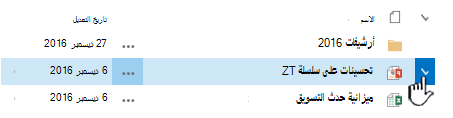
في الشريط، انقر فوق FilesSend>To في قسم النسخ. يتوفر الخيار عند تحديد ملف واحد فقط.
حدد نسخة أو موقع آخر.

قم بتنفيذ أحد الإجراءات التالية:
عند ظهور مكتبة المستندات الوجهة أو حقل المجلد ، يجب أن يحتوي على عنوان URL الأساسي لموقعك. إذا كان الأمر كذلك، فانتقل إلى نهايته واكتب اسم المكتبة التي تريد نسخ الملف إليها.
إذا كانت المكتبة التي تريد إرسال الملف إليها موجودة في شريط «التشغيل السريع»، فانقر بزر الماوس الأيمن فوق اسم المكتبة واختر «نسخ اختصار».
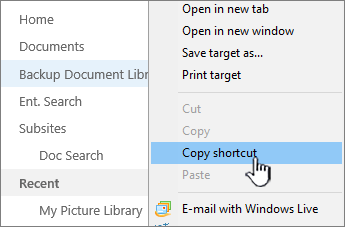
الصق عنوان URL لمكتبة الوجهة في الوجهة أو مكتبة المستندات أو حقل المجلد في مربع الحوار "نسخ ".
إذا لم تتمكن من العمل باستخدام الطرق السابقة، فجرب هذا الحل البديل:
افتح مكتبة المستندات التي تريد إرسال الملفات إليها، وانسخ العنوان من شريط العناوين. قد تحتاج إلى تحرير عنوان URL لإزالة الأحرف الإضافية.
قم بلصق عنوان URL في "المفكرة"، ثم قم بإزالة المحتوى بعد اسم المكتبة التي تريد النسخ إليها كما هو مبين في هذا الرسم التوضيحي.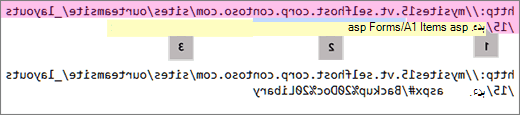 1. عنوان URL الأساسي للمكتبة.
2. اسم المكتبة، حيث تحل 20٪ أحرفا محل المسافات في الاسم.
3. لا حاجة إلى محتوى إضافي. احذف هذا الجزء.ملاحظة
تتجاوز بعض عناوين URL 255 حرفاً ولا يمكن استخدامها. إذا أمكن، استخدم شريط "التشغيل السريع" أو أضف اسم المكتبة إلى عنوان URL الأساسي في حقل "الوجهة" للحصول على الاختصار، حيث يمكن أن يحتوي شريط العناوين على محتوى إضافي.
تحقق من عنوان URL الوجهة باستخدام (انقر هنا للاختبار). سيتم فتح مكتبة الوجهة في علامة تبويب أو نافذة أخرى. يمكنك تركها مفتوحة للتحقق من نسختك في وقت لاحق أو إغلاقها.
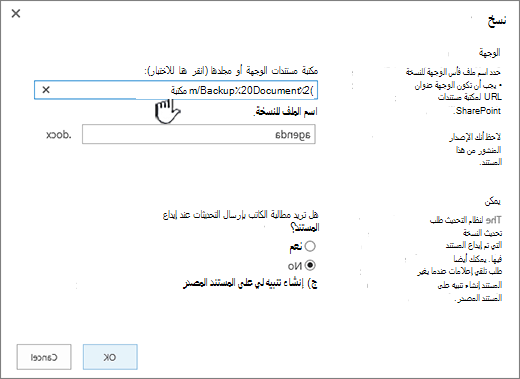
إذا كنت تريد تسمية النسخة باسم آخر للملف، فاكتبه في الحقل الاختياري اسم الملف الخاص بالنسخة.
بشكل اختياري، يمكنك أيضاً الطلب من الكاتب أن يرسل التحديثات عند إيداع الملف أو إعداد تنبيه على مستند المصدر. لمزيد من المعلومات حول التنبيهات، راجع إنشاء تنبيه
عندما تنتهي، انقر فوق موافق. انقر فوق موافق على الصفحة تقدم النسخ لبدء النسخ
إذا تم النسخ بنجاح، فانقر فوق تم. إذا فشل، فلاحظ الخطأ ثم قم بتصحيحه.

تحقق للتأكد من نسخ الملف بنجاح إلى الوجهة الجديدة. إذا كنت تريد حذف النسخة المصدر، فستحتاج إلى إلغاء ارتباط النسخة، ثم حذفها.
تحديث نسخ من الصفحة "إدارة النسخ" في SharePoint Server 2016 أو SharePoint Server 2013
إذا تم نسخ ملف إلى مكتبة واحدة أو أكثر، يمكنك تحديث كل النُسخ المختلفة من موقع واحد على الصفحة إدارة النُسخ، التي يمكن الوصول إليها من أي نسخ لعنصر ما.
إذا كانت المكتبة التي تحتوي على النسخة التي تريد تحديثها غير مفتوحة بالفعل، فانقر فوق اسمها على شريط "التشغيل السريع".
إذا لم يظهر اسم المكتبة، فانقر فوق الزر "إعدادات" و"محتوى الموقع"، ثم انقر فوق اسم المكتبة.
انقر فوق الجانب الأيمن من اسم الملف الذي تريد تحديثه لتحديده، ثم انقر فوق علامة التبويب Files.

في الشريط، انقر فوق "إدارة النسخ".

لتحديث كل النُسخ التي تطالب بتحديثات بالفعل، انقر فوق تحديث النُسخ.
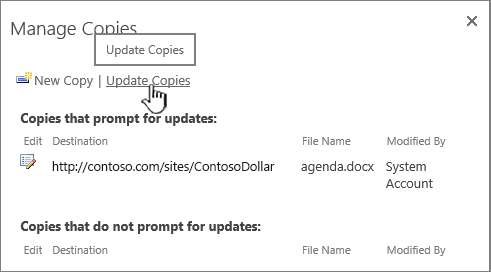
في المقطع وجهات، ضمن نُسخ، حدد النُسخ التي تريد تحديثها، ثم انقر فوق موافق.

ملاحظة
إذا كنت تريد تحديث النُسخ المدرجة في الصفحة إدارة النُسخ ضمن النُسخ التي لا تطالب بتحديثات، يجب أولاً تغيير إعدادات التحديث لهذه النُسخ. لمزيد من المعلومات حول كيفية القيام بذلك، راجع تغيير إعدادات نسخة لتطالب بتحديثات.
تغيير إعدادات نسخة لتطالب بتحديثات في SharePoint Server 2016 أو SharePoint Server 2013
إذا قمت بإنشاء نسخة من ملف باستخدام الأمر إرسال إلى ولم تختر أن تتم المطالبة بالتحديثات، فلا يمكن لهذه النسخة تلقي التحديثات من الملف المصدر. يمكنك تغيير هذا الإعداد وجعل النسخة متوفرة للتحديثات.
إذا كانت المكتبة التي تحتوي على نسخة تريد تحديثها غير مفتوحة بالفعل، فانقر فوق اسمها على شريط "التشغيل السريع".
إذا لم يظهر اسم المكتبة، فانقر فوق الزر "إعدادات" ، انقر فوق "محتويات الموقع"، ثم فوق اسم المكتبة.انقر فوق الجانب الأيمن من اسم الملف الذي تريد تحديثه لتحديده، ثم انقر فوق علامة التبويب Files.
في المقطع "نسخ " من الشريط، انقر فوق "الانتقال إلى المصدر".

في الشريط، انقر فوق "إدارة النسخ".
انقر فوق "تحرير" بجانب العنصر.

انقر فوق "نعم " ضمن "مطالبة الكاتب بإرسال التحديثات عند إيداع المستند؟" في القسم "تحديث ".

انقر فوق موافق.
إلغاء ارتباط نسخة من مصدرها، وحذفها في SharePoint Server 2016 أو SharePoint Server 2013
إذا كنت تريد حذف العنصر الذي هو نسخة من عنصر آخر بشكل كامل، يجب التأكد أولاً أنه تمت إزالة هذا العنصر من قائمة الملف المصدر للعناصر التي يمكن تحديثها. بخلاف ذلك، قد يمكن إعادة إنشاء العنصر عندما يقوم شخص آخر باختيار تحديث أي نُسخ موجودة في الملف المصدر. من المستحسن أيضاً أن تقوم بإلغاء ارتباط النسخة من الملف المصدر الخاص بها. بعد إلغاء ارتباط الملف المصدر والنسخة الخاصة به بشكل كامل، يمكنك حذف النسخة.
إذا كانت المكتبة التي تحتوي على نسخة تريد تحديثها غير مفتوحة بالفعل، فانقر فوق اسمها على شريط "التشغيل السريع".
إذا لم يظهر اسم المكتبة، فانقر فوق الزر "إعدادات" ، انقر فوق "محتويات الموقع"، ثم فوق اسم المكتبة.انقر فوق الجانب الأيمن من اسم الملف الذي تريد تحديثه لتحديده، ثم انقر فوق علامة التبويب Files.
في المقطع "نسخ " من الشريط، انقر فوق "الانتقال إلى المصدر".
في الشريط، انقر فوق "إدارة النسخ".
انقر فوق "تحرير" بجانب العنصر.
انقر فوق "إزالة ارتباط".

في مربع حوار التأكيد، انقر فوق موافق.
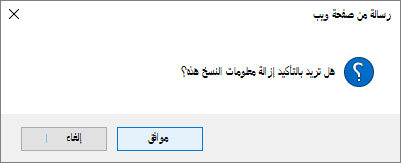
يقوم هذا الإجراء بإزالة النسخة من قائمة النُسخ التي يمكن تحديثها من الملف المصدر.
عُد إلى المكتبة التي تحتوي على النسخة التي تريد إلغاء ارتباطها من الملف المصدر.
انقر بزر الماوس الأيمن فوق اسم النسخة التي تريد إلغاء ارتباطها، ثم انقر فوق "خصائص".
في أعلى الصفحة، انقر فوق إلغاء الارتباط ثم انقر فوق موافق.
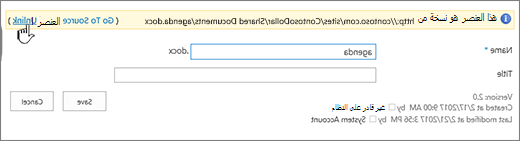
يعمل هذا الإجراء على إزالة ارتباط النسخة إلى الملف المصدر الأصلي الخاص بها.
للحذف، انقر بزر الماوس الأيمن فوق اسم النسخة، وانقر فوق "حذف"، ثم فوق "موافق".