بالإضافة إلى نقل الملفات أو نسخها في SharePoint، يمكنك أيضا مزامنة ملفات SharePoint باستخدام تطبيق المزامنة من OneDrive.
ملاحظة
إذا كنت لا ترى مواقع أخرى مدرجة عند محاولة نقل العناصر أو نسخها، فإن مؤسستك لا تسمح بالنقل أو النسخ عبر المواقع. إذا كنت مسؤول SharePoint أو مسؤولا عموميا لمؤسستك، فلمعرفة كيفية تمكين النسخ عبر المواقع في مركز إدارة SharePoint، راجع السماح بالبرامج النصية المخصصة أو منعها.
حدد إصدار SharePoint من واحدة من علامات التبويب أدناه:
الخطوة 1:
حدد الملفات أو المجلدات في مكتبة SharePoint لنقلها أو نسخها.
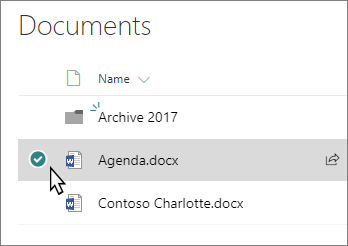
الخطوة 2:
في شريط الأوامر في الجزء العلوي، حدد نقل إلى أو نسخ إلى.
ملاحظة
إذا لم تتمكن من رؤية "نقل إلى " أو "نسخ إلى " على شريط الأوامر، فحدد أيقونة علامة  (المزيد)، ثم حدد نقل إلى أو نسخ إلى.
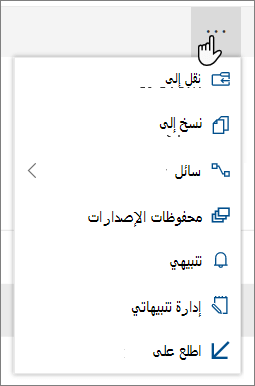
الخطوة 3:
اختر وجهة في المكتبة الحالية أو OneDrive أو موقع SharePoint آخر، ثم حدد نقل إلى أو نسخ إلى. إذا لم يكن أحد المواقع مدرجا، فحدد المزيد من الأماكن في أسفل قائمة المواقع إلى اليمين. (يدعم SharePoint Server 2019 حاليا المكتبة الحالية فقط.)
الخطوة 4:
إذا كنت تريد نقل ملفاتك أو نسخها إلى مجلد جديد، فحدد أيقونة "  مجلد" في الزاوية العلوية اليسرى لإضافة مجلد جديد. أدخل اسما للمجلد وحدد "إنشاء". يمكنك بعد ذلك تحديد المجلد الجديد وتحديد نقل إلى أو نسخ إلى.
ملاحظة
- عندما تستخدم "نقل إلى"، يتم نسخ محفوظات المستند إلى الوجهة الجديدة. عند استخدام "نسخ إلى " مع المستندات التي تحتوي على محفوظات إصدارات، سيتم نسخ الإصدار الأخير فقط. لنسخ الإصدارات السابقة، تحتاج إلى استعادة كل إصدار منه ونسخه. للحصول على مزيد من المعلومات حول تعيين الإصدار، اطلع على تمكين وتكوين تعيين الإصدار لقائمة أو مكتبة.
- للحصول على معلومات حول نقل ملف من OneDrive إلى موقع SharePoint، راجع "نقل الملفات والمجلدات بين OneDrive وSharePoint".
- ستفشل عملية النقل إذا حاولت نقل المستند عبر المكتبات وكانت الوجهة تفرض قيما فريدة.
- عند نقل ملف، يستمر في الظهور في الدليل المصدر حتى يتم نقله بالكامل إلى الوجهة ثم سيتم حذفه. يظل الملف في المواقع المصدر "سلة المحذوفات" بعد اكتمال النقل ويخضع لجدول المحذوفات العادي ما لم يسترده المستخدم من سلة المحذوفات.
- عند نقل ملف أو نسخه إلى موقع ذي خصائص مختلفة، يتم الاحتفاظ بالخصائص المعتمدة في الموقع الجديد فقط. على سبيل المثال، إذا نقلت ملفا من مكتبة مستندات تحتوي على عمود "الأولوية" إلى مكتبة مستندات لا تحتوي على مثل هذا الملف، فستفقد المعلومات الموجودة في العمود "الأولوية".
- لن يتم الاحتفاظ بقيم بيانات التعريف المدارة المقترنة بالملف الذي يتم نسخه أو نقله.
- لا ننصح بنقل دفاتر ملاحظات OneNote خارج تطبيق OneNote.
-
قم بالنقل والنسخللعمل على أفضل وجه ضمن حدود SharePoint Online.
- الخيار " نقل إلى " غير متوفر حاليا في مكتبة "صفحات الموقع".
- للسيناريوهات الشائعة، تفضل بزيارة مدونة "المجتمع التقني" هذه.
اطلع أيضاً على
استخدام الملفات التي تمت مزامنتها في مستكشف الملفات
قد يتوفر لمستخدمي إصدار الاشتراك من SharePoint Server تجربة مختلفة تبدأ من تحديث ميزة إصدار الاشتراك من SharePoint Server الإصدار 22H2. يتم تضمين تحديث الميزات هذا في التحديث العام لشهر سبتمبر 2022 ل إصدار الاشتراك من SharePoint Server، بالإضافة إلى جميع التحديثات العامة المستقبلية ل إصدار الاشتراك من SharePoint Server.
نسخ
حدد العناصر التي تريد نسخها، ثم حدد نسخ إليها. أو، بالنسبة للعنصر، حدد  >موسعة أكثرنسخ إلى.

ملاحظة
إذا كنت تستخدم تجربة SharePoint الكلاسيكية، فلن يتوفر النسخ إلى .
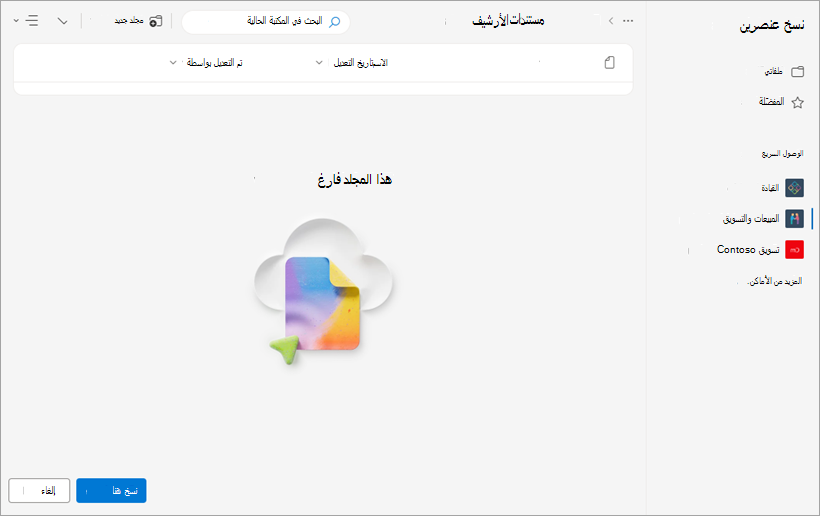
استعرض وصولا إلى الموقع الذي تريد نسخة من الملفات أو المجلدات فيه وحدده.
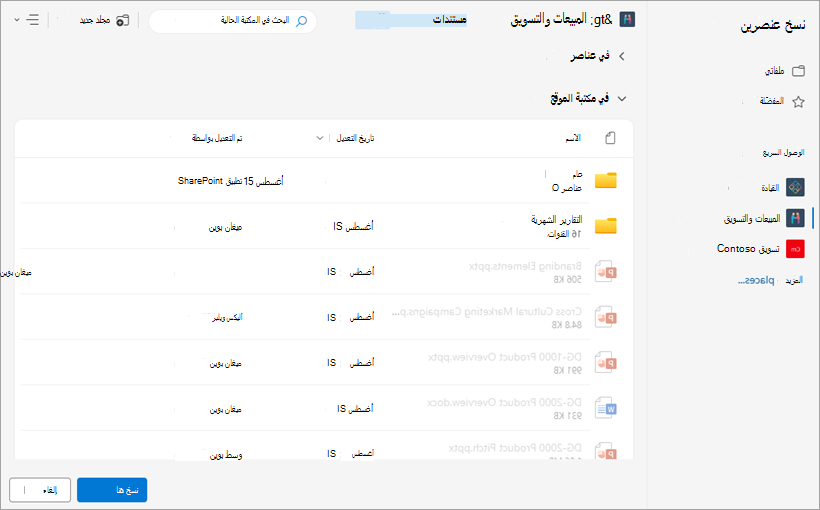
لإنشاء مجلد جديد لنسخ الملفات إليه، حدد "مجلد جديد". في مربع الحوار "إنشاء مجلد "، أدخل اسم المجلد الجديد.
إذا كانت الوجهة صحيحة، فحدد نسخ هنا.
ملاحظة
يمكنك نسخ ما يصل إلى 500 ميغابايت من الملفات والمجلدات في المرة الواحدة.
عند استخدام "نسخ إلى " مع المستندات التي تحتوي على محفوظات إصدارات، سيتم نسخ الإصدار الأخير فقط. لنسخ الإصدارات السابقة، يجب استعادة كل إصدار منه ونسخه. للحصول على مزيد من المعلومات حول تعيين الإصدار، اطلع على تمكين وتكوين تعيين الإصدار لقائمة أو مكتبة.
إذا تم تثبيت تحديث ميزات الإصدار 22H2:
- إذا قام مسؤول المزرعة بتكوين المزرعة لتكون في حلقة إصدار ميزة "الإصدار المبكر"، فستتمكن أيضا من تحديد موقع وجهة في مواقع فرعية مختلفة ومجموعات مواقع مشتركة مختلفة وتطبيقات ويب مختلفة.
- إذا قام مسؤول المزرعة بتكوين المزرعة لتكون في حلقة إصدار ميزة "Standard release"، فلن يدعم سوى السلوك السابق لنسخ الملفات ونقلها داخل مكتبات المستندات نفسها. توجد مزارع إصدار الاشتراك من SharePoint Server في حلقة إصدار ميزة "Standard" بشكل افتراضي.
- يمكن لمسؤولي مزرعة SharePoint تحديد حلقة إصدار الميزات لمزرعة إصدار الاشتراك من SharePoint Server لديهم بالانتقال إلى تفضيل إصدار ميزات إعدادات > نظام الإدارة > المركزية.
إذا تم تثبيت تحديث للميزات للإصدار 23H1 أو أي تحديث ميزات أحدث، فستتمكن أيضا من تحديد موقع وجهة في مواقع فرعية مختلفة ومجموعات مواقع مشتركة مختلفة وتطبيقات ويب مختلفة. سيتم تمكين هذه الوظيفة بغض النظر عما إذا كان مسؤول المزرعة قد قام بتكوين المزرعة لتكون في حلقة إصدار ميزة "الإصدار المبكر" أو "Standard release".
أعلى الصفحة
انقل
حدد العناصر التي تريد نقلها.
في أعلى الصفحة، حدد "نقل إلى". إذا لم تشاهد "نقل إلى"، فحدد ">الموسعة الإضافية" في القائمة الرئيسية.

ملاحظة
إذا كنت تستخدم تجربة SharePoint الكلاسيكية**، فلن يتوفر "الانتقال إلى**".
استعرض وصولا إلى الموقع الذي تريد نقل الملفات أو المجلدات الموجودة فيه في مكتبة المستندات وحدده. يمكنك أيضا إنشاء مجلد جديد لنقل الملفات إليه عن طريق تحديد مجلد جديد.
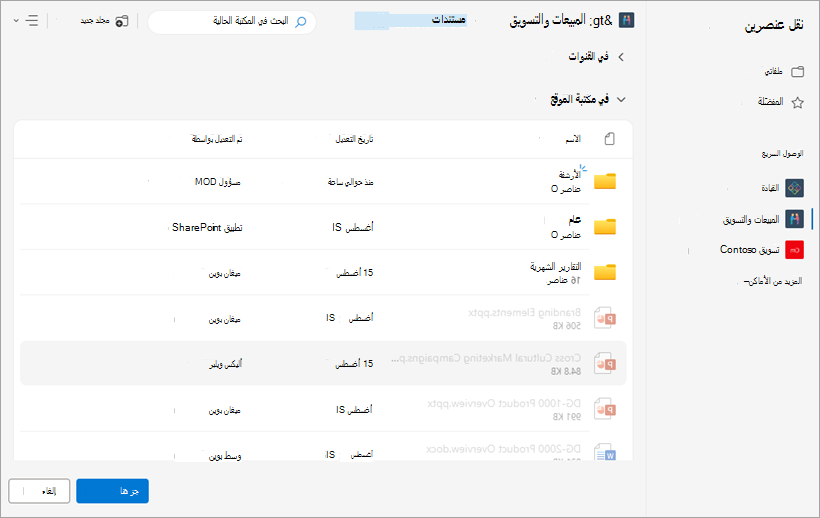
إذا كانت الوجهة صحيحة، فحدد نقل هنا.
ملاحظة
سيتم الاحتفاظ ببيانات التعريف الخاصة بالملف الذي يتم نسخه أو نقله طالما تم استخدام مخزن المصطلحات نفسه في كل من موقعي المصدر والوجهة.
عند تحديد نقل إلى، يتم نسخ محفوظات المستند إلى الوجهة الجديدة. للحصول على مزيد من المعلومات حول تعيين الإصدار، اطلع على تمكين وتكوين تعيين الإصدار لقائمة أو مكتبة.
إذا تم تثبيت تحديث ميزات الإصدار 22H2:
- إذا قام مسؤول المزرعة بتكوين المزرعة لتكون في حلقة إصدار ميزة "الإصدار المبكر"، فستتمكن أيضا من تحديد موقع وجهة في مكتبات مستندات مختلفة في الموقع نفسه.
- إذا قام مسؤول المزرعة بتكوين المزرعة لتكون في حلقة إصدار ميزة "Standard release"، فلن يدعم سوى السلوك السابق لنسخ الملفات ونقلها داخل مكتبات المستندات نفسها. توجد مزارع إصدار الاشتراك من SharePoint Server في حلقة إصدار ميزة "Standard" بشكل افتراضي.
- يمكن لمسؤولي مزرعة SharePoint تحديد حلقة إصدار الميزات لمزرعة إصدار الاشتراك من SharePoint Server لديهم بالانتقال إلى تفضيل إصدار ميزات إعدادات > نظام الإدارة > المركزية.
إذا تم تثبيت تحديث للميزات للإصدار 23H1 أو أي تحديث ميزات أحدث، فستتمكن أيضا من تحديد موقع وجهة في مكتبات مستندات مختلفة في نفس الموقع. سيتم تمكين هذه الوظيفة بغض النظر عما إذا كان مسؤول المزرعة قد قام بتكوين المزرعة لتكون في حلقة إصدار ميزة "الإصدار المبكر" أو "Standard release".
نسخ
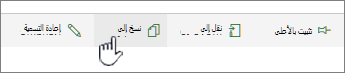
حدد العناصر التي تريد نسخها ثم حدد نسخ إلى. أو، بالنسبة للعنصر، حدد >موسعة أكثرنسخ إلى.
ملاحظة
إذا كنت تستخدم تجربة SharePoint الكلاسيكية**، فلن يتوفر النسخ إلى**.
ضمن اختيار وجهة، حدد الموقع الذي تريد نسخة من الملفات أو المجلدات فيه.
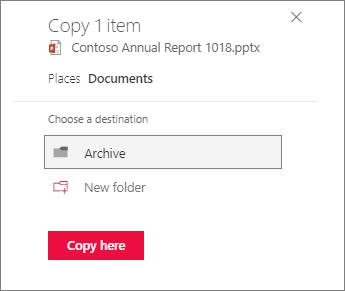
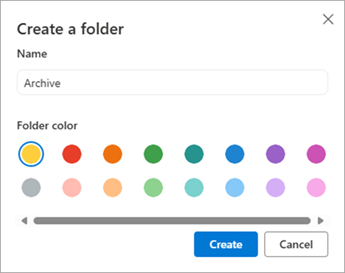
لإنشاء مجلد جديد لنسخ الملفات إليه، حدد "مجلد جديد".
في مربع النص، أدخل اسم المجلد الجديد.
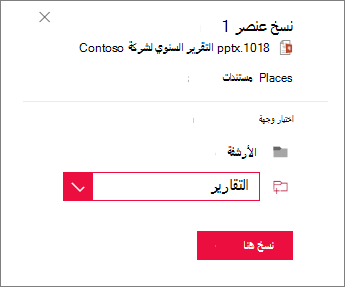
حدد علامة الاختيار، ثم حدد نسخ هنا.
ملاحظة
- يمكنك نسخ ما يصل إلى 500 ميغابايت من الملفات والمجلدات في المرة الواحدة.
- عند استخدام "نسخ إلى " مع المستندات التي تحتوي على محفوظات إصدارات، سيتم نسخ الإصدار الأخير فقط. لنسخ الإصدارات السابقة، يجب استعادة كل إصدار منه ونسخه. للحصول على مزيد من المعلومات حول تعيين الإصدار، اطلع على تمكين وتكوين تعيين الإصدار لقائمة أو مكتبة.
أعلى الصفحة
انقل
حدد العناصر التي تريد نقلها.
في القائمة الرئيسية أعلى الصفحة، حدد نقل إلى. إذا لم تشاهد "نقل إلى"، فحدد ">الموسعة الإضافية" في القائمة الرئيسية.

ملاحظة
إذا كنت تستخدم تجربة SharePoint الكلاسيكية**، فلن يتوفر "الانتقال إلى**".
في الجزء "اختيار وجهة "، حدد الموقع الجديد في مكتبة المستندات حيث تريد نقل الملفات، وحدد "نقل هنا".
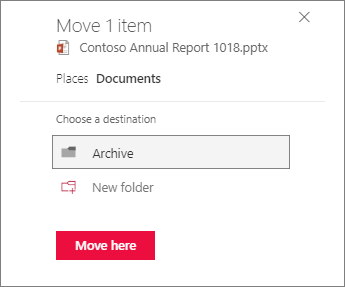
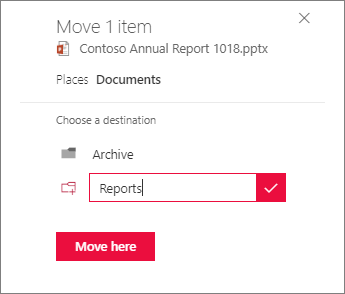
في الجزء "اختيار الوجهة "، لإضافة مجلد جديد إلى مكتبة المستندات، يمكنك أيضا النقر فوق مجلد جديد ونقل العنصر إلى المجلد الجديد. في مربع النص، أدخل اسم المجلد الجديد، وحدد علامة الاختيار، ثم حدد نقل إلى هنا.
أعلى الصفحة

