

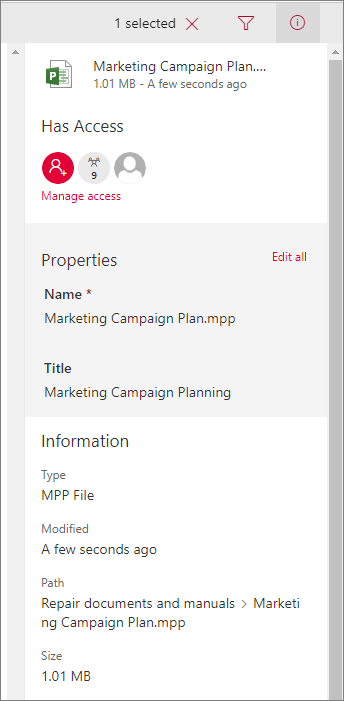
في جزء المعلومات بمكتبة مستندات SharePoint، يمكنك رؤية كل خصائص ملف أو مجلد أو ارتباط. استنادا إلى الأذونات الممنوحة لك من قبل المسؤول، يمكنك عرض اسم الملف أو تحريره، وهو بشكل افتراضي اسم الملف الذي حملته في الأصل، والعنوان الذي يمكنك جعله أكثر وصفا. يمكنك أيضا عرض صورة مصغرة لمحتوى العنصر.
ملاحظة
يمكن أن يختلف عدد الخصائص المتوفرة لعرض ملف أو مجلد أو ارتباط وتحريره استنادا إلى الخصائص التي عينها مالك العنصر أو المسؤول لديك. قد تكون بعض هذه الخصائص مطلوبة.
لعرض معلومات حول عنصر في مكتبة مستندات
انتقل إلى مكتبة المستندات التي تحتوي على الملف أو المجلد أو الارتباط الذي تريد الاطلاع على معلومات عنه.
إذا كانت المكتبة معروضة في طريقة عرض القائمة، فانقر فوق الأيقونة الموجودة إلى يمين الملف أو المجلد أو الارتباط لتحديدها. إذا كنت تعمل في طريقة عرض الصورة المصغرة، فانقر فوق الزاوية العلوية اليسرى من صورة الملف أو المجلد أو الارتباط لتحديده.
في الزاوية العلوية اليسرى من صفحة مكتبة المستندات، انقر فوق
 " لفتح جزء المعلومات وعرض المعلومات الخاصة بهذا العنصر.

SharePoint في Microsoft 365
SharePoint Server 2019
هل تبدو الشاشة لديك مختلفة عن ذلك؟ قد يكون لدى المسؤول لديك تجربة SharePoint كلاسيكية تم تعيينها في مكتبة المستندات. لعرض المعلومات حول عنصر ما عند وجودك في التجربة الكلاسيكية، انقر بزر الماوس الأيمن فوق العنصر وحدد التفاصيل.
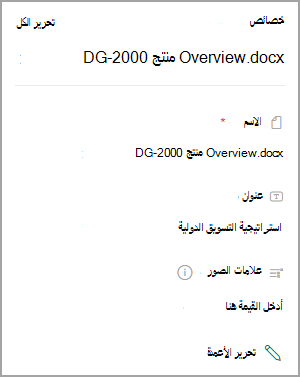
لتحرير معلومات حول عنصر في مكتبة مستندات
انتقل إلى مكتبة المستندات التي تحتوي على الملف أو المجلد أو الارتباط الذي تريد تحرير المعلومات الخاصة به.
انقر فوق الأيقونة إلى يمين الملف أو المجلد أو الارتباط لتحديده. إذا كنت تعمل في طريقة عرض الصورة المصغرة، فانقر فوق الزاوية العلوية اليسرى من الملف أو المجلد أو الارتباط لتحديده.
في الزاوية العلوية اليسرى من صفحة مكتبة المستندات، انقر فوق
" لفتح جزء المعلومات.انقر فوق قيمة الخاصية التي تريد تحريرها تحت اسم الخاصية، واكتب القيمة الجديدة، ثم اضغط على Enter في لوحة المفاتيح. سيتم حفظ التغيير تلقائيا. لتحرير أكثر من خاصية واحدة في مرة واحدة، انقر فوق تحرير الكل، وقم بتحرير الخصائص التي تريد تغييرها، ثم حدد حفظ.
ملاحظة
هل تبدو الشاشة لديك مختلفة عن ذلك؟ قد يكون لدى المسؤول لديك تجربة SharePoint كلاسيكية تم تعيينها في مكتبة المستندات. لتحرير المعلومات حول عنصر ما في التجربة الكلاسيكية، انقر بزر الماوس الأيمن فوق العنصر، وحدد المزيد ، ثم حدد تحرير الخصائص.
المواضيع ذات الصلة
- لاختيار الأعمدة وفرز العناصر وتصفيتها وحفظ طريقة عرض مخصصة، راجع إنشاء طريقة عرض مخصصة لمكتبة مستندات.
- لمعرفة كيفية إيداع الملفات وسحبها، راجع سحب الملفات أو إيداعها في مكتبة مستندات.
ترك تعليق لنا
هل كانت هذه المقالة مفيدة؟ إذا كان الأمر كذلك، فالرجاء إطلاعنا في أسفل هذا الموضوع. بخلاف ذلك، فالرجاء إخبارنا ما تفتقده المقالة أو ما الذي لم يكن واضحاً. سنستخدم ملاحظاتك للتحقق مرة أخرى من الحقائق وإضافة المعلومات وتحديث هذه المقالة.