

يعمل موقع فريق SharePoint على ربطك وربط فريق عملك بالمحتوى والموارد المشتركة. استخدم مواقع الفريق لتخزين الملفات والتعاون في العمل عليها أو لإنشاء قوائم المعلومات وإدارتها وكذلك:
- تعقب حالة المشروع والبقاء على اطلاع بها
- تنظيم المحتوى المشترك والمشاركة في تأليفه
- الاتصال بمجموعة Microsoft 365 للوصول إلى موارد الفريق
إذا كنت بحاجة إلى موقع لبث المعلومات للآخرين، فاستخدم موقع اتصالات بدلا من ذلك.
كيفية تحديد موقع فريق
يمكن أن تتضمن مواقع الفريق ومواقع الاتصالات أشرطة تنقل عمودية أو أفقية. ومع ذلك، تعرض مواقع الفرق أيقونة قناة Microsoft Teams بجوار عنوان الموقع. وهي تشير أيضا إلى ما إذا كان الموقع عاما أو خاصا على الجانب الأيسر من رأس الموقع.

اتبع الخطوات أدناه لإنشاء موقع فريق وتخصيصه ومشاركته.
الخطوة 1: إنشاء موقع فريق
ابدأ بإنشاء موقع فريق جديد.
لاستعراض قوالب موقع الفريق وتغييرها، حدد "إعدادات " ثم "تطبيق قالب موقع" لعرض خيارات القوالب وتحديدها.
ملاحظة
هل تتساءل متى يجب استخدام OneDrive للعمل أو المؤسسة التعليمية أو موقع فريق SharePoint؟ راجع هل يجب حفظ الملفات في OneDrive أو SharePoint؟ للحصول على معلومات حول أي منها يجب استخدامه.
الخطوة 2: مراجعة محتوى موقع الفريق
رأس الموقع
في أعلى موقع الفريق، سيظهر شعار الموقع واسمه وما إذا كان موقعاً خاصاً (يمكن للأعضاء المعتمدين فقط الاطلاع عليه) أو عاماً (يمكن لأي شخص في مؤسستك الاطلاع عليه).
إذا كان لديك إذنا بتحرير الموقع، فهناك أيضا ارتباط في أعلى موقع الفريق لإضافة قائمة جديدة أو مكتبة مستندات أو صفحة أو منشور أخبار أو ارتباط إلى منشور أخبار أو لوحة Microsoft Planner أو تطبيق SharePoint إلى الموقع.

مربع البحث
أعلى رأس الموقع، سترى مربع بحث حيث يمكنك البحث عن الملفات على موقع الفريق. يتم عرض الاقتراحات، أثناء الكتابة، استناداً إلى الملفات التي تم العمل عليها أو عرضها مؤخراً. اضغط على مفتاح الإدخال Enter لعرض قائمة كاملة بنتائج البحث المعروضة على صفحة منفصلة حيث يمكنك توسيع ما يتم عرضه لتضمين النتائج لجميع مواقع SharePoint أو تحسين النتائج لإظهار أنواع ملفات معينة فقط.

جزء التنقل
جزء التنقل في مواقع فريق SharePoint هو الجهة الافتراضية على الجانب الأيمن من الصفحة. ستجد هنا ارتباطات إلى مكتبة مستندات الفريق الافتراضية ودفتر ملاحظات فريق OneNote وصفحات الموقعومحتويات الموقعوسلة محذوفات الموقع. إذا كان لديك إذناً بتحرير الموقع، يمكنك إضافة المزيد من الارتباطات أو تغيير ترتيبها إذا اقتضت الحاجة.

إذا كان لديك إذن بتحرير الموقع، يمكنك أيضا تبديل موقع جزء التنقل إلى أعلى الموقع.
الصفحة الرئيسية
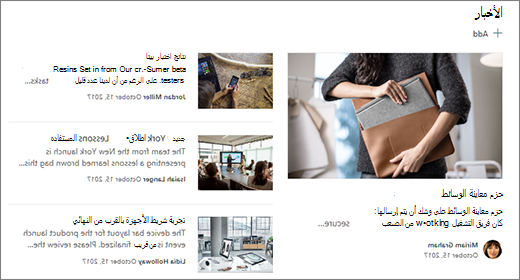
تحتوي الصفحة الرئيسية لموقع الفريق على أجزاء ويب افتراضية مختلفة. على سبيل المثال، استنادا إلى القالب، قد يوجد مقطع للأخبار حيث يمكنك إنشاء منشورات وعرضها حول العناصر المهمة أو المثيرة لفريقك. ما عليك سوى تحديد +إضافة، وإنشاء قصتك، ثم تحديد "نشر" لعرض القصة في أعلى الصفحة الرئيسية لموقع الفريق. لعرض المقالة بالكامل، ما عليك سوى تحديد العنوان.
يمكنك العثور على الأخبار القديمة عن طريق تحديد عرض الكل في الزاوية العلوية اليسرى من مقطع " الأخبار ". يمكنك هنا استعراض جميع مقالات الأخبار المنشورة بواسطة الفريق. لمزيد من المعلومات حول "أخبار الفريق"، راجع السماح للفريق بالبقاء على اطلاع دائم بالأخبار على موقع الفريق.
قد ترى أيضا مقطع "الارتباطات السريعة " حيث يمكنك إضافة ارتباط إلى الملفات أو صفحات الويب في أعلى الصفحة. ما عليك سوى تحديد +إضافة وإدخال عنوان URL أو تحديد عنصر من قائمة صفحات الويب أو الملفات الأخيرة. لمزيد من المعلومات حول جزء ويب هذا، راجع استخدام جزء ويب الارتباطات السريعة.

تحتوي الصفحة الرئيسية أيضاً على موجز نشاط يتيح لك إمكانية إلقاء نظرة، عندما يقوم أحد الأشخاص بإضافة ملف أو صفحة أو قائمة أو تحرير أي منها على موقعك. لمزيد من المعلومات حول جزء ويب هذا، راجع استخدام جزء ويب نشاط الموقع.

قد يكون هناك أيضا جزء ويب مكتبة المستندات الذي يعرض ارتباطات إلى الملفات على الصفحة الرئيسية لموقع الفريق. لمزيد من المعلومات، راجع جزء ويب "استخدام مكتبة المستندات".

تحرير الصفحة الرئيسية
إذا كانت لديك أذونات مالك أو تحرير على الموقع، يمكنك تحرير الصفحة الرئيسية عن طريق تحديد تحرير في الزاوية العلوية اليسرى من الصفحة ثم قم بإجراء التغييرات.
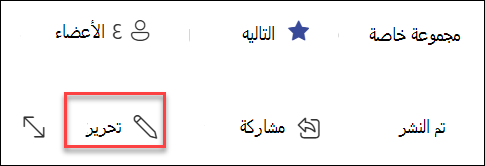
عندما تنتهي، يمكنك تحديد "حفظ" و"إغلاق " لاستخدام الصفحة لاحقا أو "إعادة نشر " إذا كنت جاهزا للسماح للمستخدمين بالاطلاع على التغييرات. لمزيد من المعلومات حول تحرير الصفحة الرئيسية لموقع الفريق، راجع استخدام أجزاء الويب على الصفحات.

الخطوة 3: التكامل مع مجموعات Microsoft 365
مجموعات Microsoft 365 عبارة عن نظام أساسي فعال ومنتج ل SharePoint في مستخدمي Microsoft 365 يجمع بين المحادثات والتقويم من Outlook والمعلومات والملفات من SharePoint في Microsoft 365 والمهام من Planner ودفتر ملاحظات OneNote مشترك في مساحة تعاون واحدة لفريقك. إذا تم تمكين مجموعات Microsoft 365، فستحصل جميع مجموعات Microsoft 365 الجديدة والموجودة على موقع فريق.
هام
في الوقت الحالي، لا يتوفر التكامل مع مجموعات Microsoft 365 إلا مع SharePoint في Microsoft 365 وفقط إذا تم تمكين مجموعات Microsoft 365 بواسطة المسؤول. إذا كنت مسؤولا، فاطلع على إدارة الأشخاص الذين يمكنهم إنشاء مجموعات Microsoft 365 للحصول على خطوات تمكين مجموعات Microsoft 365 لمؤسستك. بدون تكامل مجموعات Microsoft 365، لن تتمكن من الوصول إلى موارد مجموعة Microsoft 365 مثل علبة وارد Outlook المشتركة أو تقويم Outlook المشترك.
إذا تم تمكين مجموعات Microsoft 365، عند إنشاء موقع فريق، سيتم إنشاء مجموعة Microsoft 365 تلقائيا. تتم إضافة أي مستخدمين تقوم بإضافتهم إلى موقع الفريق تلقائيا إلى مجموعة Microsoft 365. وبالمثل، عند إنشاء مجموعة Microsoft 365 في Outlook، يتم تلقائيا إنشاء موقع فريق SharePoint في Microsoft 365 وستتم إضافة أي مستخدم تتم إضافته إلى مجموعة Microsoft 365 إلى موقع الفريق.
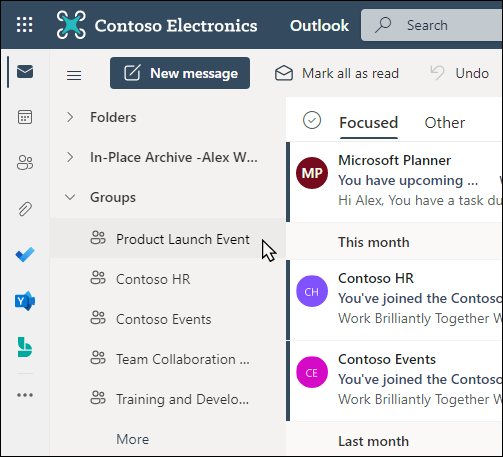
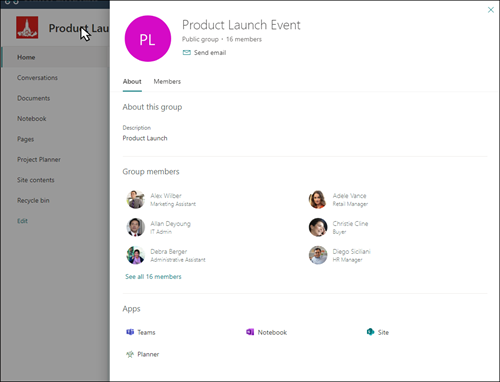
يتمتع جميع أعضاء مجموعة Microsoft 365 بإمكانية الوصول إلى موقع الفريق، كما يتمتع جميع أعضاء موقع الفريق بإمكانية الوصول إلى مجموعة Microsoft 365. يمكن للأعضاء إضافة تطبيقات ويب وقوائم ومكتبات مستندات إضافية كما تقتضي الحاجة. لن تحتاج إلى إنشاء قائمة توزيع أو مجموعة SharePoint. من خلال تحديد اسم الموقع، يمكن للأعضاء أيضا الوصول إلى بطاقة مجموعة تحتوي على مزيد من التفاصيل حول مجموعة Microsoft 365 والعضوية والتطبيقات المقترنة وما إلى ذلك.
لمزيد من المعلومات حول مجموعات Microsoft 365، راجع التعرف على مجموعات Microsoft 365.
الخطوة 4: تخصيص الشكل والتنقل في الموقع
يمكنك تخصيص شكل الموقع والتنقل في الموقع وأجزاء ويب والمحتوى لتلبية احتياجات العارضين والمؤسسة. عند إجراء عمليات التخصيص، تأكد من أن الموقع في وضع التحرير عن طريق تحديد تحرير في الجزء العلوي الأيسر من الموقع. أثناء العمل، قم بحفظ التغييرات كمسودة، أو إعادة نشر التغييرات لجعل عمليات التحرير مرئية للمشاهدين.
- أنشئ مكتبة مستندات حيث يمكن لفريقك تحميل الموارد.
- تحرير التنقل في الموقع وتخصيصه.
- غير شكل موقع SharePoint الخاص بك عن طريق تخصيص النسق والشعار ونمط التنقل وتخطيطات الرأس والتذييل.
- يمكنك إضافة صفحات إلى هذا الموقع أو التنقل في الموقع أو إزالتها لاحتواء المحتوى الموجود.
- اختر إقران هذا الموقع بموقع مركزي داخل مؤسستك أو إضافة هذا الموقع إلى تنقل في موقع مركزي موجود بإضافته كارتباط داخل شريط التنقل في الموقع المركزي.
الخطوة 5: مشاركة موقعك مع الآخرين
شارك موقعك مع الآخرين بعد تخصيص موقعك ومراجعته ونشر المسودة النهائية.
- حدد الإعدادات ثم أذونات الموقع.

- حدد إضافة أعضاء ، ثم حدد إضافة أعضاء إلى المجموعة.

- حدد إضافة أعضاء ، ثم أدخل اسم (أسماء) جميع المستخدمين الذين تريد منحهم حق الوصول الكامل إلى محتوى موقع الفريق والموارد المشتركة مثل تقويم الفريق وOutlook وحقوق التحرير على الموقع.
- حدد "حفظ" عند الانتهاء من إضافة الأعضاء وتعيين الأذونات.

تعرف على المزيد حول إدارة إعدادات موقع الفريق ومعلومات الموقع والأذونات.
الخطوة 6: المحافظة على موقعك
بعد إنشاء الموقع وتشغيله، تتمثل المرحلة المهمة التالية في الحفاظ على محتوى الموقع. تأكد من وجود خطة لإبقاء المحتوى وأجزاء الويب محدثة.
أفضل ممارسات صيانة الموقع:
- خطة صيانة الموقع - ضع جدولا زمنيا لمراجعة محتوى الموقع كلما اقتضت الحاجة لضمان أن المحتوى لا يزال دقيقا وملائما.
- نشر الأخبار بانتظام - قم بتوزيع أحدث الإعلانات والمعلومات والحالة عبر المؤسسة. تعرف على كيفية إضافة نشر أخبار على موقع فريق أو موقع اتصالات، ويمكنك إظهار كيفية استخدام أخبار SharePoint للآخرين الذين سينشرون إعلانات.
- التحقق من الارتباطات وأجزاء الويب - احرص على تحديث الارتباطات وأجزاء الويب لضمان الاستفادة من القيمة الكاملة لموقعك.
- استخدام التحليلات لتحسين التفاعل - اعرض استخدام الموقع باستخدام تقرير بيانات الاستخدام المضمن للحصول على معلومات حول المحتوى الشائع وزيارات الموقع والمزيد.
- مراجعة إعدادات الموقع بشكل دوري ، بعد إنشاء موقع في SharePoint، يمكنك إجراء تغييرات على إعدادات الموقع ومعلومات الموقع والأذونات الخاصة به.
تعرف على المزيد حول مواقع الفرق وSharePoint
تعرف على المزيد حول تخطيط مواقع SharePoint وبنائهاوصيانتها .
تخصيص موقع فريقك لتخزين الملفات ومشاركتها
إنشاء الملفات وتحميلها ومشاركتها في مكتبة مستندات.
نقل العناصر أو نسخها من مكتبة مستندات SharePoint
اطلع على المزيد من قوالب موقع SharePoint.