

موقع اتصالات SharePoint هو المكان الأمثل لبث المعلومات للآخرين. يمكنك مشاركة الأخبار والتقارير وتحديثات الحالة وغير ذلك بتنسيق جذاب مرئيا. استخدم مواقع الاتصالات لإشراك الجماهير العريضة وإعلامها.
- إنشاء مداخل أو أقسام أو مواقع خاصة بالمشروع
- مشاركة أخبار الشركة وإعلاناتها وأحداثها
- Engage العشرات أو الآلاف من المشاهدين
إذا كنت بحاجة إلى موقع للتعاون مع فريقك، فاستخدم موقع فريق بدلا من ذلك.
كيفية تحديد موقع اتصال
يمكن أن تتضمن مواقع الفريق ومواقع الاتصالات أشرطة تنقل عمودية أو أفقية. ومع ذلك، تعرض مواقع الفرق أيقونة قناة Microsoft Teams بجوار عنوان الموقع. وهي تشير أيضا إلى ما إذا كان الموقع عاما أو خاصا على الجانب الأيسر من رأس الموقع:

لا تحتوي مواقع الاتصالات على أيقونة قناة Microsoft Teams بجوار عنوان الموقع ولا تشير إلى ما إذا كان الموقع عاما أو خاصا على الجانب الأيسر من رأس الموقع.
خيارات قالب موقع الاتصالات الأساسية
عندما تنشئ موقع اتصالات في SharePoint، يمكنك البدء بموقع فارغ أو اختيار أحد قوالب الموقع الأخرى، حيث يتضمن كل منها مجموعة افتراضية من أجزاء ويب. تشتمل بعض خيارات قالب موقع الاتصالات على:
- الاتصال Standard لمشاركة المعلومات مثل الأخبار والأحداث والمحتويات الأخرى.
- اعرض لاستخدام الصور لعرض منتج أو فريق أو حدث.
- فارغ لإنشاء تصميمك الخاص.
ملاحظة
موقع الاتصالات Standard هو موقع اتصالات SharePoint الافتراضي.
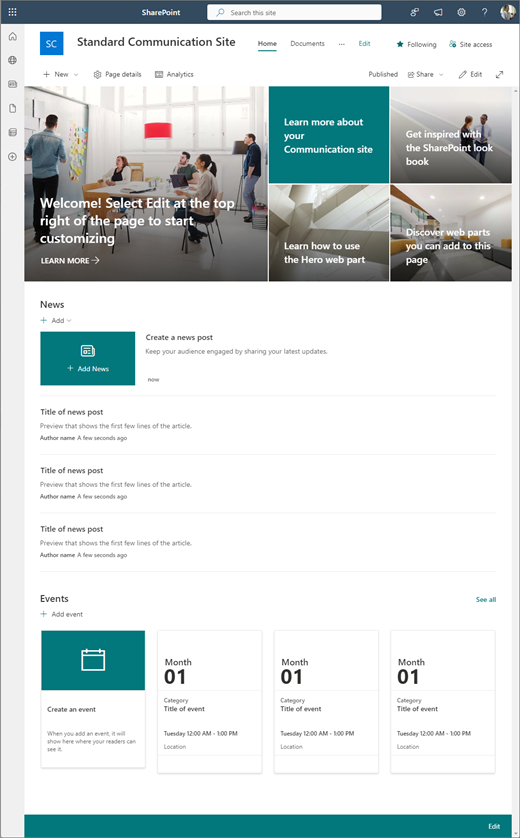

اتبع الخطوات أدناه لإنشاء موقع اتصالات وتخصيصه ومشاركته.
الخطوة 1: إنشاء موقع اتصالات
ابدأ بإنشاء موقع اتصالات جديد. بشكل افتراضي، ستحصل على قالب موقع اتصالات Standard جديدا.
لاستعراض المزيد من قوالب موقع الاتصالات، حدد "إعدادات " ثم قوالب الموقع لعرض خيارات القالب.

الخطوة 2: مراجعة محتويات الموقع
1. محتويات موقع الاتصال Standard
عند اختيار قالب موقع اتصالات Standard، ستحصل على صفحة رئيسية تتضمن العديد من أجزاء ويب جاهزة لتخصيصها. إن أجزاء الويب المضمنة بشكل افتراضي على موقع الاتصالات الذي يستخدم تصميم الاتصالات Standard هي:
-
البطل: استخدم جزء الويب Hero لإضفاء التركيز والاهتمام المرئي على صفحتك. يمكنك عرض ما يصل إلى خمسة عناصر في جزء الويب Hero، ويمكنك إضافة صور جذابة للفت الانتباه إلى كل منها. لمزيد من المعلومات، راجع استخدام جزء الويب Hero على صفحة حديثة.

-
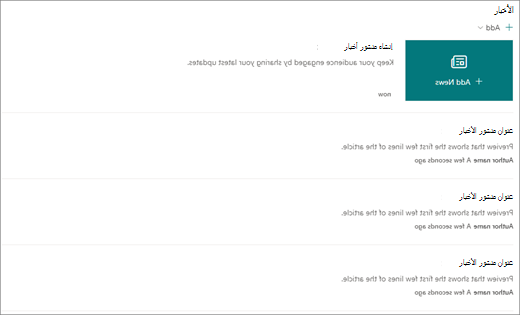
الأخبار: يمكنك إبقاء فريقك على اطلاع دائم بكل ما هو جديد، فضلا عن إشراكهم في القصص المهمة أو الشيقة باستخدام جزء ويب "الأخبار". لمزيد من المعلومات، راجع "استخدام أجزاء ويب "عناوين الأخبار" و"قائمة الأخبار" على صفحة حديثة.
-
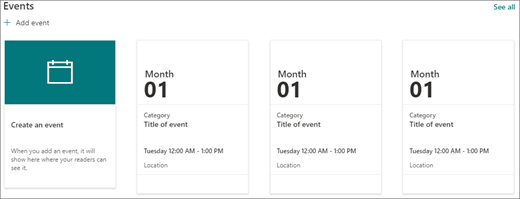
الأحداث: لعرض الأحداث القادمة باستخدام جزء ويب "الأحداث". لمزيد من المعلومات، راجع استخدام جزء ويب الأحداث.
- المستندات: تعرض مكتبة المستندات الافتراضية على الصفحة الرئيسية حيث يمكنك فتح المستندات وتحريرها مباشرة. قد تفضل إضافة جزء ويب الخاص بالمحتوى المميز الذي يسمح لك بإظهار المستندات بشكل ديناميكي من مكتبة أو موقع أو مجموعة مواقع مشتركة أو كل المواقع. لمزيد من المعلومات، راجع استخدام جزء ويب الخاص بالمحتوى المميز.
2. عرض محتويات الموقع
يتضمن قالب موقع "العرض" أيضا صفحة رئيسية تتضمن أجزاء ويب متعددة جاهزة لتخصيصها. فيما يلي أجزاء ويب المضمنة بشكل افتراضي على موقع الاتصالات الذي يستخدم قالب العرض:
-
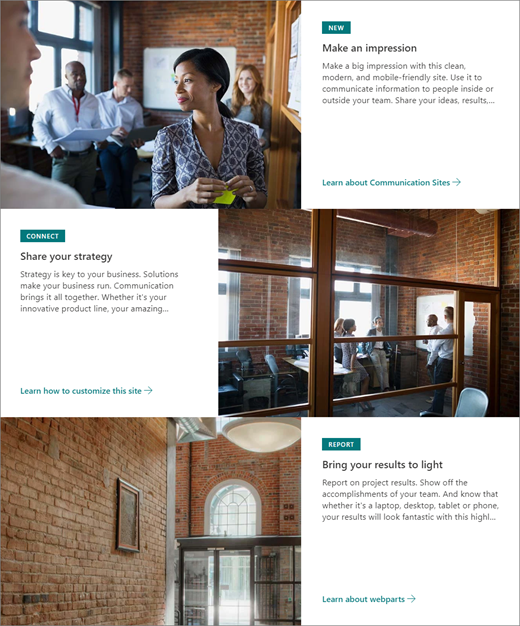
البطل: استخدم جزء الويب Hero لإضفاء التركيز والاهتمام المرئي على صفحتك. باستخدام قالب العرض، يمكنك الاختيار من بين تخطيطين، "التجانب " و "الطبقة"، وإضافة صور جذابة للفت الانتباه إلى كل عنصر. لمزيد من المعلومات، راجع استخدام جزء الويب Hero على صفحة حديثة.
-
معرض الصور: استخدم جزء ويب معرض الصور لمشاركة مجموعات من الصور على صفحة. لمزيد من المعلومات، راجع استخدام جزء ويب "معرض الصور".

3. محتويات موقع فارغة
عند البدء بموقع اتصال فارغ، لن تحتاج إلى إزالة أجزاء ويب التي لا تحتاج إليها. ما عليك سوى اختيار تخطيط الصفحةوإضافة أجزاء ويب التي تريدها باستخدام مربع الأدوات ( ) على اليسار.
الخطوة 3: تخصيص الشكل والتنقل في الموقع
يمكنك تخصيص شكل الموقع والتنقل في الموقع وأجزاء ويب والمحتوى لتلبية احتياجات العارضين والمؤسسة. عند إجراء عمليات التخصيص، تأكد من أن الموقع في وضع التحرير عن طريق تحديد تحرير في الجزء العلوي الأيسر من الموقع. أثناء العمل، حدد "حفظ كمسودة " لحفظ عمليات التحرير دون نشرها للمشاهدين أو أعد نشر التغييرات لجعل تحديثاتك متوفرة لجمهورك.
- قم بتحرير مكتبات المستندات عن طريق تحديث أسماء المجلداتوتحميل الموارد.
- تحرير التنقل في الموقع وتخصيصه.
- غير شكل الموقع عن طريق تخصيص النسق والشعار وتخطيطات الرؤوس ومظهر.
- يمكنك إضافة صفحات إلى هذا الموقع أو التنقل في الموقع أو إزالتها لاحتواء المحتوى الموجود.
- اختر إقران هذا الموقع بموقع مركزي داخل مؤسستك، أو إضافة هذا الموقع إلى تنقل في موقع مركزي موجود إذا لزم الأمر.
الخطوة 4: مشاركة موقعك مع الآخرين
شارك موقعك مع الآخرين بعد تخصيص موقعك ومراجعته للتأكد من دقته ونشر المسودة النهائية.
- حدد الإعدادات ثم أذونات الموقع.
- حدد مشاركة الموقع.
- في الجزء مشاركة الموقع ، أدخل اسم (أسماء) جميع المستخدمين الذين تريد منحهم حق الوصول إلى محتوى الموقع وحدد مستوى التحكم الخاص بهم (قراءة، تحرير، تحكم كامل). يمكنك اختيار "الجميع" باستثناء المستخدمين الخارجيين إذا كنت ترغب في توفير حق الوصول إلى الموقع لكل شخص في مؤسستك. مستوى الأذونات الافتراضي هو القراءة.
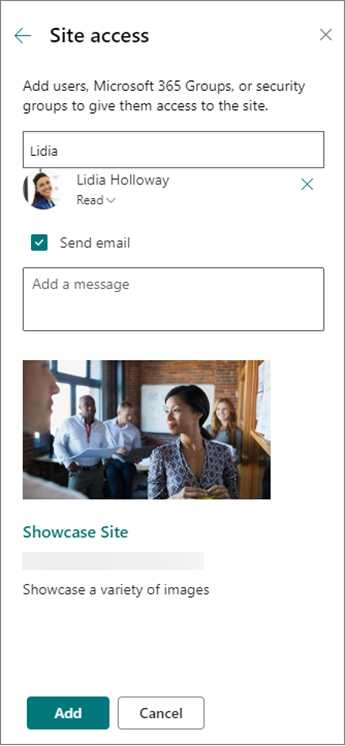
- أدخل رسالة اختيارية لإرسالها مع إعلام البريد الإلكتروني الذي سيُرسَل عند مشاركة الموقع، أو الغِ تحديد خانة الاختيار إرسال بريد إلكتروني إذا كنت لا تريد إرسال بريد إلكتروني.
- حدد إضافة عند الانتهاء من إضافة الأعضاء وتعيين الأذونات.
الخطوة 5: المحافظة على موقعك
بعد إنشاء الموقع وتشغيله، تتمثل المرحلة المهمة التالية في الحفاظ على محتوى الموقع. تأكد من وجود خطة لإبقاء المحتوى وأجزاء الويب محدثة.
أفضل ممارسات صيانة الموقع:
- خطة صيانة الموقع - ضع جدولا زمنيا لمراجعة محتوى الموقع كلما اقتضت الحاجة لضمان أن المحتوى لا يزال دقيقا وملائما.
- نشر الأخبار بانتظام - قم بتوزيع أحدث الإعلانات والمعلومات والحالة عبر المؤسسة. تعرف على كيفية إضافة نشر أخبار على موقع فريق أو موقع اتصالات، ويمكنك إظهار كيفية استخدام أخبار SharePoint للآخرين الذين سينشرون إعلانات.
- التحقق من الارتباطات وأجزاء الويب - احرص على تحديث الارتباطات وأجزاء الويب لضمان الاستفادة من القيمة الكاملة لموقعك.
- استخدام التحليلات لتحسين التفاعل - اعرض استخدام الموقع باستخدام تقرير بيانات الاستخدام المضمن للحصول على معلومات حول المحتوى الشائع وزيارات الموقع والمزيد.
- مراجعة إعدادات الموقع بشكل دوري ، بعد إنشاء موقع في SharePoint، يمكنك إجراء تغييرات على إعدادات الموقع ومعلومات الموقع والأذونات الخاصة به.
تعرف على المزيد حول مواقع الاتصالات وSharePoint
تعرف على المزيد حول تخطيط مواقع SharePoint وبنائهاوصيانتها .
اطلع على المزيد من قوالب موقع SharePoint.