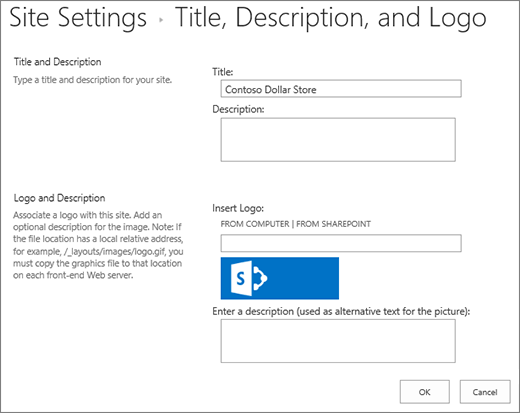
تتناول هذه المقالة كيفية تغيير المظهر العام لموقع SharePoint بصفتك مالك موقع أو مستخدم لديه أذونات تصميم. يمكنك تخصيص مظهر موقعك SharePoint بسرعة وسهولة تعكس نمطك الاحترافي وعلامتك التجارية. تعتمد الخيارات المتوفرة لك علي إصدار SharePoint الذي تستخدمه.
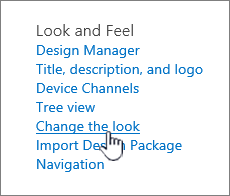
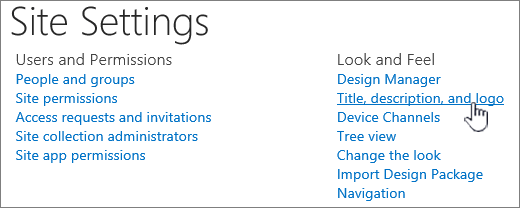
البحث عن ارتباط تغيير الشكل
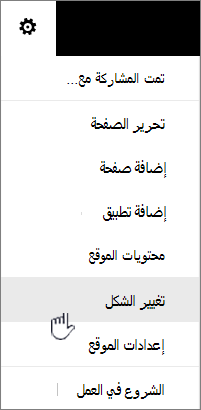
حدد الإعدادات الإعدادات في أعلى يمين موقع SharePoint، ثم حدد تغيير الشكل.
ملاحظة
- إذا لم تتمكن من رؤية تغيير الشكل، فقد لا يكون لديك الإذن لإدارة هذا الخيار، أو أنك تتمتع بتجربة كلاسيكية.
- لمزيد من المعلومات حول الأذونات، راجع فهم مستويات الأذونات في SharePoint أو اسأل المسؤول.
- لتغيير مظهر مواقع SharePoint التي تتمتع بتجربة كلاسيكية، تفضل بزيارة هنا.
استخدام نسق لتغيير ألوان موقعك SharePoint
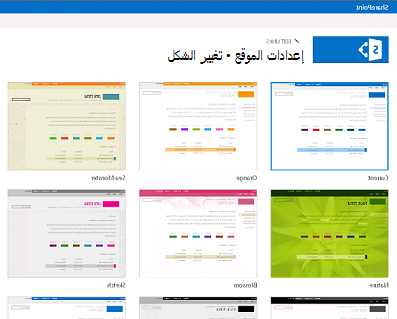
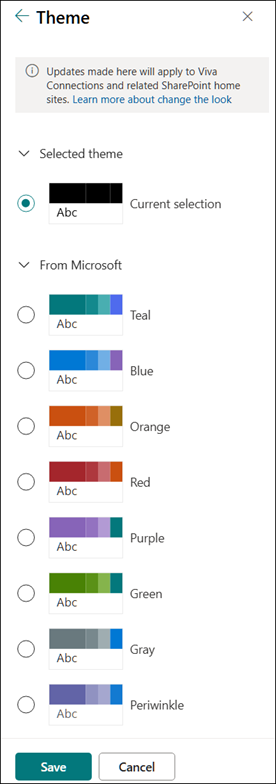
حدد تغييرنسقالشكل>.
|
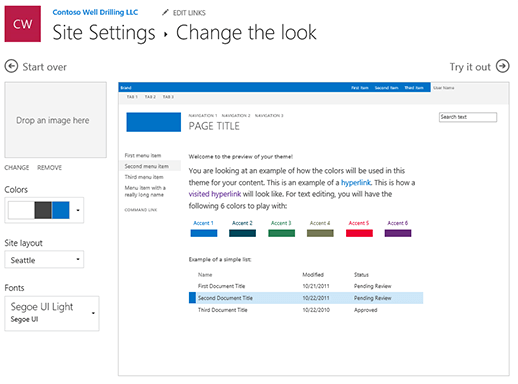
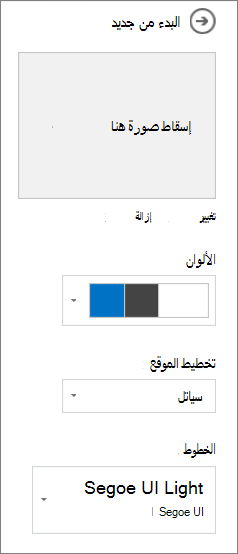
حدد المظهر الذي تريده. ستري معاينة لما يبدو عليه موقعك مع تطبيق النسق المحدد. اختر نسق شركة مع العلامة التجارية المعتمدة لشركتك، أو استخدم أحد تصاميم التجربة الكلاسيكية. يمكنك اختيار أحد نسق SharePoint الافتراضية وتخصيصها حسب الحاجة. تختلف قائمة الألوان الرئيسية وألوان التمييز حسب نسق SharePoint الافتراضي الذي تختار تخصيصه. لتخصيص ألوان أحد نسق SharePoint الافتراضية:
|
|---|
ملاحظة
- من المحتمل أن يكون المسؤول قد قام بتعيين نسق الموقع لعرض قائمة بالنُسق المعتمدة من الشركة فقط. إذا كان الأمر كذلك، فلن تتمكن من رؤية أي من نُسق SharePoint الافتراضية.
- إذا كنت تقوم بتحديث النسق على موقع فرعي أو إذا كان المسؤول قد تم تعيين المواقع إلى التجربة الكلاسيكية، فاتبع الإرشادات الواردة في قسم تصميمات التجربة الكلاسيكية.
- في الوقت الحالي، لا يمكنك تغيير لون الخلفية لموقعك باستخدام هذا الإعداد. يمكن لمسؤولي SharePoint إجراء تغييرات على النسق المعتمدة من قبل الشركة كما هو موضح في نسق SharePoint.
- يعتمد لون الزر على لون تمييز نسق الموقع ولا يمكن تغييره بشكل مستقل عن نسق الموقع.
- تعرف على كيفية تخصيص منطقة عنوان الصفحة هنا.
- لإنشاء نسق شركة وتحميله، راجع نسق موقع SharePoint.
- للحصول علي مزيد من الطرق لتخصيص موقعك، راجع تخصيص موقع SharePoint.
تخصيص رأس الموقع
حدد تغيير رأس الشكل>.
ملاحظة
ستتم إزالة تخطيطات الرأس الدنيا والموسعة مؤقتا من لوحة تغيير المظهر لعملاء سحابة GCC و GCC High و DoD و Gallatin و Sovereign. ستنتقل المواقع التي تستخدم الحد الأدنى من الرأس تلقائيا إلى الرأس المضغوط وستنتقل المواقع التي تستخدم تخطيط الرأس الموسع تلقائيا إلى العنوان القياسي.
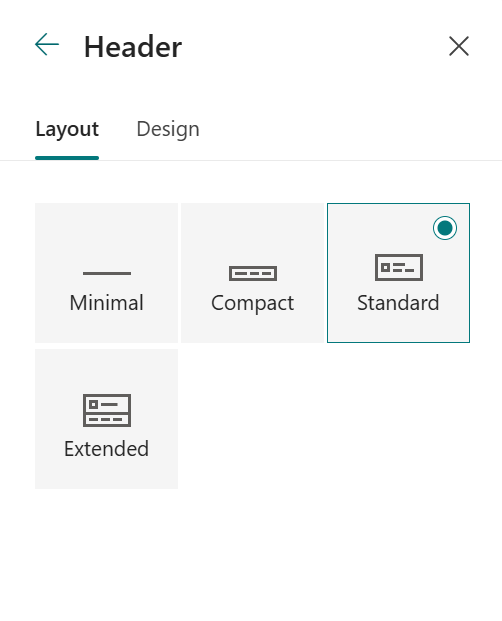
اختر تخطيطا: (التخطيط المضغوط هو الإعداد الافتراضي لجميع المواقع الحديثة):
الحد الأدنى من التخطيط: ارتفاع منخفض مع كل المحتوى في سطر واحد بما في ذلك شعار الموقع الصغير وعنوان الموقع والتنقل في الموقع وإجراءات الموقع وتسمياته.

التخطيط المضغوط: تخطيط ارتفاع أكبر يستخدم شعار الموقع بالحجم الكامل مع الاحتفاظ بالمحتوى على سطر واحد.

تخطيط Standard: تخطيط مع شعار الموقع بالحجم الكامل والمحتوى مقسم إلى سطرين.

التخطيط الموسع: أكبر تخطيط لدينا مع تقسيم المحتوى إلى منطقتين للمحتوى مع شعار الموقع وعنوان الموقع وصورة خلفية اختيارية منفصلة عن المحتويات الأخرى أدناه.

ملاحظة
إذا كنت تستخدم "العنوان الموسع" على موقع "Hub" المعين ك "الصفحة الرئيسية"، فسيتم استبدال التنقل في الموقع بشريط التنقل "Hub".
انتقل إلى علامة التبويب تصميم، في قسم الخلفية، حدد لون نسق لتغيير لون خلفية رأس الموقع. أو قم بتحميل صورة كخلفية وضبط التراكب والتعتيم ونقطة التركيز لصورة الخلفية.
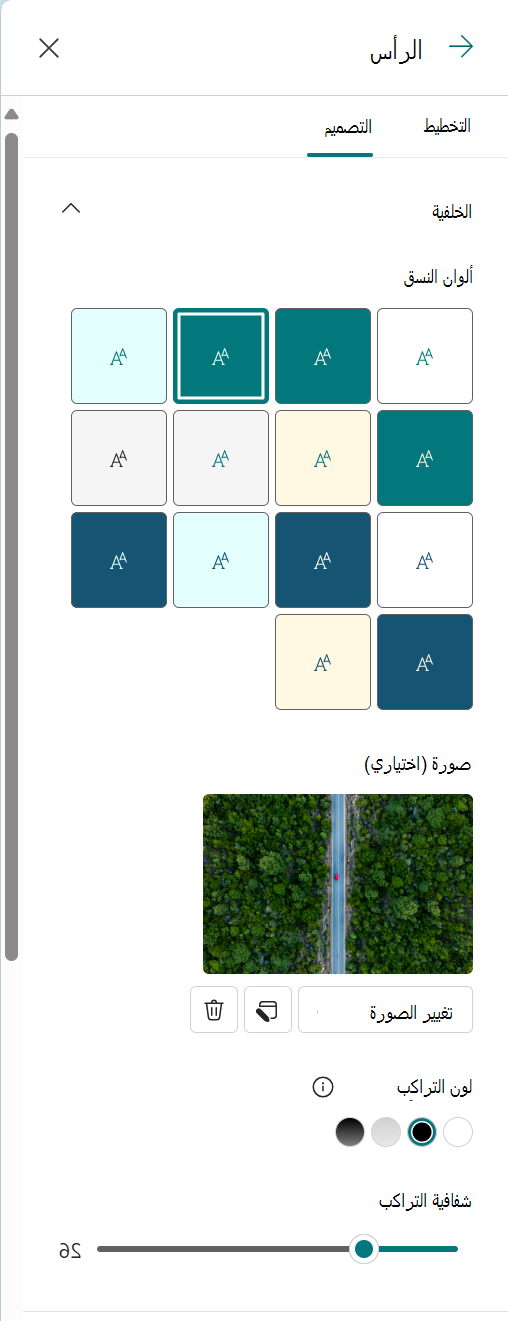
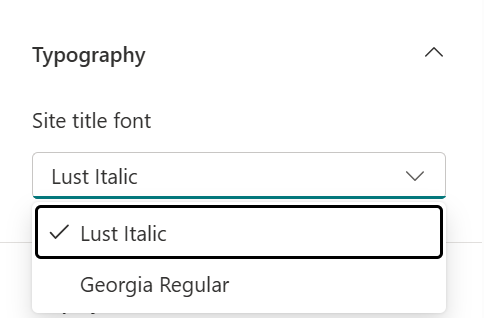
في قسم Typography ، قم بتغيير خط عنوان الموقع عن طريق التحديد من قائمة حزمة الخطوط المتوفرة:
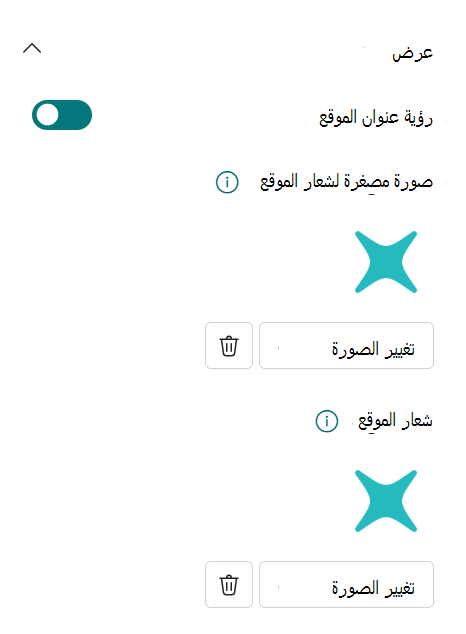
في قسم Display، قم بما يلي:
- حدد زر التبديل لتعيين رؤية عنوان موقعك؛
- حدد تغيير لإضافة صورة مصغرة لشعار الموقع (يجب أن يكون شعارا مربعا للاستخدام الافتراضي في التجارب التي تتطلب نسبة عرض إلى ارتفاع مربع)؛
- حدد تغيير لإضافة شعار موقع. إذا كنت تستخدم التخطيط الموسع، فحدد محاذاة شعار الموقع .
ملاحظة
للتأكد من عرض الأيقونة بشكل صحيح، يرجى اختيار أيقونة تناسب نطاق 64 × 64 بكسل إلى 192 × 64 بكسل (عرض × ارتفاع).
عند الانتهاء، حدد حفظ.
تغيير نمط التنقل
حدد تغيير شكل>التنقل.
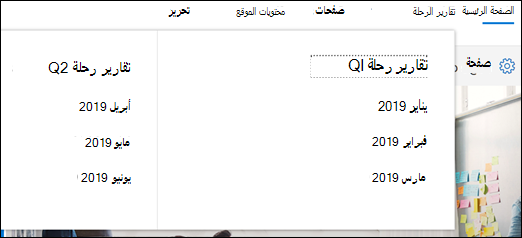
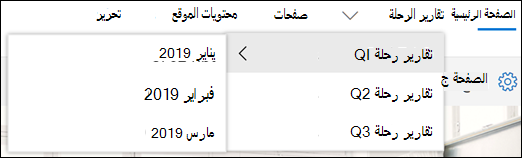
ضمن اتجاه، حدد أفقي أو عمودي. إذا قمت بتحديد أفقي، يمكنك بعد ذلك تحديد أحد الخيارات التالية:
قائمة ميغا
التتالي
ملاحظة
- Megamenu غير مدعوم على المواقع مع ميزة (ميزات) النشر الكلاسيكية قيد التشغيل.
- لتغيير ارتباطات التنقل، راجع تخصيص التنقل على موقع SharePoint.
- تمت إضافة ارتباطات إلى المستوى الثالث عند استخدام عرض نمط megamenu كقوائم عمودية واحدة فقط.
انتقل إلى علامة التبويب تصميم، في قسم أسلوب الطباعة ، غير خط ارتباطات التنقل عن طريق التحديد من قائمة حزمة الخطوط المتوفرة:
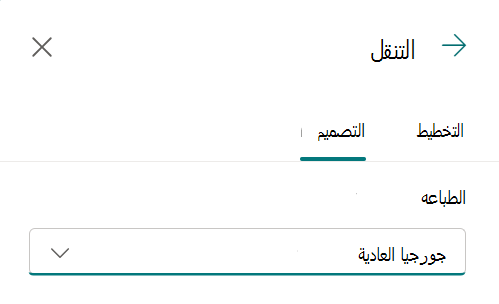
حدد حفظ لتطبيق التغييرات.
إضافة تذييل موقع
على موقعك، انقر فوق إعدادات
 ثم انقر فوق تغييرتذييلالشكل>.
ملاحظة
- إذا لم تتمكن من رؤية تغيير المظهر في قائمة الإعدادات ، فقد لا يكون لديك الإذن لإدارة هذا الخيار. للمزيد من المعلومات، راجع التعرف على مستويات الأذونات في SharePoint أو اسأل المسؤول لديك.
- تتوفر ميزة تذييل الموقع فقط على صفحات موقع الاتصال. وهي غير متوفرة لصفحات القوائم أو صفحات المكتبة أو الصفحات الأخرى علي موقعك.
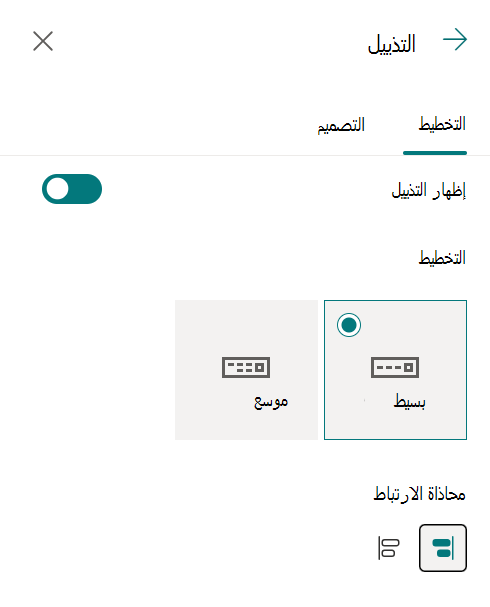
قم بتبديل مفتاح رؤية التذييل إلى تشغيل لإضافة تذييل إلى موقعك.
اختر تخطيطا:
تخطيط بسيط: عرض مستوى واحد من الارتباطات والتسميات، بعرض يصل إلى ثمانية أعمدة.

التخطيط الموسع: عرض مستويين من الارتباطات والتسميات، بعرض يصل إلى ثمانية أعمدة.

4. تغيير محاذاة ارتباط التذييل.
5. حدد تحميل لإضافة صورة الشعار إلى التذييل. يتم تغيير حجم الصورة تلقائياً.
6. لإضافة اسم لتذييل الصفحة، أدخل اسم العرض.
7. انتقل إلى علامة التبويب تصميم، وحدد لون خلفية أو أضف صورة.
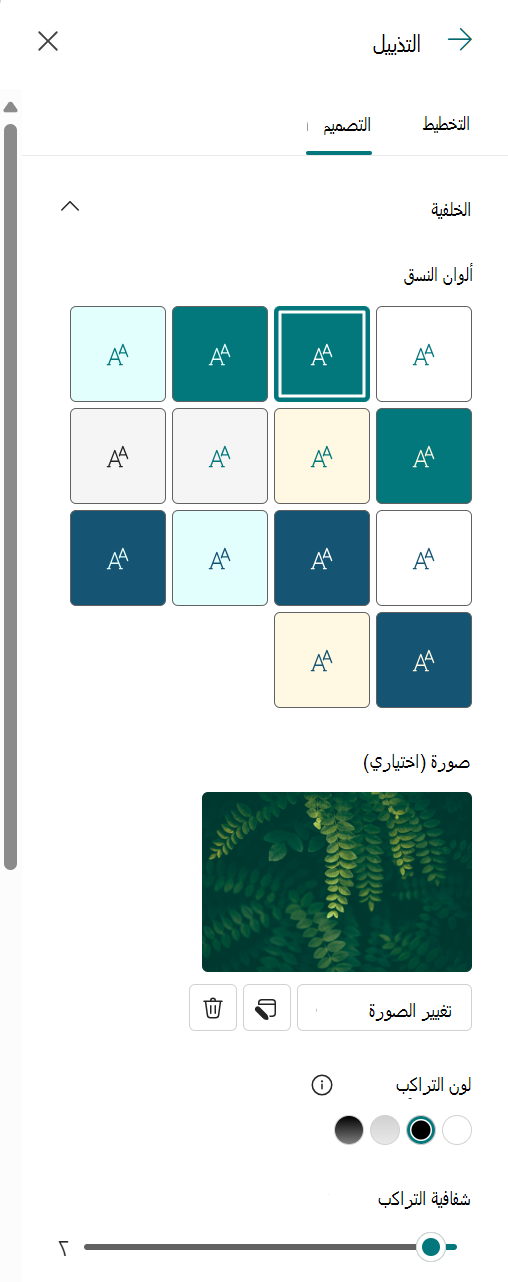
8. في قسم Typography ، قم بتغيير اسم التذييل والخط الارتباطات عن طريق التحديد من قائمة حزمة الخطوط المتوفرة:
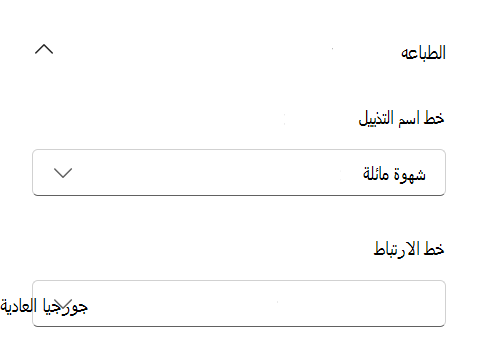
9. حدد حفظ لحفظ التغييرات.
تحرير تسميات التذييلات والارتباطات
بعد إضافة تذييل إلى موقعك، يمكنك إضافة ارتباطات أو تسميات إلى التذييل. حدد تحرير في التذييل على الجانب الأيسر من تسميات القوائم والارتباطات.
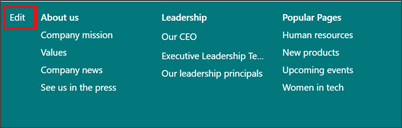
للحصول على تفاصيل حول إضافة الارتباطات والتسميات أو تحريرها، راجع تخصيص التنقل على موقع SharePoint. يمكنك إضافة مستوي واحد من عدد يصل إلى ثمانية ارتباطات أو تسميات.