

توجد ثلاثة مستويات للتنقل في SharePoint: عموميومركزيومحلي (مواقع الفرق ومواقع الاتصالات). خصص التنقل لموقع Microsoft SharePoint لمنح المستخدمين وصولا سريعا إلى المواقع والصفحات والمحتوى المستهدف.
تقدم هذه المقالة الأشياء التي يمكنك القيام بها لتخصيص الموزع والتنقل المحلي:
- غير مظهر نمط التنقل في صفحتك، وألوانه، وشعاره.
- في موقع مركزي أو موقع فريق أو موقع اتصالات ، يمكنك إضافة ارتباطات أو تحريرها أو إزالتها في قائمة التنقل.
- قم بتحرير القائمة الأفقية أو قائمة التذييل (موقع الاتصال فقط) أو شريط التنقل في الموقع المركزي الذي يظهر على كل مواقع الاتصالات المرتبطة بموقع مركزي .
- استهداف ارتباطات التنقل إلى جماهير معينة باستخدام SharePoint الحديث في استهداف الجمهور في Microsoft 365.
- إعداد اسم موقع متعدد اللغات والتنقل وتذييل الصفحة على مواقع الاتصالات.
ملاحظة
- يمكن أن يكون جزء التنقل موجودا في الأعلى (مواقع الفريق ومواقع الاتصالات) أو على اليمين (مواقع الفريق فقط).
- يجب أن تكون مالك الموقع لإجراء تغييرات على بنية التنقل في الموقع.
- إذا تم تخصيص موقعك من قبل مالك الموقع، فقد لا تتوفر القائمة العمودية أو القائمة الأفقية للتحرير.
حدد إصدار SharePoint أدناه للحصول على خطوات تخصيص التنقل في موقع SharePoint.
ملاحظة
يتم توفير بعض الوظائف تدريجيا للمؤسسات التي قامت بإعداد خيارات الإصدار المستهدف في Microsoft 365 . هذا يعني أنه قد لا تظهر هذه الميزة حتى الآن أو قد تبدو مختلفة عما هو موصوف في مقالات التعليمات.
إضافة ارتباط إلى قائمة التنقل على موقع الفريق
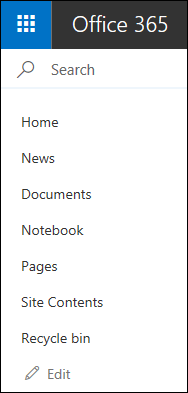
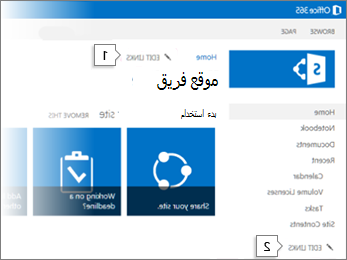
للحصول على قائمة تنقل عمودية، حدد تحرير في الجزء السفلي من التنقل العمودي.
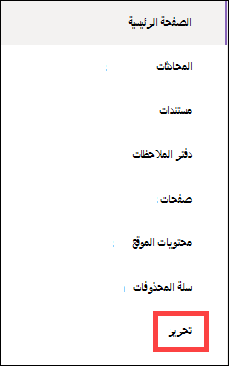
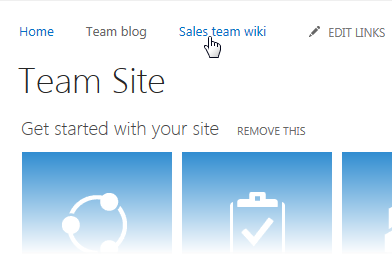
للحصول على قائمة تنقل أفقية، حدد تحرير على يسار التنقل الأفقي.

ملاحظة
إذا لم تتمكن من رؤية "تحرير "، فقد لا تكون لديك الأذونات اللازمة لتخصيص التنقل في الموقع. يجب أن تتوفر لديك أذونات "إدارة القوائم" على الأقل. اتصل بمالك الموقع للحصول على الأذونات اللازمة لإجراء التغييرات بنفسك أو للحصول على التغييرات التي أجريتها لك.
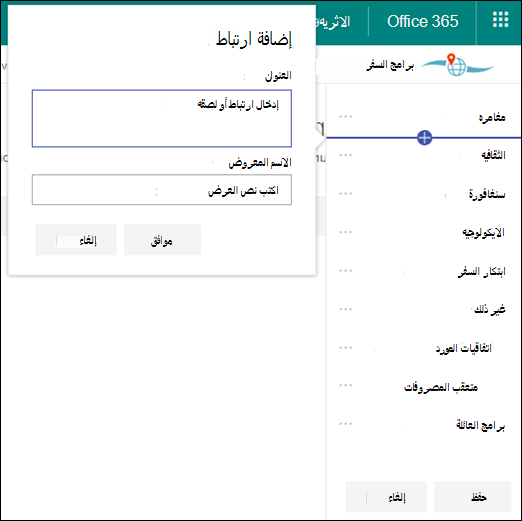
مرر مؤشر الماوس بين الارتباطات الموجودة في القائمة حيث تريد إضافة ارتباط وحدد + .
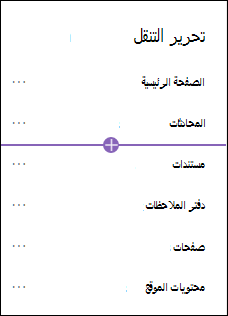
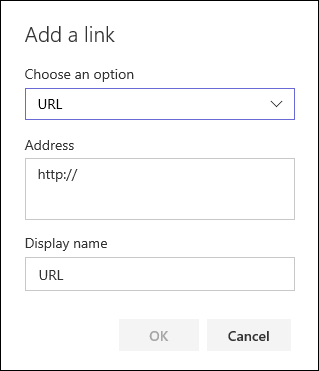
في مربع الحوار "إضافة "، حدد أحد خيارات الارتباط التالية:
- سيضيف الرابط ارتباطا إلى أي موقع، سواء كان داخليا أو خارجيا لشركتك. ما عليك سوى إدخال العنوان واسم العرض للارتباط.
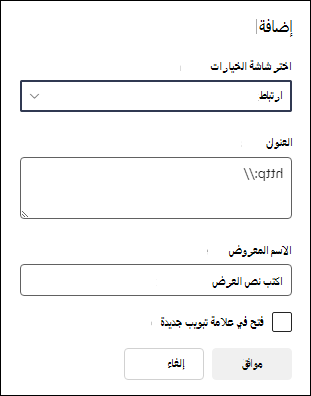
- ستتم إضافة نص غير مرتبط تشعبيا إلى قائمة التنقل. تعد التسمية مفيدة إذا كنت تريد تنظيم الارتباطات أو تصنيفها.
- ستضيف المحادثات ارتباطا إلى محادثات مجموعة Microsoft 365 المقترنة بموقع الفريق. ما عليك سوى إدخال اسم العرض للارتباط. تتم إضافة العنوان تلقائيا ولا يمكن تحريره.
- سيضيف Calendar ارتباطا إلى تقويم مجموعة Microsoft 365 المقترن بموقع الفريق. ما عليك سوى إدخال اسم العرض للارتباط. تتم إضافة العنوان تلقائيا ولا يمكن تحريره.
- سيضيف دفتر الملاحظات ارتباطا إلى دفتر ملاحظات OneNote المقترن بموقع الفريق. ما عليك سوى إدخال اسم العرض للارتباط. تتم إضافة العنوان تلقائيا ولا يمكن تحريره.
- سيضيف Planner ارتباطا إلى مثيل Microsoft Planner المقترن بموقع الفريق. ما عليك سوى إدخال اسم العرض للارتباط. تتم إضافة العنوان تلقائيا ولا يمكن تحريره.
- حدد خانة الاختيار فتح في علامة تبويب جديدة لفتح الارتباط في علامة تبويب مستعرض جديدة.
- سيضيف الرابط ارتباطا إلى أي موقع، سواء كان داخليا أو خارجيا لشركتك. ما عليك سوى إدخال العنوان واسم العرض للارتباط.
ثم حدد موافق .
يمكنك أيضا إضافة صفحة إلى القائمة من القائمة صفحات الموقع عن طريق تحديد "الصفحات" من قائمة التنقل أو الوصول إلى "محتويات الموقع" ضمن "إعدادات".
في "صفحات الموقع "، حدد الصفحة التي تريد إضافتها.
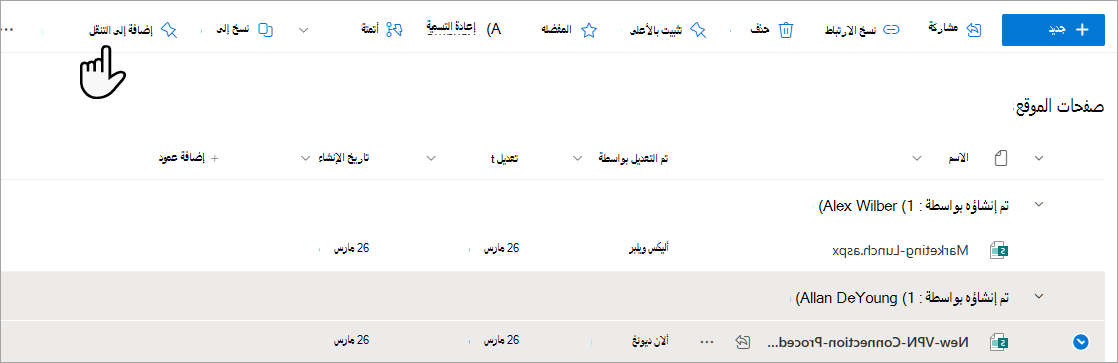
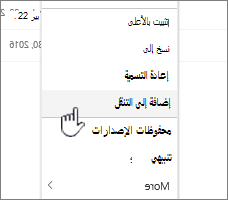
حدد إضافة إلى التنقل . عند الانتقال بعيدا عن قائمة صفحات الموقع، ستظهر تغييراتك في قائمة التنقل.
ملاحظة
تتم معالجة العناصر الأخيرة تلقائيا بواسطة SharePoint. لا يمكنك إضافة ارتباطات إلى القائمة «الأخيرة».
إضافة ارتباط أو تسمية إلى قائمة التنقل في موقع اتصالات
حدد تحرير على يسار قائمة التنقل.
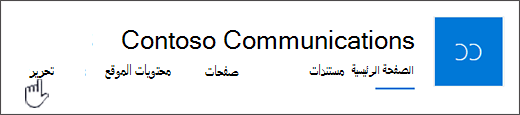
ملاحظة
إذا لم تتمكن من رؤية "تحرير "، فقد لا تكون لديك الأذونات اللازمة لتخصيص التنقل في الموقع. يجب أن تتوفر لديك أذونات "إدارة القوائم" على الأقل. اتصل بمالك الموقع للحصول على الأذونات اللازمة لإجراء التغييرات بنفسك أو للحصول على التغييرات التي أجريتها لك.
مرر مؤشر الماوس بين الارتباطات الموجودة في القائمة حيث تريد إضافة ارتباط وحدد + .
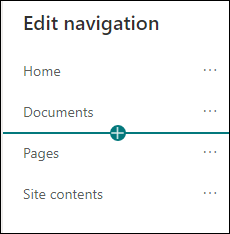
في مربع الحوار "إضافة "، حدد أحد خيارات الارتباط التالية:
- سيضيف الرابط ارتباطا إلى أي موقع، سواء كان داخليا أو خارجيا لشركتك. ما عليك سوى إدخال العنوان واسم العرض للارتباط.
- ستضيف التسمية نصا غير مرتبط تشعبيا إلى قائمة التنقل؛ مفيد إذا كنت تريد إضافة تذكير داخل قائمة التنقل أو تصنيف الارتباطات الخاصة بك.
- حدد خانة الاختيار فتح في علامة تبويب جديدة لفتح الارتباط في علامة تبويب مستعرض جديدة.
- سيضيف الرابط ارتباطا إلى أي موقع، سواء كان داخليا أو خارجيا لشركتك. ما عليك سوى إدخال العنوان واسم العرض للارتباط.
في مربع العنوان ، أدخل URL الخاص بالارتباط الذي تريد إضافته في حالة إضافة ارتباط.
لإضافة ارتباط إلى صفحة، اتبع الخطوات التالية:- انتقل إلى الصفحة التي تريد إضافة ارتباط إليها.
- انسخ عنوان URL من شريط العناوين.
- الصق URL في مربع "العنوان ".
في مربع الاسم المعروض ، أدخل نص العرض الذي سيظهر في قائمة التنقل.
حدد موافق . ستتم إضافة الارتباط إلى قائمة التنقل.
عند الانتهاء من تخصيص التنقل، حدد حفظ أو لتجاهل التغييرات، حدد إلغاء .
ملاحظة
يجب أن تكون مالك الموقع لإجراء تغييرات على بنية التنقل في الموقع. استنادا إلى مستوى الإذن الخاص بك، يمكنك تغيير تخطيط التنقل إلى أفقي أو عمودي أو قائمة ضخمة أو متتالي بالانتقال إلى الإعدادات وتحديد تغيير الشكل ثم تحديد التنقل .
إضافة ارتباط إلى شريط التنقل في الموقع المركزي
ملاحظة
- إذا كنت مسؤولا عموميا أو مسؤول SharePoint في Microsoft 365، يمكنك تحويل أي موقع موجود إلى موقع مركزي. لمزيد من المعلومات حول تخطيط وإنشاء مواقع مركزية، راجع تخطيط المواقع المركزية ل SharePoint .
- قد يستغرق ظهور التغييرات في شريط التنقل في الموقع المركزي على المواقع المقترنة ما يصل إلى ساعتين.
حدد "تحرير" على الجانب الأيسر من شريط التنقل في الموقع المركزي.

ملاحظة
إذا كنت لا ترى تحرير ، فقد لا يكون لديك أذونات لتخصيص شريط التنقل في الموقع المركزي. يجب أن تتوفر لديك أذونات "إدارة القوائم" على الأقل. اتصل بمالك الموقع المركزي للحصول على الأذونات لإجراء التغييرات بنفسك أو للحصول على التغييرات التي أجريتها نيابة عنك.
مرر مؤشر الماوس بين الارتباطات الموجودة في القائمة حيث تريد إضافة ارتباط وحدد + .
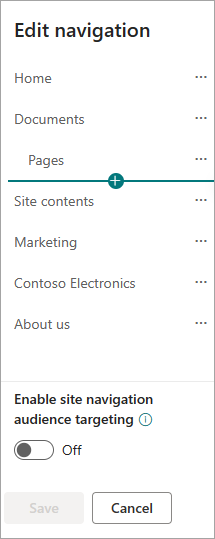
في مربع الحوار "إضافة "، حدد أحد الخيارات التالية:
- سيضيف الرابط ارتباطا إلى أي موقع، سواء كان داخليا أو خارجيا لشركتك. ما عليك سوى إدخال العنوان واسم العرض للارتباط.
- ستقوم المحاور المقترنة بإضافة ارتباطات إلى المواقع المركزية المقترنة بالمركز الأصل نفسه.
- ستقوم مراكز التحكم الفرعية المقترنة بإضافة ارتباطات إلى مواقع الموزع التابعة المقترنة بالموقع المركزي الأصل نفسه، إذا كان ذلك متاحا.
- ستتم إضافة نص غير مرتبط تشعبيا إلى قائمة التنقل. يعد هذا مفيدا إذا كنت تريد إضافة تذكير داخل قائمة التنقل أو تصنيف الارتباطات الخاصة بك.
- حدد خانة الاختيار فتح في علامة تبويب جديدة لفتح الارتباط في علامة تبويب مستعرض جديدة.
- سيضيف الرابط ارتباطا إلى أي موقع، سواء كان داخليا أو خارجيا لشركتك. ما عليك سوى إدخال العنوان واسم العرض للارتباط.
في مربع العنوان ، أدخل URL الخاص بالارتباط الذي تريد إضافته في حالة إضافة ارتباط.
لإضافة ارتباط إلى صفحة، اتبع الخطوات التالية:
- انتقل إلى الصفحة التي تريد إضافة ارتباط إليها.
- انسخ عنوان URL من شريط العناوين.
- الصق URL في مربع "العنوان ".
في مربع الاسم المعروض ، أدخل نص العرض الذي سيظهر في قائمة التنقل.
حدد موافق . ستتم إضافة الارتباط إلى قائمة التنقل.
ملاحظة
يمكنك إضافة ما يصل إلى مستويين من الارتباطات الفرعية إلى شريط التنقل في الموقع المركزي من خلال الوصول إلى ... إلى جانب ارتباطاتك.
عند الانتهاء من تخصيص التنقل، حدد حفظ أو لتجاهل التغييرات، حدد إلغاء .
ملاحظة
يستفيد تخطيط التنقل للتنقل في لوحة الوصل من نفس إعداد التنقل في الموقع.
إضافة ارتباطات وتسميات أو تحريرها في التذييل على موقع اتصالات
يعرض موقع الاتصالات التالي تذييلا تمت إضافته. تظهر التسميات والارتباطات على الجانب الأيسر من التذييل. عندما تقوم بإضافة تسميات وارتباطات إلى التذييل، فإنها تتبع ارتباط "تحرير " وتظهر على اليسار.
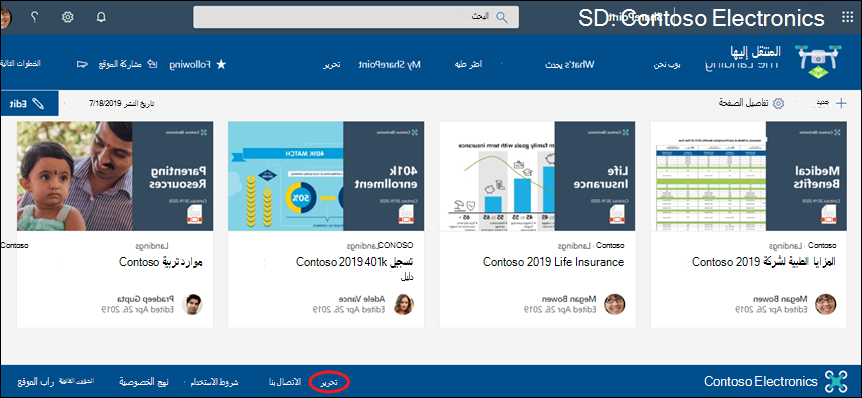
على موقعك، حدد "تحرير" على الجانب الأيسر من التذييل ( يظهر التحرير في التذييل بعد تشغيل عنصر التحكم في التذييل). يمكنك إضافة مستوي واحد من عدد يصل إلى ثمانية ارتباطات أو تسميات.
ملاحظة
تتوفر ميزة تذييل الموقع على صفحات موقع الاتصالات فقط. لا تتوفر هذه الميزة لصفحات القوائم أو صفحات المكتبات أو الصفحات الأخرى على موقعك.
حدد + أعلى الأزرار الموجودة في قائمة التنقل.
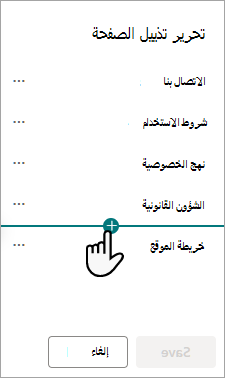
في مربع الحوار "إضافة "، حدد أحد الخيارات التالية:
- سيضيف الرابط ارتباطا إلى أي موقع، سواء كان داخليا أو خارجيا لشركتك. ما عليك سوى إدخال العنوان واسم العرض للارتباط.
- ستتم إضافة نص غير مرتبط تشعبيا إلى قائمة التنقل. يعد هذا مفيدا إذا كنت تريد إضافة تذكير داخل قائمة التنقل أو تصنيف الارتباطات.
- حدد خانة الاختيار فتح في علامة تبويب جديدة لفتح الارتباط في علامة تبويب مستعرض جديدة.
- سيضيف الرابط ارتباطا إلى أي موقع، سواء كان داخليا أو خارجيا لشركتك. ما عليك سوى إدخال العنوان واسم العرض للارتباط.
في مربع العنوان ، أدخل URL الخاص بالارتباط الذي تريد إضافته في حالة إضافة ارتباط.
لإضافة ارتباط إلى صفحة، اتبع الخطوات التالية:
- انتقل إلى الصفحة التي تريد إضافة ارتباط إليها.
- انسخ عنوان URL من شريط العناوين.
- الصق URL في مربع "العنوان ".
في مربع الاسم المعروض ، أدخل نص العرض الذي سيظهر في قائمة التنقل.
حدد موافق . ستتم إضافة الارتباط إلى التذييل.
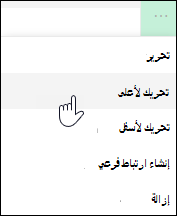
لتحرير ارتباط أو تسمية موجودة، بعد تحديد تحرير على الجانب الأيسر من التذييل، حدد علامات الحذف ( ... ) الموجودة بجانب الارتباط الذي تريد تحريره.
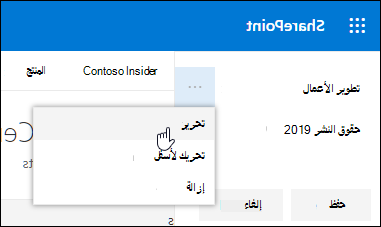
في القائمة، حدد أحد الخيارات التالية:
- قم بالتحرير لتغيير الارتباط أو التسمية.
- تحريك لأعلى أو تحريك لأسفل لتغيير الترتيب الذي يظهر به الارتباط أو التسمية في التذييل.
- قم بإزالته لحذف الارتباط أو التسمية من التذييل.
عند الانتهاء من إجراء التغييرات، حدد حفظ
استهداف ارتباطات التنقل إلى جماهير معينة
هام
- يجب على مالك الموقع تمكين استهداف الجمهور للتنقل في الموقع.
- يمكن لمالكي المواقع فقط تشغيل استهداف الجمهور وإيقاف تشغيله. بمجرد تشغيله، يمكن لأي محرر موقع توجيه ارتباطات القوائم إلى جماهير معينة.
- يتم تعريف الجماعة المستهدفة بواسطة مجموعات Microsoft 365 ومجموعات الأمان. إذا كنت بحاجة إلى ذلك، قم بإنشاء مجموعة Microsoft 365 لأعضاء جمهورك. أو إذا كنت مسؤولا، يمكنك إنشاء مجموعة أمان من مركز مسؤولي Microsoft 365. مجموعات Azure AD الديناميكية غير مدعومة حاليا.
- حدد تحرير داخل قائمة التنقل.
للحصول على قائمة تنقل عمودية، حدد تحرير في أسفل القائمة.
للحصول على قائمة تنقل أفقية، حدد تحرير على يسار القائمة.
ملاحظة
إذا لم تتمكن من رؤية "تحرير "، فقد لا تكون لديك الأذونات اللازمة لتخصيص التنقل في الموقع. يجب أن تتوفر لديك أذونات "إدارة القوائم" على الأقل. اتصل بمالك الموقع للحصول على الأذونات اللازمة لإجراء التغييرات بنفسك أو للحصول على التغييرات التي أجريتها لك.
2. في أسفل تحرير جزء التنقل، حدد زر التبديل لتمكين التنقل في الموقع استهداف الجمهور . عند التمكين، سيتم تطبيق استهداف الجمهور على جميع القوائم في الموقع، بما في ذلك قوائم المحور والتذييل.
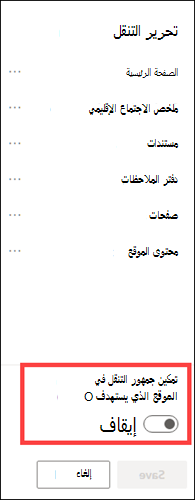
3. حدد علامات الحذف ( ... ) بجوار الارتباط الذي تريد تحريره، وحدد تحرير .
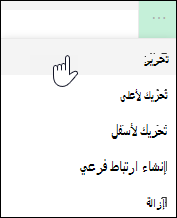
4. في مربع الجماهير المستهدفة ، أدخل ما يصل إلى 10 مجموعات Microsoft 365 أو مجموعات أمان لاستهدافها.
ملاحظة
عند تطبيق استهداف الجمهور على ارتباط أصل، يتم أيضا تطبيق استهداف الجمهور على الارتباطات الفرعية وسيكون مرئيا فقط للمجموعات التي تحددها.
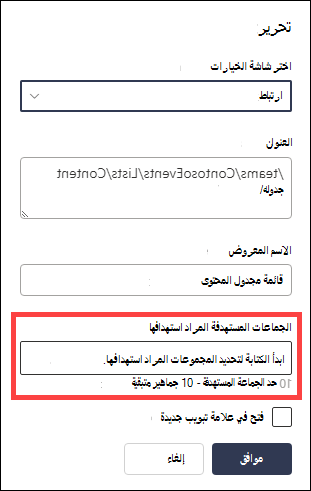
5. حدد موافق عند الانتهاء من تحرير الارتباط وستؤكد أيقونة أن الارتباطات يتم استهدافها.
ملاحظة
أثناء تحرير التنقل، تصبح جميع الارتباطات والارتباطات الفرعية مرئية للمحرر بما في ذلك تلك المستهدفة. بمجرد الحفظ، سيعرض التنقل العقد المستهدفة.
6. حدد "حفظ" عند الانتهاء أو حدد "إلغاء " لتجاهل التغييرات.
تحرير اسم العرض أو العنوان لارتباط قائمة
- حدد تحرير داخل قائمة التنقل.
للحصول على قائمة تنقل عمودية، حدد تحرير في أسفل القائمة.
للحصول على قائمة تنقل أفقية، حدد تحرير على يسار القائمة.
ملاحظة
إذا لم تتمكن من رؤية "تحرير "، فقد لا تكون لديك الأذونات اللازمة لتخصيص التنقل في الموقع. يجب أن تتوفر لديك أذونات "إدارة القوائم" على الأقل. اتصل بمالك الموقع للحصول على الأذونات اللازمة لإجراء التغييرات بنفسك أو للحصول على التغييرات التي أجريتها لك.
2. حدد علامات الحذف ( ... ) الموجودة بجانب الارتباط الذي تريد تحريره.
3. حدد تحرير .
4. قم بإجراء التغييرات في الاسم المعروضوالعنوان ، وعندما تنتهي من تحرير ارتباط القائمة ، حدد موافق .
5. عند الانتهاء من تخصيص التنقل، حدد حفظ أو لتجاهل التغييرات، حدد إلغاء .
ملاحظة
قد لا يكون تغيير نوع ارتباط القائمة ممكنا. الرجاء التحقق مما إذا تم تطبيق التعديل بنجاح. إذا لم يكن التغيير مرئيا، ففكر في إنشاء ارتباط قائمة جديد بالتكوين المطلوب وإزالة التكوين الحالي إذا لزم الأمر.
تغيير ترتيب ارتباطات القوائم
- حدد تحرير داخل قائمة التنقل.
للحصول على قائمة تنقل عمودية، حدد تحرير في أسفل القائمة.
للحصول على قائمة تنقل أفقية، حدد تحرير على يسار القائمة.
ملاحظة
إذا لم تتمكن من رؤية "تحرير "، فقد لا تكون لديك الأذونات اللازمة لتخصيص التنقل في الموقع. يجب أن تتوفر لديك أذونات "إدارة القوائم" على الأقل. اتصل بمالك الموقع للحصول على الأذونات اللازمة لإجراء التغييرات بنفسك أو للحصول على التغييرات التي أجريتها لك.
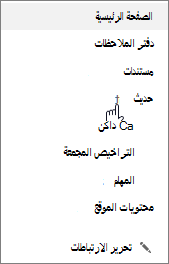
2. يمكنك سحب عناصر القائمة وإفلاتها لإعادة ترتيبها. حدد عنصر القائمة الذي تريد نقله، واسحبه إلى الموقع الجديد، ثم حرره.
3. عند الانتهاء من تخصيص التنقل، حدد حفظ أو لتجاهل التغييرات، حدد إلغاء .
إنشاء ارتباطات فرعية في القائمة
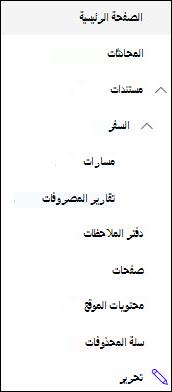
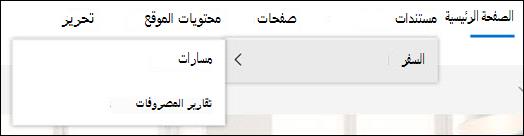
يؤدي ذلك إلى إنشاء ارتباط مع مسافة بادئة أسفل ارتباط آخر. يمكنك إضافة ما يصل إلى مستويين من الارتباطات الفرعية إلى قائمة عمودية أو قائمة أفقية أو إلى شريط التنقل في الموقع المركزي. عند إضافة ارتباط فرعي، أنشئ الارتباط حيث تريد أن يظهر ثم اجعله ارتباطا فرعيا للارتباط أعلاه.
قائمة عمودية
القائمة الأفقية
- حدد تحرير داخل قائمة التنقل.
للحصول على قائمة تنقل عمودية، حدد تحرير في أسفل القائمة.
للحصول على قائمة تنقل أفقية، حدد تحرير على يسار القائمة.
ملاحظة
إذا لم تتمكن من رؤية "تحرير "، فقد لا تكون لديك الأذونات اللازمة لتخصيص التنقل في الموقع. يجب أن تتوفر لديك أذونات "إدارة القوائم" على الأقل. اتصل بمالك الموقع للحصول على الأذونات اللازمة لإجراء التغييرات بنفسك أو للحصول على التغييرات التي أجريتها لك.
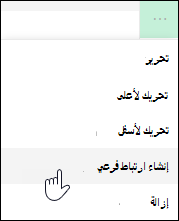
2. حدد علامات الحذف ( ... ) الموجودة بجانب الارتباط الذي تريد إنشاء ارتباط فرعي إليه.
3. حدد إنشاء ارتباط فرعي .
4. عند الانتهاء من تخصيص التنقل، حدد حفظ أو لتجاهل التغييرات، حدد إلغاء .
نقل ارتباط فرعي لأعلى إلى ارتباط أساسي في القائمة
يؤدي ذلك إلى نقل ارتباط بدون مسافة بادئة من أسفل ارتباط آخر.
- حدد تحرير داخل قائمة التنقل.
للحصول على قائمة تنقل عمودية، حدد تحرير في أسفل القائمة.
للحصول على قائمة تنقل أفقية، حدد تحرير على يسار القائمة.
ملاحظة
إذا لم تتمكن من رؤية "تحرير "، فقد لا تكون لديك الأذونات اللازمة لتخصيص التنقل في الموقع. يجب أن تتوفر لديك أذونات "إدارة القوائم" على الأقل. اتصل بمالك الموقع للحصول على الأذونات اللازمة لإجراء التغييرات بنفسك أو للحصول على التغييرات التي أجريتها لك.
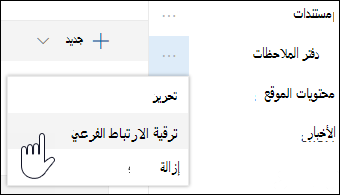
2. حدد علامات الحذف ( ... ) الموجودة بجانب الارتباط الفرعي الذي تريد ترقيته إلى ارتباط أساسي.
3. حدد ترقية الارتباط الفرعي .
4. عند الانتهاء من تخصيص التنقل، حدد حفظ أو لتجاهل التغييرات، حدد إلغاء .
إزالة ارتباط من القائمة
ملاحظة
بعض الارتباطات، مثل "سلة المحذوفات " هي ارتباطات نظام ولا يمكن إزالتها.
- حدد تحرير داخل قائمة التنقل.
للحصول على قائمة تنقل عمودية، حدد تحرير في أسفل القائمة.
للحصول على قائمة تنقل أفقية، حدد تحرير على يسار القائمة.
ملاحظة
إذا لم تتمكن من رؤية "تحرير "، فقد لا تكون لديك الأذونات اللازمة لتخصيص التنقل في الموقع. يجب أن تتوفر لديك أذونات "إدارة القوائم" على الأقل. اتصل بمالك الموقع للحصول على الأذونات اللازمة لإجراء التغييرات بنفسك أو للحصول على التغييرات التي أجريتها لك.
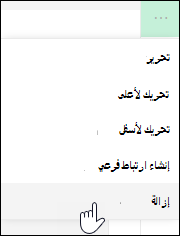
2. حدد علامات الحذف ( ... ) الموجودة بجانب الارتباط الذي تريد إزالته.
3. حدد إزالة .
ملاحظة
ارتباط سلة المحذوفات هو ارتباط نظام ولا يمكن إزالته.
4. عند الانتهاء من تخصيص التنقل، حدد حفظ أو لتجاهل التغييرات، حدد إلغاء .
إظهار/إخفاء قائمة التنقل ل SharePoint في موقع فريق Microsoft 365
إذا كانت لديك أذونات المالك أو المسؤول، يمكنك إظهار قائمة التنقل الخاصة بموقع الفريق أو إخفاؤها.
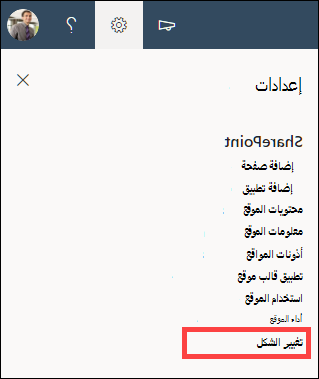
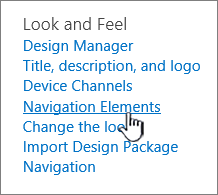
حدد الإعدادات ، ثم حدد تغيير الشكل .
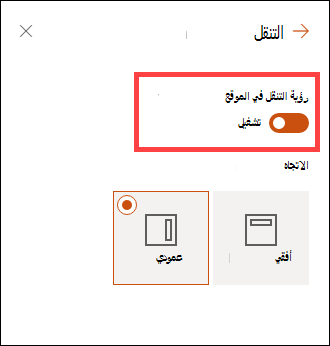
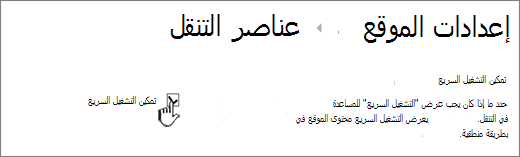
في إعدادات التنقل ، حدد مفتاح التبديل لتشغيل رؤية التنقل في الموقع أو إيقاف تشغيلها.
ملاحظة
عند تعطيل لوحة التشغيل السريع، قد يستمر ظهور سلة المحذوفات وارتباطات التحرير .
التنقل في موقع تجربة SharePoint الكلاسيكية
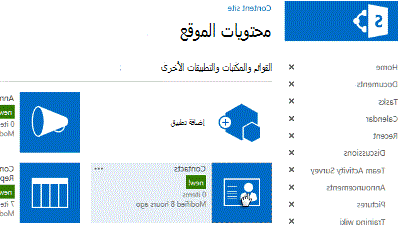
إذا قمت بتمكين ميزة النشر على موقع تجربة SharePoint الكلاسيكي، فستعرض القائمة العمودية الارتباطات إلى قوائم التجارب الحديثة أو المكتبات إذا قمت بإضافتها إلى موقع التجربة الكلاسيكية بالإضافة إلى عرض عناصر من مخزن المصطلحات. لمزيد من المعلومات، راجع تمكين التنقل المدار لموقع في SharePointوتمكين ميزات النشر .



ارتباطات ذات صلة
لإضافة ارتباطات إلى الصفحة بدلا من القائمة العمودية أو القائمة الأفقية، راجع إضافة ارتباط إلى صفحة .
لإنشاء صفحات جديدة يمكنك الارتباط بها، راجع إضافة صفحة إلى موقع .
لتغيير الألوان والخلفية وشكل موقعك، اطلع على تغيير شكل موقع SharePoint .
لتغيير الاسم أو الوصف أو الشعار أو إعدادات الموقع الأخرى، راجع تغيير عنوان الموقع ووصفه وشعاره ومعلومات الموقع .
لإنشاء موقع في SharePoint في Microsoft 365، اطلع على إنشاء موقع فريق في SharePoint أو إنشاء موقع اتصالات في SharePoint .