

هناك العديد من الأشياء التي يمكنك القيام بها لتخصيص SharePoint في موقع Microsoft 365 أو SharePoint Server 2019. تسرد الأقسام الموجودة أدناه هذه الأشياء وتوفر ارتباطات إلى مزيد من المعلومات حول كيفية تنفيذ كل مهمة.
يمكنك أيضا تنزيل مخطط بياني للمعلومات يتضمن نظرة عامة عالية المستوى على الطرق المختلفة التي يمكنك من خلالها تخصيص موقع SharePoint.
تخصيص النسق
يمكنك تغيير شكل موقع SharePoint بحيث يتطابق مع العلامة التجارية لمؤسستك. انتقل إلى "إعدادات>" تغييرنسق الشكل > لتحديد نسق.
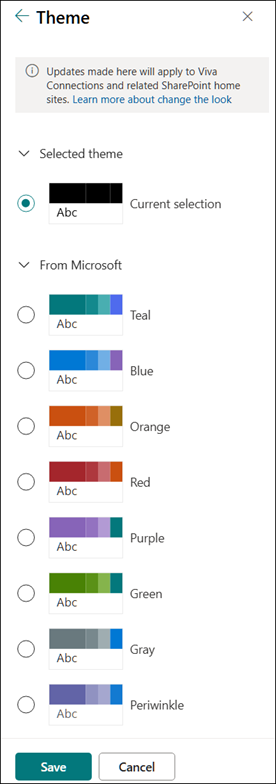
للحصول على مزيد من المعلومات حول تخصيص نسق موقعك، اطلع على تغيير المظهر لموقع SharePoint الخاص بك.
تخصيص رأس الموقع
يمكنك تغيير رأس موقع SharePoint وشعاره.
ملاحظة
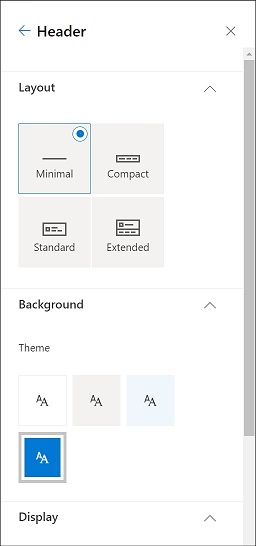
ستتم إزالة تخطيطات الرؤوس البسيطة والممتدة مؤقتا من لوحة تغيير الشكل لعملاء سحابة GCC و GCC High و DoD و Gallatin و Sovereign. ستنتقل المواقع التي تستخدم أدنى رأس تلقائيا إلى الرأس المضغوط وستنتقل المواقع التي تستخدم تخطيط الرأس الموسع تلقائيا إلى رأس الصفحة القياسي.
انتقل إلى "إعدادات>"، وقم بتغيير رأس المظهر> لإجراء التغييرات.
توصيات حول صور رؤوس الموقع
بالإضافة إلى الصفحات، قد تحتاج إلى إضافة شعارات أو صور مخصصة مع التخطيط. فيما يلي توصيات الحجم الخاصة بهذه العناصر.
| العنصر | الوصف | توصية العرض x الارتفاع بالبكسل |
|---|---|---|
| شعار الموقع | شعار أكبر يمكن أن يكون شفافا وغير مربع حسب التصميم الذي تم تحميله. | 192 × 64 التنسيق: PNG وJPEG وSVG (SVG غير مسموح به على المواقع المتصلة بالمجموعة) |
| صورة مصغرة لشعار الموقع | صورة مصغرة لشعار مربع يتم استخدامها إذا لم يتم تحميل شعار الموقع أو في الأماكن التي يتطلب وجود تنسيق مربع فيها. هذا العنصر مطلوب. |
64 × 64 التنسيق: PNG وJPEG وSVG (SVG غير مسموح به على المواقع المتصلة بالمجموعة) |
| شعار موقع التخطيط الموسع | يحتوي تخطيط الرأس الموسع على عرض موسع لشعار الموقع. | 300 × 64 بكسل التنسيق: JPEG وPNG وSVG |
| صورة خلفية التخطيط الموسع | صورة خلفية جديدة يمكن استخدامها مع رأس الصفحة الموسع. | 2560 × 164 التنسيق: JPEG، PNG |
لمزيد من المعلومات حول تخصيص رأس الموقع لموقعك، اطلع على تغيير شكل موقع SharePoint الخاص بك.
تغيير الشعار
إحدى الطرق التي يمكنك من خلالها تخصيص موقع SharePoint الخاص بك هي تغيير شعار الموقع.
قم بتحميل شعار موقعك الخاص ضمن "العرض" بالانتقال إلى "الإعدادات>"تغيير شكل>رأس الصفحة.
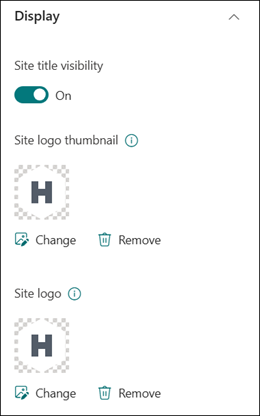
للحصول على مزيد من المعلومات حول تغيير شعار موقعك، اطلع على إدارة إعدادات موقع SharePoint.
تحرير جزء التنقل
يمكنك إضافة ارتباطات أو إزالتها في جزء التنقل داخل موقعك.
حدد تحرير في الجزء السفلي من بنية التنقل، ثم أضف ارتباطات عن طريق تحديد المسافة بين الارتباطات الموجودة. قم بإجراء المزيد من عمليات التحرير عن طريق تحديد علامة الحذف بجوار ارتباط موجود لضبط الموضع أو إنشاء ارتباطات فرعية أو تحريرها أو إزالتها.
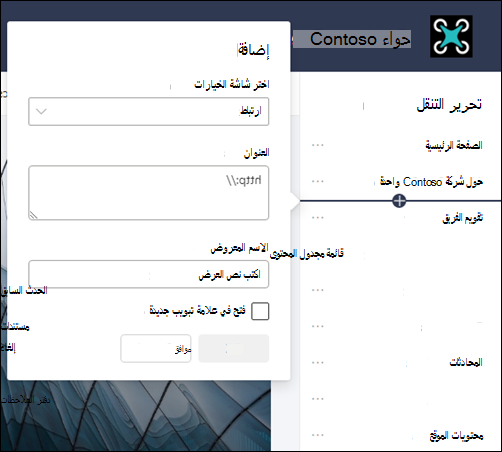
للحصول على مزيد من المعلومات حول تحرير التنقل داخل الموقع الخاص بك، اطلع على تخصيص التنقل في موقع SharePoint الخاص بك.
للحصول على معلومات حول تغيير مظهر التنقل داخل موقعك، راجع تغيير شكل موقع SharePoint الخاص بك.
إضافة تذييل موقع
يمكنك إضافة تذييل موقع وتحرير ارتباطات التنقل في التذييل إلى صفحات موقع الاتصالات. وهي غير متوفرة لصفحات القوائم أو صفحات المكتبة أو الصفحات الأخرى علي موقعك.
ملاحظة
إذا لم تكن ترى خيار تغيير المظهر في قائمة الإعدادات، فمن المحتمل أنه ليس لديك الإذن لإدارة هذا الخيار. للمزيد من المعلومات، راجع التعرف على مستويات الأذونات في SharePoint أو اسأل المسؤول.
انتقل إلى "إعدادات>" تغييرتذييل الشكل > لإجراء التغييرات.
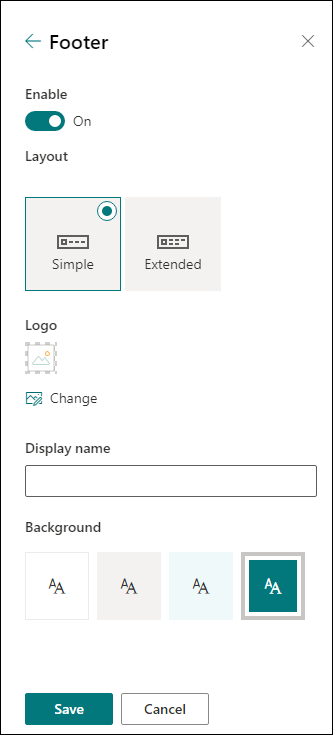
للحصول على مزيد من المعلومات حول تخصيص نسق موقعك، اطلع على تغيير المظهر لموقع SharePoint الخاص بك.
إضافة صفحات وتحريرها
يمكنك إنشاء صفحات وتحريرها وتخصيصها على موقع باستخدام تخطيطات غنية وقابلة للتخصيص بسهولة. ستظهر خيارات تخطيط المقطع أثناء التحرير ويمكن تغييرها من "خصائص " من خلال الوصول إلى شريط الأدوات على الجانب الأيسر من الصفحة أثناء التحرير.
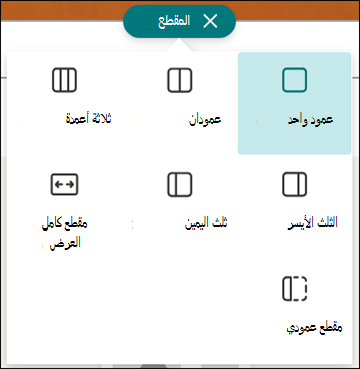
لمزيد من المعلومات، راجع المقالة التي تتناول كيفية إضافة مقاطع وأعمدة على صفحة SharePoint حديثة.
إضافة أجزاء ويب
أجزاء ويب توفر طريقة لإضافة محتوى فعال إلى موقع SharePoint.
أثناء التحرير، يمكن إضافة أجزاء الويب المتوفرة مباشرة من الصفحة أو من مربع الأدوات عبر الوصول إلى شريط الأدوات على الجانب الأيسر من الصفحة أثناء التحرير.
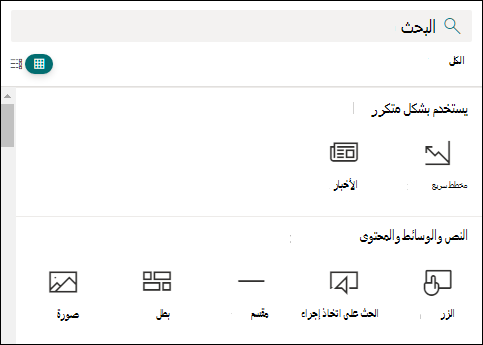
لمزيد من المعلومات حول إضافة أجزاء ويب، راجع استخدام أجزاء ويب على صفحات SharePoint.
هل تحتاج إلى إنشاء موقع SharePoint؟
راجع إحدى المقالات أدناه لإنشاء موقع في SharePoint.