
تتناول هذه المقالة بعض التلميحات السريعة لتخصيص مواقع SharePoint:
تخصيص الشعار
سجل الدخول إلى موقعك.
حدد الإعدادات
 في الزاوية العلوية اليسرى من موقع SharePoint. ثم حدد تغيير الشكل.
سيتم فتح لوحة تغيير المظهر. حدد رأس الصفحة.
حدد تغيير ضمن صورة مصغرة لشعار الموقع لتغيير الصورة المصغرة لشعار الموقع. حدد تغيير ضمن شعار الموقع لتغيير شعار الموقع.
الأحجام الموصى بها:
- للحصول على صورة مصغرة للشعار: 64 بكسل × 64 بكسل.
- للشعار: 192 بكسل x64px
راجع المزيد حول توصيات صورة رأس الموقع هنا.
راجع شعارك المحدث.
تخصيص التنقل
سجل الدخول إلى موقعك.
حدد تحرير في نهاية ارتباطات التنقل الموجودة في الموقع. استنادا إلى تخطيط موقعك، يمكن أن يكون التنقل في الجزء العلوي أو الأيسر من موقعك.
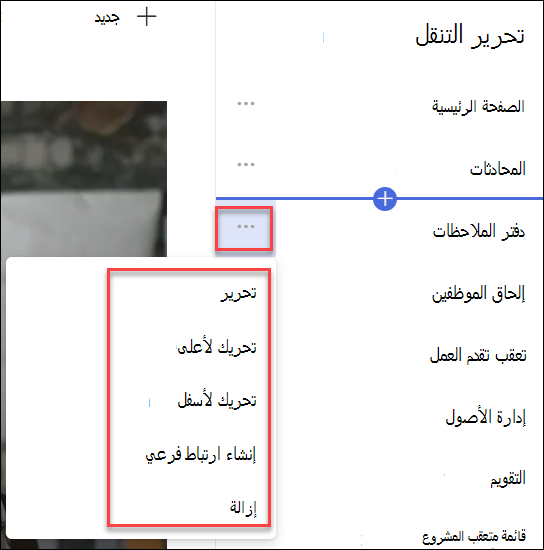
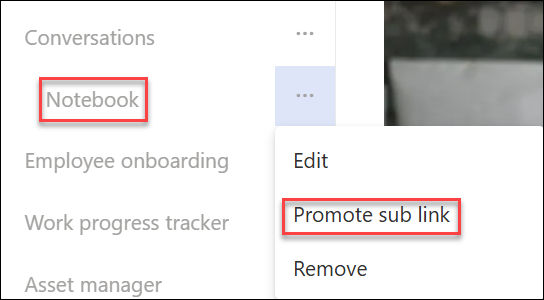
لتحرير الارتباطات الموجودة، حدد علامات الحذف (...) بجوار الارتباط. ثم حدد أحد الخيارات التالية من قائمة السياق
- تحرير - تغيير العنوان و/أو اسم العرض
- الانتقال لأعلى - نقل الارتباط لأعلى
- الانتقال لأسفل - نقل الارتباط لأسفل
- إنشاء ارتباط فرعي - يجعل الارتباط ارتباطا فرعيا للارتباط أعلاه
- ترقية ارتباط فرعي - تحويل ارتباط فرعي إلى ارتباط من المستوى الأعلى
- إزالة - حذف عنصر القائمة
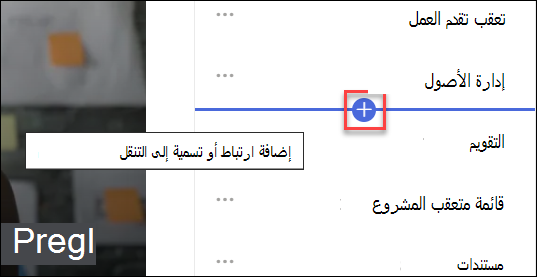
لإضافة ارتباط أو تسمية جديدة إلى التنقل، مرر مؤشر الماوس فوق الارتباطات، ثم حدد علامة الجمع. في مربع الحوار الذي يظهر، اختر عنوان URL لإضافة ارتباط مخصص أو اختر أحد العناصر الافتراضية المقترنة بموقعك. ثم حدد موافق.
تخصيص النسق
- سجل الدخول إلى موقعك.
- حدد الإعدادات في الزاوية العلوية اليسرى من موقع SharePoint. ثم حدد تغيير الشكل.
- سيتم فتح لوحة تغيير المظهر. حدد نسقاً.
- حدد النسق الذي تريد استخدامه ثم حدد حفظ. في حالة تحديد نسق خارج الصندوق، يمكنك أيضا تخصيص الألوان الرئيسية وألوان التمييز.
تخصيص تخطيط الصفحة
يمكنك تخصيص تخطيط صفحة SharePoint عن طريق إضافة مقاطع ذات تخطيطات مختلفة أو تحرير تخطيطات المقاطع الموجودة.
إذا لم تكن قد قمت به، فانتقل إلى الصفحة التي تريد تغيير التخطيط بها.
يمكنك تغيير تخطيط الصفحة من خلال:
- إضافة مقطع جديد مع أعمدة
- تطبيق قالب مقطع لتغيير تخطيطه باستخدام الصور
- تغييرتخطيط مقطع موجود
- جعل المقطع قابلا للطي
تخصيص مع أجزاء ويب
عند تصميم صفحة، يمكنك إضافة أجزاء ويب مختلفة لإنشاء محتوى ويب فريد ومؤثر. لإضافة أجزاء ويب، حدد الأيقونة + التي تظهر عند المرور فوق الصفحة أو داخل مقطع في صفحة.
فيما يلي بعض أجزاء الويب شائعة الاستخدام
- النص: إضافة نص وجداول إلى صفحتك
- الصورة: إضافة صورة من مكتبة أو تحميل صورة جديدة أو البحث عن صورة عبر الإنترنت
- الارتباط: استخدم جزء ويب الارتباط لإضافة ارتباط مع معاينة للمحتوى الداخلي أو الخارجي
- التضمين: إثراء صفحتك من خلال عرض محتوى من مواقع ويب أخرى
- المحتوى المميز: عرض المحتوى ديناميكيا استنادا إلى نوع المحتوى أو التصفية أو سلسلة البحث
- الملف والوسائط: إدراج مجموعة متنوعة من أنواع الملفات المختلفة على صفحتك
يتوفر العديد من أجزاء الويب.
للاطلاع على القائمة الكاملة، راجع هنا.