

تم تصميم مواقع اتصالات SharePoint لتوفير المعلومات والمشاركة. على عكس موقع الفريق، حيث يكمن الهدف الأساسي في التعاون لإنشاء محتوى مع مجموعة صغيرة، فإن الهدف الأساسي لموقع الاتصال هو إعلام القراء – لكي يقرأوا بشكل أساسي، وليس أن ينشئوا.
هل تحتاج إلى إنشاء موقع فريق؟ ما زال بإمكانك اتباع الإرشادات الواردة في هذه المقالة، ولكن تدرك أن موقع الفريق يتضمن بشكل عام جمهورا أصغر بكثير ولديه أهداف ومهام محددة للغاية يجب إنجازها. تم تصميم مواقع الاتصالات لتوسيع نطاق الاتصالات.
توفر مواقع الاتصالات طريقة رائعة للقيام بما يلي:
- مشاركة المعلومات مع العشرات أو المئات من الأشخاص - أو مؤسستك بكاملها
- اعرض الخدمات التي تقدمها مجموعتك أو أخبر قصة عن إطلاق منتج جديد للمؤسسة
- مشاركة الأخبار بتنسيق جذاب مرئيا
مواقع الاتصالات وشبكات الإنترانت
إذا كنت تنشئ إنترانت، فستوفر مواقع الاتصالات نوع الموقع الأساسي الذي ستستخدمه. وبالتالي، يمكنك أن تتوقع أن تحظى مواقع الاتصال بقراء على نطاق واسع. عندما تجذب المواقع جمهور واسعا، من المهم التأكد مما يلي:
- إدارة مدروسة - ممارسات تصميم الموقع واتباع إرشادات الإدارة التي توفرها مؤسستك
- المواقع الخاصة بالموضوع - سيتكون الإنترانت من العديد من مواقع الاتصال الخاصة بكل موضوع أو وظيفة أو خدمة أو برنامج أو مبادرة. إذا كان لديك مجموعة مختلفة من الأشخاص المسؤولين عن موضوع أو وظيفة، ففكر في إنشاء موقع اتصالات منفصل.
- موقع منزلي حسن التخطيط - موقع المنزل هو موقع اتصالات تقوم بإنشائه وإعداده كصفحة منتقل إليها العليا لجميع المستخدمين في الإنترانت. هناك بعض الاعتبارات الخاصة لتخطيط موقع منزلك.
الخطة
فهم جمهورك
يمكنك اعتبار كل موقع اتصال بمثابة فرصة لإخبار قصة للقراء. يبدأ موقع الاتصال الرائع بفهم القارئ. فكر في هذه الأسئلة أثناء التخطيط لموقعك:
- من هم المشاهدون؟ ما الذي يبحثون عنه؟
- ماذا يريدون أن يتعلموا أو يفعلوا؟ ما هي أهم المهام التي يحتاجون إلى القيام بها بناء على الخدمات التي تقدمها؟ ( فكر في مهامهم وليس فقط فيما تريد منهم رؤيته. فكر في أهم الأسئلة أو المكالمات الهاتفية التي تتلقاها – يمكن أن توفر الأسئلة التي تتلقاها بعض الأفكار الدقيقة حول ما يحتاجه القراء أو ما لا يمكنهم العثور عليه بسهولة على الإنترانت الحالي.)
- ما هي المصطلحات المنطقية بالنسبة لهم؟ تذكر أن قرائك لا يعرفون الكثير الذي تعرفه عن المحتوى الخاص بك - لذلك عليك التفكير في "لغتهم" والمصطلحات التي تعني شيئا بالنسبة لهم.
- ما هي النتائج التي تريد تحقيقها؟ كيف ستعرف ما إذا كان موقعك ناجحا؟
- هل لديك جمهور عالمي؟ هل يحتاج موقعك إلى أن يتم تقديمه بأكثر من لغة واحدة؟ إذا كان الأمر كذلك، فتأكد من مراجعة كيفية إنشاء مواقع اتصال متعددة اللغات وصفحات وأخبار.
نصيحة: سيكون موقع الاتصال الخاص بك ذا قيمة لزائري الموقع عندما يساعد على تقليل الوقت اللازم لإكمال المهام وربطها بالموارد التي تحتاج إليها بشكل متكرر. سيكون موقعك ذا قيمة لمؤسستك عندما يقلل من تذاكر دعم العملاء أو يؤتمتة المهام مثل معالجة العقود أو يساعد الأشخاص على اكتشاف دورات تطوير القيادة والمشاركة فيها. يساعد تخطيط موقعك من منظور زوار الموقع وحل مشاكل العمل الرئيسية على ضمان أن موقع الاتصال يقدم نتائج ذات معنى.
بعد تحديد أهداف المستخدم الأساسي، يمكنك زيارة دفتر البحث للاطلاع على بعض الأمثلة التي قد تدل على كيفية تمثيل أهداف نتائج المستخدمين في موقعك.
مثال من الحياة الواقعية: تحديد نتائج الأعمال
من المفيد التفكير في الأنواع الرئيسية للزوار الذين سيأتون إلى موقعك ويوثقون أهدافهم بالتنسيق التالي: بصفتي ...، أحتاج إلى ...، بحيث ...
راجع المثال أدناه من موقع اتصالات خاص بفريق تطوير المواهب & التنظيمية (T&OD) حيث كان هدف العمل الأساسي هو تحسين المهارات القيادية للمؤسسة. بالنسبة لمقياس النجاح ، حددوا وكيلا لتحسين المهارات القيادية - زيادة عدد الأشخاص الذين يشاركون في التدريب على تطوير القيادة.
بالنسبة إلى أهداف نتائج المستخدم، حددوا ما يلي:
| بصفتك (ن) ... | أحتاج إلى ... | بحيث ... |
|---|---|---|
| موظف | تعرف على برامج تطوير القيادة المتاحة لي لدوري | يمكنني بسهولة التسجيل في فرص التعلم المطلوبة والاختيارية. |
| موظف | البحث عن موارد التعلم – مثل منشورات المحتوى الموجه نحو القيادة التي لدي حق الوصول إليها | يمكنني أن أكون أكثر نجاحا في وظيفتي. |
| T&OD | تعزيز فرص التعلم للموظفين لتسهيل التسجيل في الدورات التدريبية | يمكننا أن نرى تحسينات ذات مغزى في نتائج القيادة. |
| T&OD | تعزيز فرص التعلم المختلفة في أوقات مختلفة من السنة | يمكننا التفاعل بشكل أكثر فعالية مع الاحتياجات المتغيرة. |
في هذا المثال الحقيقي، قامت المؤسسة بترحيل من موقع SharePoint كلاسيكي إلى موقع اتصالات SharePoint جديد يركز على تحقيق هذه الأهداف. بدلا من إنشاء قائمة المقررات الدراسية كمستند ثابت كما كان الحال في الماضي، قام الفريق بإنشاء قائمة دورات تدريبية لوصف كل دورة تدريبية وقائمة تقويم الدورة التدريبية لجدولة كل دورة تدريبية. في أول 90 يوما من الإطلاق ، كانت هناك زيادة بنسبة 400٪ في المشاركة في دورات تطوير القيادة خلال نفس فترة الأشهر الثلاثة عن العام السابق!
تخطيط محتوى موقعك
يحكي موقع الاتصال قصة للقراء. سيتم سرد قصتك بشكل أساسي بالصفحات، ولكن قد تتوفر موارد أخرى في موقعك أيضا، بما فيها القوائم ومكتبات المستندات.
أمور يجب أخذها في الاعتبار أثناء التخطيط لمحتوى موقعك:
- تقليل الوقت (وليس النقرات) الذي يستغرقه القراء للوصول إلى المحتوى الذي يحتاجون إليه
- إنشاء مواقع الاتصال الخاصة بك باستخدام صفحات أكثر من المستندات لتسهيل استخدامها
- أنشئ صفحتك الرئيسية أخيرا حتى لو كنت تخطط لهذه الصفحة أولا. وبهذه الطريقة، عند إنشاء عناصر التنقل على الصفحة الرئيسية، مثل أجزاء ويب Hero أو الارتباطات السريعة ، يمكنك سحب الصورة تلقائيا من كل صفحة لإنشاء تناسق مرئي عندما ينقر القارئ فوق ارتباط.
صفحات
سيتكون موقعك بشكل عام من نوعين من الصفحات:
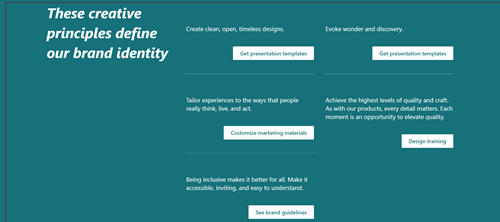
توفر صفحات التنقل فئات من المعلومات للقارئ. غالبا ما توفر صفحات التنقل محتوى عالي المستوى ، ولكنها تتعلق في الغالب بتقديم فئات من المعلومات لتوجيه القراء في رحلتهم على موقعك. لهذا السبب، تعتبر التسميات التي تستخدمها لتقديم هذه الفئات مهمة بشكل خاص ويجب تخطيطها بتأن. تعد الصفحة الرئيسية للموقع الخاص بك نوعا خاصا من صفحات التنقل وتوفر "بابا أماميا" لموقعك.
مثال على صفحة تنقل:
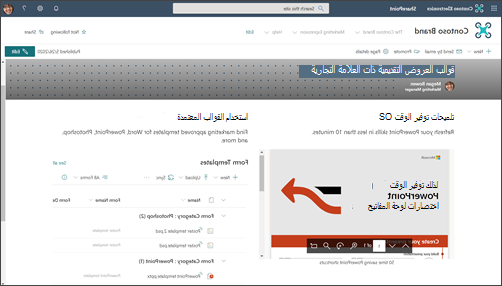
توفر صفحات الوجهة نهاية مسار في رحلة القارئ وتقدم المعلومات لقراءتها أو تنزيلها أو طباعتها. هدفك من الصفحات المقصودة هو إبقائها قصيرة ومحددة الموضوع لأن الأشخاص لا يقرؤون كل كلمة في صفحات الإنترنت - يقومون بالمسح الضوئي وسيحصل المشاهدون على تجربة أفضل بكثير مع البحث.
مثال لصفحة وجهة:
فكر في الأقسام أو فئات المعلومات الرئيسية لموقعك وكيف ستستخدم مجموعة من صفحات التنقل والوجهة لتوجيه المشاهد ومساعدته في الوصول إلى المعلومات التي يحتاجها بأكبر قدر ممكن من الكفاءة.
في كل صفحة، بما في ذلك الصفحة الرئيسية، تأكد من تزويد العارض بالمعلومات التالية:
- Where am I?
- ما الذي يمكنني فعله هنا؟
- ماذا أفعل بعد ذلك؟
القوائم والمكتبات
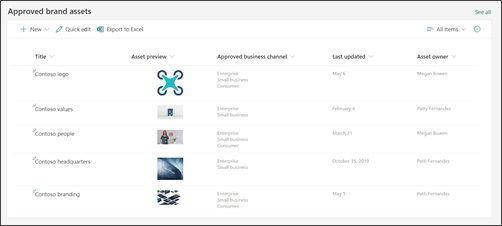
استخدم القوائم على موقعك لعرض المحتوى بطريقة ديناميكية بتنسيق يشبه الجدول. يمكن استخدام القوائم لعرض المحتوى أو تجميع المعلومات من زائري الموقع.
مثال على جزء ويب "القائمة":
نصيحة: على الرغم من أن زائري الموقع لن يتمكنوا من تحرير المحتوى على موقع الاتصالات الخاص بك بشكل افتراضي، إلا أنه لديك خيار إدارة الأذونات على أي من القوائم الموجودة على موقعك بحيث يمكن منح زائريك حق الوصول المساهم إلى قائمة معينة فقط وليس الموقع بأكمله. يمكنك استخدام جزء ويب القائمة لعرض معلومات القائمة على صفحاتك.
استخدم مكتبات المستندات لتخزين المحتوى وعرضه، مثل المستندات والملفات. سيتضمن موقع الاتصالات مكتبة مستندات افتراضية واحدة، ولكن يمكنك إضافة المزيد من المكتبات لأنواع مختلفة من المستندات. يمكنك استخدام جزء ويب مكتبة المستندات لعرض محتوى مكتبات المستندات الخاصة بك. أو استخدم أجزاء ويب مثل جزء ويب الارتباطات السريعة أو الارتباطات التشعبية في جزء ويب "النص" لعرض الارتباطات إلى مستندات فردية. تسهل ارتباطات المستندات الفردية عملية إضافة السياق للقراء، وقد تكون أكثر فائدة من عرض مكتبة بأكملها. إذا أردت إظهار محتويات مكتبة مستندات، فيمكنك إنشاء طرق عرض مخصصة لتصفية المحتوى الأكثر ملاءمة في كل صفحة واستخدام طريقة العرض هذه في جزء ويب مكتبة المستندات. تعرف على المزيد حول كيفية إنشاء طرق عرض مخصصة في مكتبة مستندات.
نصيحة: حاول عدم استخدام أكثر من مستوى واحد أو مستويين من المجلدات في المكتبات. بدلا من ذلك، أنشئ مكتبة جديدة للحفاظ على بنى الملفات مسطحة والمحتوى أكثر قابلية للاكتشاف. ضع في اعتبارك استخدام الأعمدة لتنظيم المحتوى في المكتبات. كممارسة جيدة، استخدم أعمدة الموقع بدلا من أعمدة القوائم لأنه يمكن إعادة استخدام أعمدة الموقع في أي مكتبة أو قائمة، ولا يمكن استخدام أعمدة القوائم إلا في قائمة أو مكتبة واحدة. تعرف على المزيد حول استخدام الأعمدة لتنظيم القوائم والمكتبات.
تحديد الطريقة التي تريد بها تنظيم الصفحات
أثناء التخطيط لمحتوى موقعك، فكر في كيفية تجميع الصفحات وتنظيمها:
- هل تريد أن تكون قادرا على "جمع" كل المقالات الإخبارية حول موضوع معين أو من نوع معين (مثل People Spotlight)؟ إذا كان الأمر كذلك، فيمكنك إضافة أعمدة إلى الصفحات واستخدامها لتجميع الصفحات وتنظيمها تماما كما تفعل مع ملفاتك في مكتبة مستندات.
- هل سيكون لديك صفحات متعددة حول موضوع معين تريد أن تتمكن من ربطها ببعضها البعض بسهولة؟ يمكنك أيضا استخدام خصائص الصفحة (كيفية الإشارة إلى الأعمدة في مكتبة صفحات الموقع).
- أنشئ خصائص الصفحة كأعمدة موقع، وليس كأعمدة قوائم. سيسمح لك ذلك بمشاركة الخاصية نفسها لكل من المستندات والصفحات.
تعرف على كيفية إنشاء خصائص الصفحة وتحريرها. تعرف على كيفية استخدام خصائص الصفحة في جزء ويب "المحتوى المميز " ("إظهار المحتوى"). لاستخدام خاصية صفحة في جزء ويب الخاص بالمحتوى المميز، حدد مكتبة الصفحة على هذا الموقع كمصدر.
فهم إرشادات الإدارة وإمكانية الوصول الخاصة بمؤسستك
في تجربة SharePoint الحديثة، يمكنك بسهولة تغيير الشكل والأداء للتوافق مع العلامة التجارية لشركتك أو مؤسستك، ولكن ربما تكون مؤسستك قد وضعت المعايير التي يجب أن يتوافق معها موقعك. إذا لم تكن هذه الإرشادات جزءا من تصميم الموقع المستخدم لإنشاء موقعك، فتأكد من فهمك للإرشادات بحيث يتوافق موقعك مع أنماط التصميم في مؤسستك. بالإضافة إلى ذلك، تأكد من فهم معايير إمكانية وصول ذوي الاحتياجات الخاصة في مؤسستك. راجع هذه الموارد لإنشاء مواقع يمكن الوصول إليها في SharePoint online.
أثناء تجميع المحتوى، وخاصة الصور، لموقعك، ابحث عن صور ومواد عرض فيديو عالية الدقة. إذا كانت خطة الإدارة الخاصة بك تتطلب استخدام صور متوافقة مع العلامة التجارية، فتأكد من اختيار الصور من مكتبات أصول المؤسسة (الموجودة في ارتباط "مؤسستك" في منتقي الصور). تأكد من عدم انتهاك أي قواعد حقوق نشر عند إضافة صور إلى صفحات SharePoint. استفد من الصور المخزنة المعفاة من حقوق الملكية المتوفرة من Microsoft في منتقي الصور.
صفحات التخطيط
تجنب زيادة تحميل صفحتك بالكثير من المعلومات
- إذا كانت صفحة المحتوى أو المقالة الإخبارية ذات صلة فقط بمجموعة معينة من الأشخاص، يمكنك توجيه المحتوى لتلك المجموعة من الأشخاص باستخداماستهداف الجمهور. يتيح استهداف الجمهور تحديد أولوية محتوى معين لجماهير معينة على صفحة بدء SharePoint والأخبار على تطبيق الأجهزة المحمولة وفي أجزاء ويب للأخبار والمحتويات المميزة عند تمكين استهداف الجمهور.
- يحاول المشاهدون إنجاز مهمة. يصبح المحتوى الكبير جدا مزبقا ويستغرق الكثير من الوقت للعثور على المعلومات.
- ممارسة الإفصاح التدريجي. حافظ على تركيز المشاهدين على المحتوى ذي الأولوية العالية أولا وعدم الكشف عن المحتوى الثانوي إلا إذا اختار المشاهد مزيدا من المعلومات
- تجميع المعلومات التفصيلية في فئات طبيعية. اجعل من السهل فحص الفئات بسرعة ثم النقر فوقها لمعرفة المزيد حول فئة معينة.
- تقسيم المحتوى الخاص بك إلى مقاطع. تساعد الأقسام على تحسين إمكانية القراءة على الشاشات الكبيرة والصغيرة.
- استخدم أنماط العناوين المضمنة لفصل مقاطع النص بشكل مرئي. تدعم أنماط العناوين علامات الارتساء للصفحات الطويلة وتسمح أيضا للأشخاص الذين يستخدمون قارئ الشاشة بالانتقال من قسم إلى آخر دون الحاجة إلى قراءة الشاشة بالكامل.
جعل الصفحات "قابلة للمسح الضوئي"
فكرة واحدة لكل فقرة من النص. يجب أن تقدم الجملة الأولى ملخصا أو استنتاجا.
استخدم القوائم ذات التعداد النقطي.
ما زادت بساطته، عظمت قيمته. استخدم كلمات قليلة قدر الإمكان.
لا تضع تسطير الكلمات. تشير التسطير على صفحات الويب إلى ارتباطات تشعبية وسوف تربك القراء إذا كان لديك تسطير نص ليس ارتباطا تشعبيا.
لا تنشر أبدا عنوان URL طويلا. استخدم الكلمات التي تتضمن ارتباطات تشعبية بدلا من ذلك.
استخدم الصور لإنشاء محتوى جذاب. استخدم أجزاء ويب لإضافة الصور وتأكد من أن الصور ذات صلة بالموضوع ومتوافقة مع نمط العلامة التجارية لمؤسستك.
لا تقم أبدا بإقران ارتباط تشعبي بالكلمة "هنا". تتطلب الروابط المتعددة التي تنقر فوق "هنا" على صفحتك من القارئ التوقف وقراءة النص قبل وبعد كلمة "هنا" ثم معرفة المكان الذي يتجه إليه هدف الارتباط الخاص بك. بدلا من ذلك، يجب أن تكون الارتباطات التشعبية مقترنة دائما بتسمية الهدف، على الشكل التالي:
- لا تستخدم: انقر هنا للحصول على نموذج الطلب
- الأفضل: تنزيل نموذج الطلب
- الأفضل: نموذج الطلب
التأكد من إمكانية الوصول إلى الصفحات
- تأكد من أن الصور تحتوي على نص "بديل". عندما يصادف قارئ الشاشة صورة، سيحاول قراءة نص بديل. راجع "النص البديل" الذي تم إنشاؤه تلقائيا للصور التي تقوم بتحميلها وقم بتغيير الوصف إذا لم يطابق الصورة.
- تعرض المستعرضات النص "البديل" عند عدم تحميل الصور. تكون بدائل النص مهمة أيضا عندما لا يتم تحميل الصور لأسباب شائعة مثل ضعف اتصال الشبكة.
- كن حذرا عند استخدام الصور المتحركة. قد لا يتسامح المستخدمون الذين يعانون من الإعاقة الإدراكية أو حساسية الحركة أو اضطرابات النوبات مع مشكلات نقل الصور أو وميضها أو تحريكها تلقائيا (بما في ذلك صور GIF).
- راجع هذه الموارد لإنشاء مواقع يمكن الوصول إليها في SharePoint online.
تخطيط الصفحة الرئيسية
تعتبر كل صفحة مهمة، ولكن الصفحة الرئيسية للموقع الخاص بك هي المكان الذي يحصل فيه الزائرون على "انطباعهم الأول". تلعب الصفحة الرئيسية دورا مهما بشكل خاص في خلق تجربة جيدة للزائرين. يجب أن تكون الصفحة الرئيسية جذابة مرئيا وعملية في الوقت نفسه.
مثال على الصفحة الرئيسية:
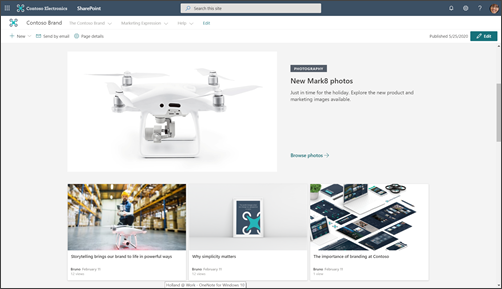
يحتوي دفتر البحث على أمثلة لإظهار كيفية تصميم صفحتك الرئيسية، ولكن يجب أن توجه نتائج العمل التي حددتها أثناء التخطيط كيفية ترجمة الأفكار من دفتر البحث إلى تصميم الصفحة الرئيسية.
إن تصميم موقع الاتصال المستخدم في هذه المقالة هو مثال موقع "وضع علامة تجارية ".
تعتبر صفحتك الرئيسية عبارة عن صفحة تنقل في المقام الأول. الهدف هو تقديم نظرة عامة على ما يقدمه موقعك ومنح القراء فرصة لاختيار مسارهم بناء على ما يحتاجون إلى معرفته أو إنجازه. لا تحتاج صفحتك الرئيسية إلى توفير ارتباط إلى كل صفحة على موقعك – أو إلى كل مستند. ومع ذلك، يجب أن توجه الصفحة الرئيسية المقترنة ببنية التنقل في موقعك القارئ إلى كل فئة أو موضوع رئيسي يغطيه موقعك.
وضع محتوى عالي القيمة في أعلى الصفحة
نظرا لأن هذا هو الباب الأمامي لموقعك ، فمن المهم بشكل خاص تضمين روابط إلى المحتوى الذي يحتاجه القراء بشكل متكرر في أعلى الصفحة. لقد تعرفت على المحتوى الأكثر طلبا عندما كنت تقوم بتجميع المعلومات لتخطيط موقعك. تعد الصفحة الرئيسية (وجزء التنقل العلوي) أفضل مكان لوضع هذه المعلومات موضع التنفيذ! يوفر جزء ويب الارتباطات السريعة العديد من خيارات التخطيط المختلفة لتقديم ارتباطات إلى المحتويات أو المواضيع التي تحتاج إليها بشكل متكرر، ويمكنك أيضا استخدام جزء الويب الرئيسي لهذا الغرض.
عرض معلومات اتصال مالك الموقع لعارضي الموقع
قد يكون من المفيد جدا إضافة اسم مالك الموقع إلى صفحتك الرئيسية. وأفضل مكان لهذه المعلومات هو أسفل الصفحة. على الرغم من أهميته ، إلا أنه ليس ضروريا طوال الوقت. إذا كان لدى كل مواقع الاتصالات لديك مالك الموقع (أو جهة اتصال الموقع) في الجزء السفلي من الصفحة الرئيسية، فسيتعرف الزوار على هذا النمط ويعرفون عليهم التمرير إلى الأسفل إذا كانوا بحاجة إلى العثور على جهة اتصال للموقع. استخدم جزء ويب People لإضافة اسم مالك الموقع.
استخدام الأخبار للترويج للأنشطة والأحداث الرئيسية والمحتوى
استخدم الأخبار لترويج المحتوى أو الأحداث الرئيسية أو الأنشطة المتعلقة بالموضوع أو القسم الذي يمثله موقعك. يمكنك إنشاء منشورات ملفتة للنظر بشكل سريع قد تتضمن رسومات وتنسيقات غنية. لتسهيل عملية إنشاء مقالات الأخبار، يمكنك إنشاء قالب صفحة لمنشورات الأخبار.
يتم عرض الأخبار عادة استنادا إلى تاريخ النشر الأول للمقال ، مع سرد أحدث مقالة أولا. ومع ذلك، يمكنك أيضا "تثبيت" مقالات الأخبار بترتيب معين في جزء ويب "الأخبار".
استخدام جزء ويب الأخبار
يتضمن جزء ويب الخاص بالأخبار تخطيطات متعددة وتجارب مختلفة استنادا إلى حجم العمود الذي تضع فيه جزء ويب. للاستخدام الجيد، استخدم جزء ويب الخاص بالأخبار في أعلى الصفحة والتزم بالتحديثات المتكررة. سيظهر أي منشور أخبار تنشئه تلقائيا في جزء ويب "الأخبار".
شجع المشاهدين على "متابعة" موقعك. سيؤدي ذلك إلى ترقية منشوراتك الإخبارية الجديدة إلى صفحة بدء SharePoint وعلامة التبويب "الأخبار" في تطبيق الأجهزة المحمولة لمتابعيك.
مثال على جزء ويب "الأخبار" المعبأ:
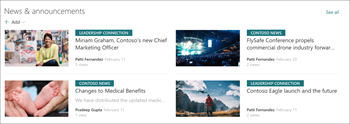
تستخدم معظم تخطيطات أجزاء ويب الأخبار الصورة المصغرة للصفحة. يتم إنشاء الصورة المصغرة تلقائيا من الصورة الأولى عالية الجودة على صفحتك. قد تكون هذه صورة رأس الصفحة، أو إذا لم تتضمن صفحتك صورة رأس، فسيستخدم SharePoint الصورة الأولى في العمود الأول في القسم الأول من صفحتك. للحصول على أفضل النتائج، استخدم صورة أفقية في الصورة الأساسية لكل مقالة إخبارية. تعرف على كيفية تغيير الصورة المصغرة لصفحة أو تحديدها.
إنشاء محتوى جذاب
ضع دائما المعلومات الأكثر أهمية في مقالتك الإخبارية "في الأعلى"، تماما كما تفعل قصة إخبارية في إحدى الصحف.
استخدم التلميحات التالية لعناوين صفحات الأخبار لجذب انتباه القارئ:
- استخدام الأرقام. لا بأس في بدء العنوان برقم.
- استخدم حالة أحرف الجملة (ما لم تفرض معايير مؤسستك خلاف ذلك). يجب كتابة الكلمة الأولى في الرأس بأحرف كبيرة وكذلك جميع أسماء العلم. يجب أن تظهر معظم كلمات العناوين بأحرف صغيرة. لا تكتب كل كلمة بالأحرف الكبيرة. في معظم الحالات، قم بكتابة الكلمة الأولى بعد علامة النقطتين بأحرف كبيرة. (في بعض الحالات، عندما تتبع كلمة واحدة فقط علامة النقطتين، لن تتم كتابة الكلمة بحرف كبير. استخدم أفضل تقديرك.)
- استخدم صفات جذابة. على سبيل المثال: سهل ، ممتع ، مجاني ، لا يصدق ، ضروري ، غريب ، مذهل.
- قلل من الضجيج والتعبيرات. غالبا ما يفتقر استخدام التعبيرات أو التعابير في عناوين مقالاتك الإخبارية إلى معنى لغير الناطقين باللغة الإنجليزية.
- استخدم الأساس المنطقي الفريد. يحب People مقالات "القائمة". لجذب انتباه أحد الأشخاص من خلال منشور قائمة، استخدم كلمات مثل: الأسباب والمبادئ والحقائق والدروس والأفكار والطرق والأسرار والحيل.
- استخدم ماذا أو لماذا أو كيف أو متى. هذا مفيد بشكل خاص عند كتابة مقالة للإقناع.
- قدم وعدا جريئا. وعد القارئ بشيء قيم - مثل مهارة جديدة أو حل لغز لم يتم حله. تجرؤ القارئ على قراءة مقالتك - ثم تقديمها!
- اكتب بصيغة المضارية. استخدم صيغة المضارع للاطلاع على معلومات الماضي القريب، وصيغة زمن الماضي لمحتوى الماضي، وصيغة الزمن المستقبلي للأحداث القادمة.
التنقل بين الخطة
تساعد مواقع SharePoint الأكثر فعالية المستخدمين في العثور على ما يحتاجون إليه بسرعة لتمكينهم من استخدام المعلومات التي يجدونها لاتخاذ القرارات أو التعرف على مجريات أو الوصول إلى الأدوات التي يحتاجون إليها أو التواصل مع الزملاء للمساعدة على حل مشكلة. وبالتالي فإن التخطيط لتجربة تنقل فعالة هو عنصر حاسم في تصميم مواقع الاتصالات. تقدم تجارب التنقل الجيدة للزوار صورة كاملة لما هو متاح على الموقع ، وتوفر ، جنبا إلى جنب مع الصفحة الرئيسية ، "قصة" شاملة للموقع.
تعرف على البنية المركزية لمؤسستك وفكر في ربط موقعك ب "مركز للوصول" إلى مستوى أكبر من الظهور والوصول. عند إقران موقعك بموزع، قد يرث موقعك نسق المحاور والأذونات الخاصة بنا وفقا لقواعد الإدارة في مؤسستك.
تعرف على كيفية تخطيط التنقل في الموقع.
أذونات التخطيط
تتضمن مواقع الاتصالات عادة عددا صغيرا من كتاب المحتوى وعددا أكبر بكثير من القراء. تتم إدارة الأذونات بواسطة مجموعات SharePoint، وتتضمن بشكل افتراضي ثلاثة مستويات للأذونات:
- المالكون – أذونات التحكم الكامل. من المستحسن تعيين مالكين اثنين (2) على الأقل لكل موقع اتصال.
- الأعضاء – تحرير الأذونات. يمكن أن يكون لديك أي عدد تريده من الأعضاء، ولكن من المستحسن أن تبقى العدد صغيرا نسبيا بحيث يمكنك توفير الإشراف المناسب. يمكن لأي عضو تحرير المحتوى الذي تم إنشاؤه بواسطة أي عضو آخر وعرض الصفحات الموجودة في حالة مسودة.
- الزوار – أذونات القراءة. من الأسهل بكثير إدارة مجموعة الزوار إذا كنت تستخدم مجموعة كبيرة من الأشخاص لزوارك - مثل الجميع باستثناء المستخدمين الخارجيين. إذا كنت تريد إنشاء موقع اتصالات خاص، يمكنك إضافة مجموعة Microsoft 365 موجودة إلى مجموعة الزوار أو مجموعة أمان موجودة تستند إلى البريد.
ستتم إضافة مؤلفي المحتوى إلى المجموعة "الأعضاء". إن الفرق الأساسي بين أذونات "الملاك" و"الأعضاء" هو القدرة على تعيين الأذونات للموقع. بالإضافة إلى مجموعات الأذونات الثلاث المذكورة أعلاه، يتوفر أيضا لكل موقع مسؤول موقع (كان يسمى سابقا مسؤول مجموعة المواقع المشتركة). إذا كانت مؤسستك تدعم إنشاء الخدمة الذاتية لمواقع الاتصالات، فسيكون مسؤول الموقع هو الشخص الذي أنشأ الموقع.