

أولا، ابدأ بالتخطيط لموقع اتصالات SharePoint. في مرحلة التخطيط، ستتعلم كيفية التفكير في التنقل في الموقع والأذونات والتخصيصات لإعدادك لإنشاء موقع اتصالات SharePoint. استخدم هذه المقالة للتعرف على كيفية إنشاء موقع اتصالات SharePoint.
هل تحتاج إلى إنشاء موقع فريق؟ ما زال بإمكانك اتباع الإرشادات الواردة في هذه المقالة، ولكن تدرك أن موقع الفريق يتضمن بشكل عام جمهورا أصغر بكثير ولديه أهداف ومهام محددة للغاية يجب إنجازها. تم تصميم مواقع الاتصالات لتوسيع نطاق الاتصالات.
إنشاء موقعك
يمكنك إنشاء موقع الاتصالات باستخدام أحد التصميمات القياسية (موضوع وعرض وفارغ) أو تصميم موقع مخصص تم إنشاؤه لمؤسستك. إذا كانت لديك أذونات مسؤول، فيمكنك أيضا توفير أحد تصميمات الموقع في دفتر البحث كنقطة بداية لموقعك.
راجع هذه المعاينة الإرشادية لإنشاء موقع اتصالات.
أو انتقل إلى إنشاء موقع اتصالات.
تخصيص الشكل والأداء
يمكنك تخصيص النسق والرأس وشعار الموقع لمحاذاتها مع العلامة التجارية للمؤسسة أو الموقع. تعرف على كيفية تخصيص مظهر موقع SharePoint الخاص بك. إذا كان موقعك جزءا من موزع، فلن تتمكن من تغيير نسق الموقع. إذا لم تظهر خيارات لتغيير مظهر موقعك، فربما قام المسؤول بتعطيل القدرة على القيام بذلك.
الوصول إلى هذه التغييرات في الإعدادات > تغيير الشكل
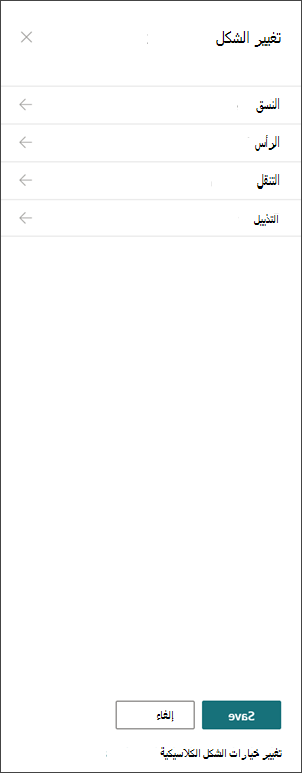
مواصفات الشعارات:
- يمكن أن يكون شعار موقعك بتنسيق JPG أو GIF أو PNG. يسمح استخدام ملف PNG بخلفية شفافة
- إذا كنت تريد شعارا مربعا لموقعك، فإن الحد الأدنى للأبعاد هو 64 x 64 بكسل
- بالنسبة للشعار المستطيل، تكون الأبعاد 192 × 64
- ضاعف هذه الأبعاد للحصول على أفضل عرض بدقة عالية
- لتقليل التأثير على أداء الموقع، لا تستخدم صورة يزيد حجمها عن 300 ميغابايت لشعار الموقع
إعداد مكتبة صفحات الموقع
إن مكتبة "صفحات الموقع" هي نوع خاص من مكتبات المستندات تستخدم لاستضافة كافة الصفحات على موقعك. يمكنك امتلاك مكتبة صفحات موقع واحدة فقط في موقعك. يتم تخزين منشورات الأخبار في مكتبة "صفحات الموقع" على موقعك، لأنها ليست سوى نوع خاص من صفحات الموقع.
نصيحة: لتسهيل رؤية الصفحات "الأخبار" والصفحات التي تعتبر صفحات مواقع "عادية"، أضف العمود "الدولة المرقاة المرقاة" إلى طرق العرض في مكتبة "صفحات الموقع". منشورات الأخبار هي حالة تمت ترقيتها = 2. صفحات الموقع "العادية" هي الحالة التي تمت ترقيتها = 0.
نصيحة: تعيين طريقة العرض "كل الصفحات" كطريقة العرض الافتراضية لصفحات الموقع. في طريقة العرض هذه، اعرض الأعمدة التالية بالإضافة إلى النوع والاسم: العنوان (مرتبط بالعنصر بقائمة التحرير) والحالة التي تمت ترقيتها والإصدار وعدد الإعجابات وعدد التعليقات ستتمكن من إضافة كل هذه الأعمدة باستثناء الإصدار عن طريق تحديد القائمة المنسدلة للعمود + إضافة واختيار إظهار/إخفاء الأعمدة. حدد الأعمدة التي تريد عرضها ثم انقر فوق تطبيق. لإضافة إصدار إلى طريقة العرض الخاصة بك، حدد طريقة العرض المنسدلة واختر تحرير طريقة العرض الحالية. بعد ذلك، حدد المربع الموجود أمام الإصدار واضغط على موافق لحفظ طريقة العرض.
فهم محتويات الموقع
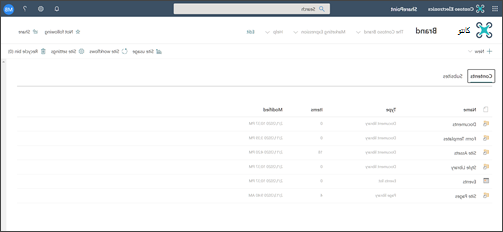
يتضمن كل موقع اتصال العديد من القوائم والمكتبات الافتراضية:
- مكتبة المستندات - موقع لتحميل الملفات. يتضمن موقعك مكتبة افتراضية واحدة، ولكن يمكنك إضافة المزيد إذا اقتضت الحاجة.
- قائمة الأحداث – القائمة التي يتم فيها تخزين إدخالات التقويم.
- مكتبة صفحات الموقع – المكتبة التي تتواجد فيها كل صفحات الموقع.
- قوالب النماذج ومكتبة الأنماط - هذه المكتبات هي مكتبات قديمة تم نقلها من إصدارات SharePoint السابقة
تلميحات لتكوين محتوى الموقع:
- أضف عنوان الصفحة قبل إضافة صورة إلى الصفحة. إذا لم تقم بإضافة عنوان الصفحة أولا، فقد يكون اسم المجلد الفرعي لأصول الموقع (الموجود في أصول الموقع) لصفحتك عبارة عن سلسلة من الأحرف العشوائية، مما يجعل العثور على الصور المقترنة بالصفحة لاحقا أكثر صعوبة.
- لا تقم بتحميل المستندات باستخدام جزء ويب الخاص بالارتباطات السريعة. قم دائما بتحميلها إلى مكتبة مستندات، ثم قم بربطها من الارتباطات السريعة. إذا قمت بتحميل مستند أثناء إضافة ارتباط في الارتباطات السريعة، فسيتم تخزينه في مكتبة أصول الموقع، مما يجعل من الصعب العثور عليه إذا كنت بحاجة إلى تحديثه لاحقا.
- ضع مسافات (وليس شرط أو تسطير سفلي) بين الكلمات في أسماء الملفات لتحسين قابلية القراءة. يجب أن تكون أسماء الملفات وعناوين المستندات ذات معنى للمستخدمين لأن هذه المعلومات ستصبح مهمة عندما يبحث المستخدمون في موقعك عن المحتوى.
- تجنب استخدام التواريخ وأرقام الإصدارات في أسماء الملفات. سيتعقب SharePoint تلقائيا الإصدارات نيابة عنك. إذا قمت بإضافة تاريخ إلى اسم ملف ثم قمت بإضافة نسخة أحدث من الملف، فلن يتم تحديث الارتباطات إلى الملف القديم تلقائيا. إذا قمت بتحميل إصدار جديد من ملف يحمل نفس اسم ملف موجود، فسيتم تحديث الارتباطات تلقائيا.
- استخدم تسميات يمكن التعرف عليها لكل الارتباطات التشعبية. لا تخترع مصطلحات عند الارتباط بمحتوى في موقعك. للحصول على إرشادات إضافية حول تسميات الارتباطات، راجع إرشادات التسميات في تخطيط التنقل لتجربة SharePoint الحديثة. لا تنطبق إرشادات تسمية التسمية الواردة في هذه المقالة على تسميات التنقل العلوية فقط، بل تنطبق أيضا على أي ارتباط على صفحتك.
تحديد الطريقة التي تريد أن يتفاعل بها المستخدمون مع صفحاتك
إحدى الفوائد الرئيسية لتجارب SharePoint الحديثة هي وجود بعض الطرق المضمنة التي تسمح للزائرين بالتفاعل في موقعك وعلى صفحاتك:
- تعليقات الصفحة. يتم إنشاء كل صفحة مع تمكين تبديل تعليقات الصفحة. يمكنك أن تختار ترك هذا ممكنا أو تعطيله. إذا تركت تعليقات الصفحة ممكنة، فتأكد من مراجعة التعليقات بشكل متكرر للرد عليها عند الحاجة.
- احفظها لوقت لاحق. تسمح هذه الميزة لأي قارئ بحفظ الصفحة لمراجعتها لاحقا. يتم عرض الصفحات المحفوظة على صفحة بدء SharePoint أو في تطبيق الأجهزة المحمولة.
- تسجيلات الإعجاب. تسمح هذه الميزة للزوار بالإشارة إلى التقارب مع صفحتك. يتم عرض إجمالي عدد تسجيلات الإعجاب لكل صفحة ومقال إخباري.
- طرق العرض. تعلم هذه الميزة لمالكي المواقع والزوار بعدد المرات التي تم فيها عرض الصفحة.
- محادثات Yammer. تسمح إضافة جزء ويب Yammer لزائري الصفحة بعرض محادثة مجتمع Yammer وبدؤها والمشاركة فيها من صفحة SharePoint.
استهداف المحتوى إلى جماهير معينة
ثمة طريقة مفيدة لضمان أن يكون محتوى موقعك أكثر ملاءمة للزوار وهي تخصيص الطريقة التي يعرض بها الزوار الصفحات والأخبار باستخدام استهداف الجمهور. يتيح استهداف الجمهور استهداف المحتوى للمستخدمين الذين يشكلون جزءا من جمهور معين. يتيح استهداف الجمهور أيضا تحديد أولوية الأخبار لأعضاء الجمهور على صفحة بدء SharePoint والأخبار على تطبيق الأجهزة المحمولة وفي جزء ويب الخاص بالأخبار.
يتم تكوين استهداف الجمهور أولا في مكتبة صفحات الموقع، ثم في أجزاء ويب للأخبار أو المحتوى المميز. إذا تم تحديد جماعة مستهدفة لإحدى الصفحات، فستعرض أجزاء ويب هذه الصفحة فقط للأشخاص الذين هم أعضاء في الجماعة المستهدفة. يمكن لشخص غير عضو العثور على المحتوى باستخدام البحث، لأن استهداف صفحة ليس هو نفسه أمان الصفحة. ومع ذلك، لن يتم عرض الصفحة أو المقال الإخباري على غير الأعضاء.
يمكن أيضا إضافة استهداف الجمهور إلى بنية التنقل لموقعك. يسمح لك هذا باختيار الأشخاص الذين يمكنهم رؤية المحتوى في التنقل داخل موقعك باستخدام نفس الجماعات المستهدفة المتوفرة للصفحات.
إنشاء الموافقة على صفحة تلقائية
هل تريد أن يوافق شخص ما أو مجموعة على الصفحات قبل نشرها؟ يتم تمكين الإصدارات الرئيسية والثانوية بشكل افتراضي في مكتبة "صفحات الموقع". من خلال تمكين هذه الميزة، يمكنك بسهولة تكوين الموافقة على الصفحة من القائمة المنسدلة "تلقائيا" في مكتبة "صفحات الموقع". قد تكون هذه فكرة جيدة إذا كنت تخطط لتعيين كتاب متعددين وتريد مراجعة الصفحات الأخيرة قبل نشرها. لاحظ أنه حتى بدون تمكين الموافقة على الصفحة، يمكن للأعضاء والمالكين فقط عرض الصفحات غير المنشورة (على الرغم من أنه يمكن للزائرين عرض آخر إصدار منشور من الصفحة).
تخصيص الأذونات للقوائم والمكتبات
هل تريد الحصول على بعض القوائم أو المكتبات التي يمكن لزائري الموقع المساهمة فيها؟ يمكنك تخصيص الأذونات لقائمة أو مكتبة واحدة أو أكثر في موقعك لتعيين أذونات المساهمة إلى مجموعة الزوار. حاول تجنب خرق الأذونات في مكتبة صفحات الموقع كأفضل ممارسة. فقد يؤدي قطع الأذونات في مكتبة "صفحات الموقع" إلى تجارب مستخدم معقدة ومربكة، ويجب إدارتها بعناية شديدة للتأكد من أنك لن تزيل الأذونات عن طريق الخطأ من الصفحة التي يحتاجها جميع المستخدمين. يمكنك أيضا استخدام جزء ويب Microsoft Forms لإضافة نموذج إلى صفحة حيث يمكن للزوار المساهمة أو جزء ويب Power Apps لإضافة تطبيق قمت بتكوينه.
اعتبارات خاصة لتحديث الموقع الكلاسيكي
إذا كنت تقوم بتحديث موقع SharePoint كلاسيكي موجود لإنشاء موقع اتصالات أو تقوم بالتحويل من نظام أساسي آخر إلى SharePoint، فمن المحتمل أن يكون لديك محتوى لترحيله إلى موقعك الجديد.
أفضل الممارسات للترحيل:
استخدم الانتقال إلى موقع اتصالات جديد لإعادة التفكير في قصة موقعك والتأكد من أن المحتوى ما زال ذا صلة. خطط لموقعك الجديد باستخدام الإرشادات التي تم شرحها سابقا. هذا لا يعني أنه يجب عليك نسيان ما لديك بالفعل - خاصة إذا كان المحتوى قيد الاستخدام وتم تحديثه بشكل مستمر. ولكن ، هل هذا هو الحال لجميع المحتوى الحالي الخاص بك؟
التحدث إلى زائري الموقع. اكتشف ما يحتاجون إليه حقا. هل ما زال المحتوى الموجود في موقعك السابق يفي بأهداف موقعك الجديد؟ اطلع على بيانات الاستخدام للموقع الموجود. استخدم هذه المعلومات لتحديد المحتوى الذي يجب ترحيله إلى موقعك الجديد.
أنشئ مخزون المحتوى لموقعك الحالي وراجعه. لكل عنصر في المخزون، حدد ما إذا كان يجب أن يكون:
- محذوف - إذا كان الأمر كذلك، فافعل ذلك الآن!
- مؤرشف - لأنه سجل أعمال
- مهاجرة - لأنها حالية وما زلت بحاجة إليها
- تم تحديثها ثم ترحيلها
- يتم وضعها على موقع آخر وربطها على موقعك الخاص
يجب أن يكسب المحتوى مكانه على موقعك الجديد.
- هل يضيف هذا المحتوى قيمة للعمل/الزائر؟
- هل أنا ملتزم بالحفاظ على تحديثه؟
- هل مجموعة أعمالي مسؤولة عن هذا المحتوى؟ إذا لم يكن الأمر كذلك، فقد حان الوقت لتوديع المحتوى. إذا لم يكن ملكك، اجعل المالك يضيفه إلى موقعه وأنشئ ارتباطا إلى المحتوى على موقعك.
ابحث عن "الصفحة الرئيسية" للمحتوى الجديد. تأكد من أن كل عنصر له منزل ، وإذا لم يكن الأمر كذلك ، فكر فيما إذا كنت قد فاتتك فئة في تخطيطك.