

يمكن لمسؤولي SharePoint إنشاء مواقع مركزية في SharePoint في Microsoft 365. لإنشاء موقع مركزي، يقوم مسؤول SharePoint بتغيير موقع موجود إلى موقع مركزي.
يربط الموقع المركزي المواقع معا استنادا إلى المشروع، والقسام، والقسم، والمنطقة، وما إلى ذلك. يؤدي إقران موقع بموقع مركزي إلى تسهيل اكتشاف المحتوى ذي الصلة والأخبار ونشاط الموقع عبر جميع المواقع المقترنة. يتطلب الحصول على أكبر قيمة من المواقع المركزية بعض التخطيط الأولي.
استخدم المواقع المركزية عندما تحتاج إلى:
- علامة تجارية متناسقة عبر مجموعة من المواقع المقترنة.
- زيادة مستوى رؤية مجموعات المحتويات ذات الصلة.
- قدرات بحث والتنقل المحسنة للمحتوى الملائم لمجموعات معينة من الأشخاص.
ملاحظة
لتنفيذ هذه الخطوات، يجب أن يكون لديك حق الوصول للتحرير على الموقع المركزي.
في هذه المقالة:
- تغيير شكل الموقع المركزي والمواقع المقترنة به
- أذونات الموزع
- إدارة تدفقات الموافقة على اقتران الموقع المركزي
تغيير الشكل
تحرير اسم الموقع المركزي وشعاره
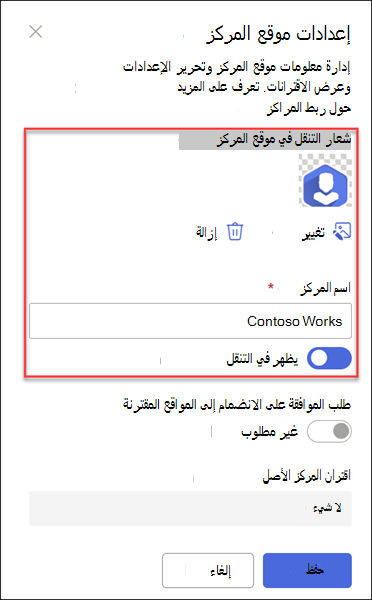
يظهر اسم وشعار لوحة الوصل في شريط التنقل في الموقع المركزي ويسمحان للآخرين بالتعرف على الموزع عند توصيل المواقع.

يمكنك تغيير اسم الموزع وشعاره باتباع الخطوات التالية:
- حدد إعدادات
 .
. - حدد إعدادات موقع المركز.
- قم بإجراء عمليات التحرير الخاصة بك وحفظ التغييرات التي أجريتها.
تلميح
يمكنك إخفاء اسم الموقع المركزي طالما قمت بتحديد شعار
تحرير شريط التنقل
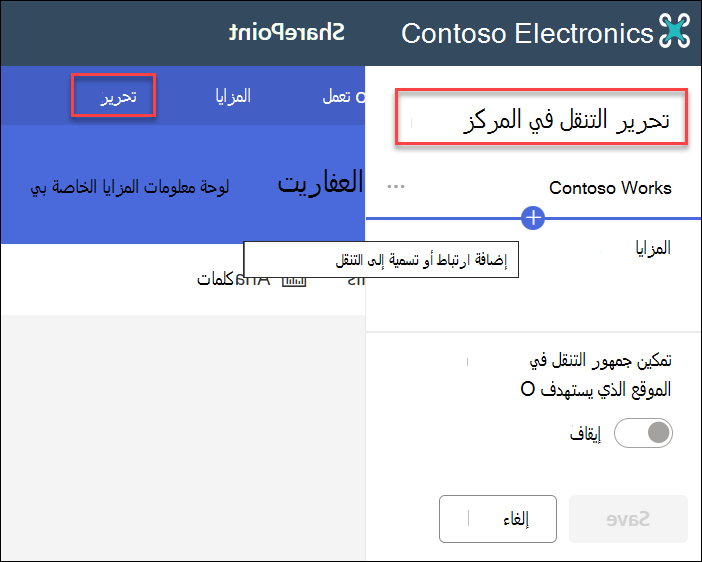
لضمان سهولة اكتشاف المحتوى، يمكنك تخصيص التنقل في الموقع المركزي. ضع في اعتبارك استخدام قائمة ميغا لزيادة رؤية المحتوى.
- حدد تحرير.
- لإضافة ارتباط قائمة جديدة أو رأس شخصي، مرر مؤشر الماوس بين موضوعات القائمة حتى ترى علامة الجمع.
- لتحرير ارتباطات التنقل ونقلها وإزالتها، حدد علامة الحذف.
- قم بإجراء عمليات التحرير الخاصة بك وحفظ التغييرات التي أجريتها.
تغيير نسق الموقع المركزي
ترث جميع المواقع المقترنة بالموقع المركزي نسق الموقع المركزي.
- حدد إعدادات .
- حدد "تغيير الشكل".
- حدد المظهر الذي تريده. ستظهر معاينة للنسق.
- لتطبيق النسق على موقعك، حدد حفظ.
ملاحظة
- إذا لم يتغير نسق الموقع الذي تم تحويله إلى موقع مركزي من النسق الافتراضي المعين من قبل SharePoint عند إنشائه، فلن ترث المواقع المقترنة بالموقع المركزي نسق الموقع المركزي.
- التجربة الكلاسيكية تحتفظ مواقع SharePoint المقترنة بموقع مركزي بنسقها الأصلي.
- قد لا تظهر التغييرات التي تم إجراؤها على النسق على الفور.
اختيار تصميم الموقع للمواقع المقترنة
والمواقع المقترنة هي المواقع الفردية المتصلة بالموقع المركزي. إذا توفره المسؤول، فحدد تصميم الموقع لتطبيقه على كل المواقع المقترنة. ينطبق تصميم الموقع تلقائيا على المواقع التي ستنضم إلى الموقع المركزي في المستقبل.
- حدد إعدادات .
- حدد معلومات الموقع.
- من القائمة المنسدلة، حدد تصميم الموقع الذي تريد تطبيقه.
- حدد حفظ.
ملاحظة
يقوم المسؤول لديك بإدارة خيارات تصميم الموقع.
أذونات الموزع
تمكين أذونات الموزع لمزامنة أذونات الموقع لزيادة الوصول إلى جميع المواقع في الموزع. تنطبق أذونات الموزع على الأفراد أو مجموعات Office 365 أو مجموعات الأمان كزائرين على المواقع المقترنة.
حول مزامنة أذونات الموزع
- في الوقت الحالي، عند مشاركة الموزع مع الآخرين، لا يمكن إضافتهم إلا كزائر.
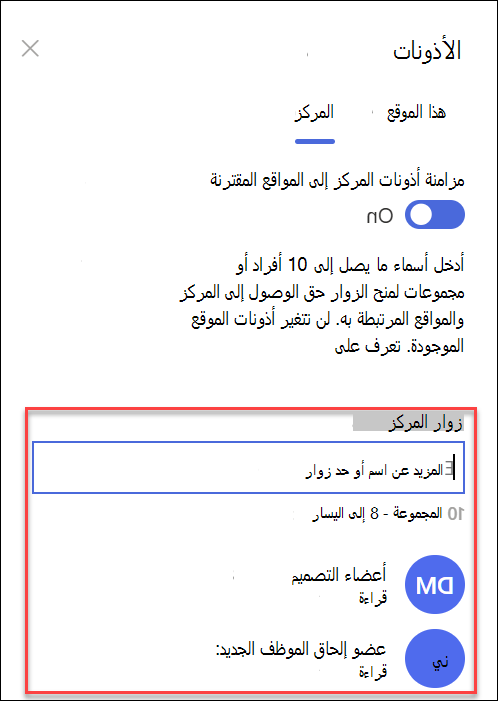
- يمكن أن تحتوي المواقع المركزية على ما يصل إلى 10 زائرين عند مزامنتها مع المواقع المقترنة. يمكن أن يكون الزائرون العشرة أفرادا أو مجموعات Microsoft 365. يوصى باستخدام مجموعات Microsoft 365 أو مجموعات الأمان.
- لا يطلب من مالكي الموقع المقترنين مزامنة أذونات الموقع مع أذونات الموزع من أجل الاقتران بالموزع. يؤدي ذلك إلى تمكين المواقع التي تحتوي على معلومات حساسة من البقاء مرتبطة بالموزع ولكن من دون مشاركتها مع الجميع.
- لن تتغير أذونات الموقع الموجودة عند مزامنة الأذونات مع أذونات الموزع.
- قد يستغرق تحديث أذونات الموزع ما يصل إلى 4 ساعات للعكس على المواقع المرتبطة بمجرد زيارتها.
- عندما يغادر موقع مقترن الموزع، تتم إزالة أذونات الموزع من الموقع.
- سيرى العارضون المحتوى والأخبار ونشاط الموقع بشكل مختلف على كل موقع مقترن بالموزع استنادا إلى الأذونات التي يحددها مالك الموقع.
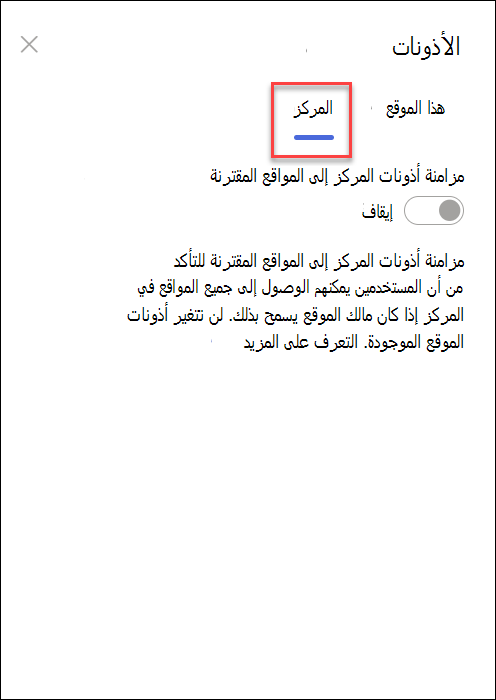
إعداد المركز لمزامنة الأذونات مع المواقع المقترنة
- حدد الإعدادات متبوعة بأذونات الموقع
- انتقل إلى محور الموزع
- قم بتبديل المفتاح إلى تشغيل لمزامنة أذونات الموقع المركزي تلقائيا مع المواقع المقترنة بالموزع.
- بعد ذلك، لمنح حق الوصول إلى هذا الموقع المركزي، أدخل أسماء الأفراد أو المجموعات.
|
|
|---|
إدارة تدفقات الموافقة على اقتران الموقع
إنشاء تدفق موافقة
لضمان الاتساق التنظيمي وحماية المحتوى الحساس، قم بإدارة المواقع المقترنة بالمواقع المركزية من خلال عملية موافقة قياسية. يضمن إنشاء تدفقات الموافقة أن تفي اقترانات المواقع الجديدة بمجموعة معايير قياسية يحددها مالك الموقع المركزي قبل الانضمام إلى الموقع المركزي.
بعد أن يقوم المسؤول بإنشاء موزع، يمكن لمالكي الموقع إنشاء تدفقات الموافقة على اقتران الموقع وإدارتها في معلومات الموقع المركزي.
لإنشاء تدفق موافقة جديد:
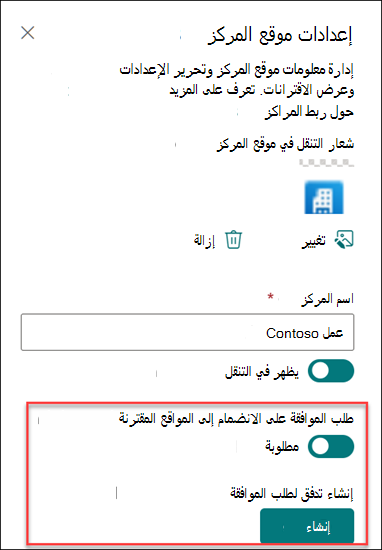
- انتقل إلى الموقع المركزي وحدد إعدادات "، ثم حدد إعدادات الموقع المركزي.
- تبديل إلى طلب الموافقة للمواقع المقترنة للانضمام.
- لإنشاء تدفق الموافقة، حدد "إنشاء" ضمن إنشاء تدفق لطلب الموافقة.
 .
.
4. أدخل اسما للتدفق الخاص بك.
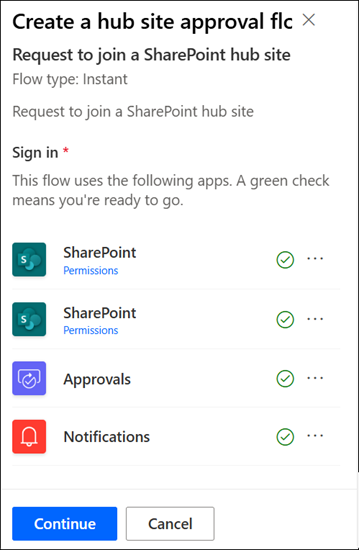
5. قد تحتاج إلى تسجيل الدخول إلى التطبيقات المستخدمة بواسطة التدفق. يعني الاختيار الأخضر أنك جاهز للبدء. حدد متابعة.
 .
.
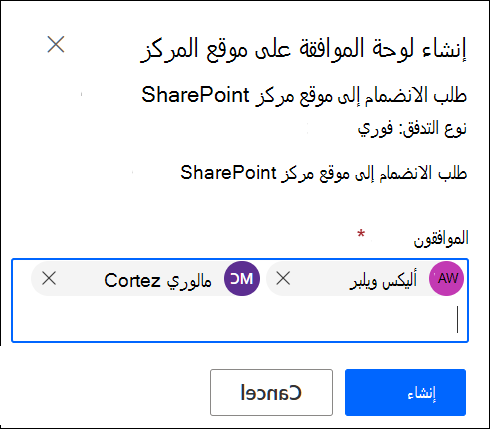
6. إضافة موافقين.
7. حدد إنشاء.
8. حدد حفظ.
 .
.
عرض تفاصيل التدفق وإدارة التدفقات التي تم إنشاؤها مسبقا في إعدادات موقع الموزع.
ملاحظة
لا توجد أي تدفقات موافقة للمواقع التي تغادر المواقع المركزية.
إيقاف تشغيل تدفق الموافقة
- انتقل إلى الموقع المركزي، وحدد إعدادات "، ثم حدد إعدادات الموقع المركزي.
- تبديل إلى طلب الموافقة للمواقع المقترنة للانضمام.
- بعد تبديل هذا الإعداد، لن تتطلب المواقع الجديدة الموافقة لإقرانها بهذا الموقع المركزي. لن يتم حذف تدفق الموافقة.
عرض تفاصيل التدفق وإدارة التدفقات التي تم إنشاؤها مسبقا في إعدادات موقع الموزع.
حذف تدفق موافقة
عند إيقاف تشغيل تدفق موافقة، لا يتم حذف تدفق الموافقة تلقائيا.
لحذف تدفق الموافقة:
- انتقل إلى الموقع المركزي، وفي الزاوية اليمنى من شريط التنقل في Microsoft 365، حدد أيقونة مشغل التطبيق .
- للانتقال إلى موقع ويب Power Automate ، حدد تطبيق Power Automate . إذا لم تعثر على تطبيق Power Automate، فحدد استكشاف كل التطبيقات، ثم قم بالتمرير عبر القائمة وحدد موقعها.
- لعرض جميع التدفقات النشطة والمنشأة مسبقا، حدد "التدفقات الخاصة بي".
- حدد تدفق الموافقة، ثم حدد حذف.
بعد حذف التدفق، يتم حذفه بشكل دائم من التدفق في Power Automate.
المزيد حول مواقع SharePoint المركزية
ما هو الموقع المركزي لـ SharePoint؟