هام
- في الوقت الذي نسعى فيه باستمرار لتحسين خدماتنا وتوحيدها، سيتم إيقاف موصل أخبار SharePoint في 22 يوليو 2024.
- بدءا من 22 يوليو 2024، سنتوقف عن إنشاء موصلات جديدة لأخبار SharePoint في Microsoft Teams. بعد ذلك، سيتم إيقاف موصلات أخبار SharePoint الحالية، ولن يتلقى المستخدمون بعد الآن إعلامات النشر الجديدة من خلال هذا الموصل اعتبارا من 26 أغسطس 2024. تعرف على المزيد حول التأثير على المستخدمين والحلول البديلة وعناصر الإجراءات للمسؤولين هنا.
Microsoft Teams هو مساحة عمل مستندة إلى الدردشة تجمع ما بين الأشخاص والمحادثات والمحتوى والأدوات لتسهيل التعاون. عند إنشاء فريق، فإنك تنشئ مجموعة Microsoft 365 موجودة أو تتصل بها، وستحصل المجموعة على موقع فريق SharePoint. تتضمن مواقع فرق SharePoint ميزة "الأخبار"، التي تتيح لك إبقاء فريقك على اطلاع دائم بكل ما هو جديد بالإضافة إلى إشراكهم في القصص المثيرة أو المهمة. لتحسين التعاون بشكل أكبر، يمكنك تكوين قناة Microsoft Teams المقترنة بموقع فريقك لعرض منشورات الأخبار تلقائيا من موقع الفريق كجزء من محادثة قناة.
ملاحظة
- يتم توفير بعض الوظائف تدريجياً للمؤسسات التي اشتركت في برنامج الإصدار المستهدف. هذا يعني أنه قد لا تظهر هذه الميزة حتى الآن أو قد تبدو مختلفة عما هو موصوف في مقالات التعليمات.
- تستخدم هذه الميزة موصل أخبار SharePoint. يجب أن يكون لديك ترخيص Exchange Online لاستخدام أي موصل.
إعداد الأخبار في قناة Teams
في Teams، انتقل إلى الفريق والقناة حيث تريد ظهور رسائل حول منشورات الأخبار لديك. يمكنك اختياريا إنشاء قناة جديدة لمنشوراتك. للحصول على معلومات حول كيفية القيام بذلك، راجع الفرق والقنوات.
ملاحظة
يجب أن تكون قناة الفريق التي تريد نشر منشورات الأخبار إليها مرتبطة بموقع الفريق حيث يتم نشر منشورات الأخبار الخاصة بك.
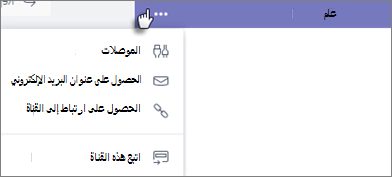
النقر فوق علامات الحذف (...)على يسار اسم القناة، ثم انقر فوق الموصلات.
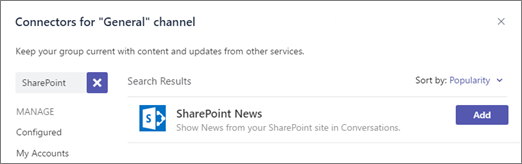
ابحث عن أخبار SharePoint، ثم انقر فوق إضافة. إذا لم تتمكن من رؤية أخبار SharePoint، فابحث عنها باستخدام المربع "بحث" في الجهة اليمنى.
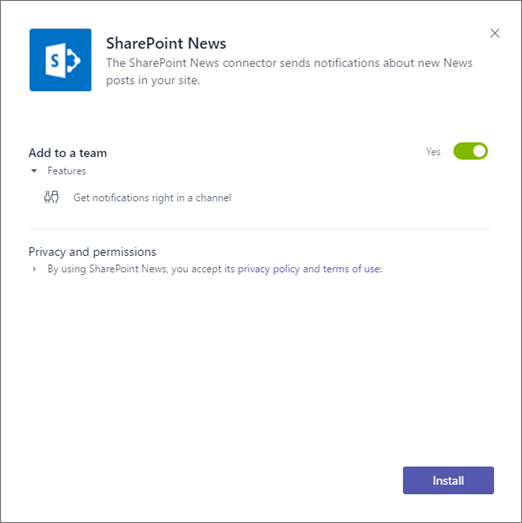
انقر فوق تثبيت.
انقر فوق حفظ.
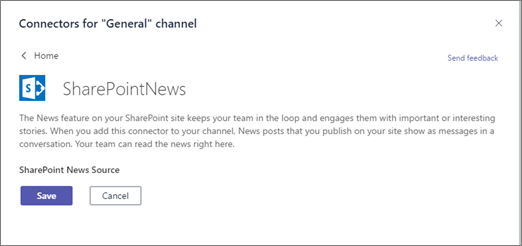
هذا كل شيء! الآن، في كل مرة تنشر فيها منشورا إخباريا على موقع الفريق، سيظهر إعلام كجزء من المحادثة في قناة Teams.
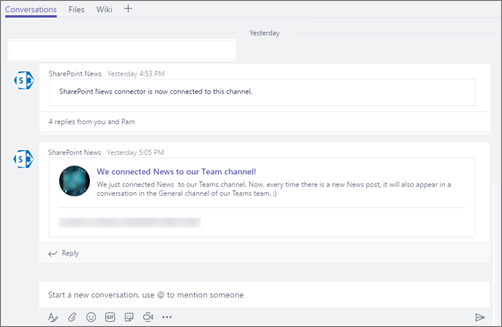
إزالة الأخبار من قناة Teams
- في Teams، انتقل إلى الفريق والقناة حيث تريد إزالة ميزة "الأخبار".
- النقر فوق علامات الحذف (...)على يسار اسم القناة، ثم انقر فوق الموصلات.
- ضمن "إدارة"، انقر فوق "تكوين".
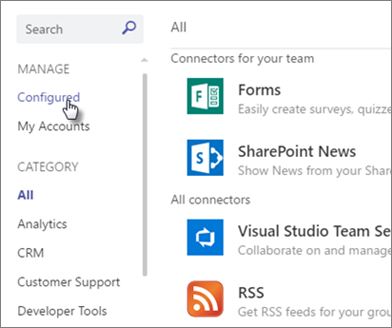
- ابحث عن أخبار SharePoint، وانقر فوق 1 تم تكوينه، ثم انقر فوق إدارة.
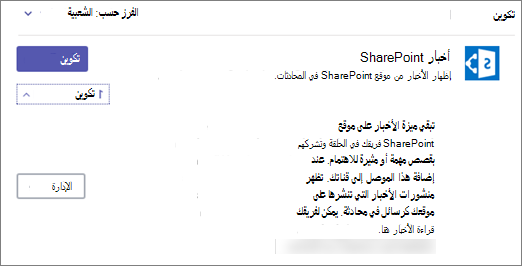
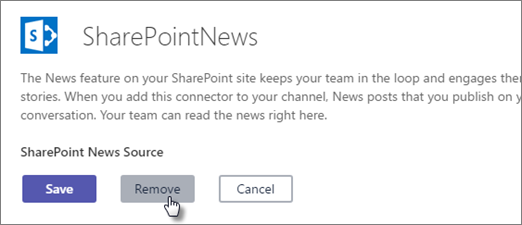
- انقر فوق إزالة.