

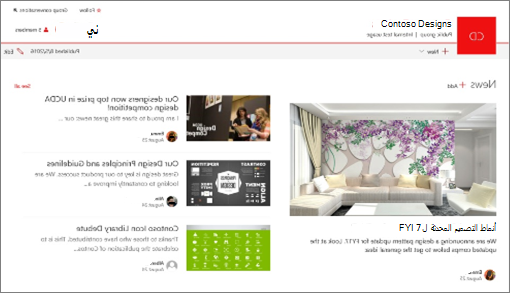
يمكنك إبقاء الشركاء وفريقك وزملائك على اطلاع دائم بكل جديد كما يمكنك إشراكهم في القصص المثيرة والمهمة باستخدام ميزة "الأخبار" المتاحة على موقع الفريق. يمكنك إنشاء منشورات ملفتة للنظر بسرعة، مثل الإعلانات وأخبار الأشخاص وتحديثات الحالة وغير ذلك الكثير إلى جانب إمكانية تضمنها الرسومات والنص المنسق. بالإضافة إلى تجربة الويب الموضحة أدناه، يمكنك أيضاً إنشاء أخبار وعرضها من تطبيق SharePoint للأجهزة المحمولة بنظام التشغيل iOS
ملاحظة
يتم توفير بعض الوظائف تدريجياً للمؤسسات التي اشتركت في برنامج الإصدار المستهدف. هذا يعني أنه قد لا تظهر هذه الميزة حتى الآن أو قد تبدو مختلفة عما هو موصوف في مقالات التعليمات.
للحصول على مقدمة موجزة حول إنشاء الأخبار، شاهد هذا الفيديو:
للحصول على نظرة مرئية على الأخبار، اطلع على مخطط المعلومات الرسومي، اقرأ كل شيء عنه: أخبار Microsoft SharePoint، التي يمكن تنزيلها كقالب .PDF أو PowerPoint في طرق العمل مع SharePoint.
في هذه المقالة:
- أماكن عرض الأخبار
- إضافة منشور أخبار بدءا من الصفحة الرئيسية ل SharePoint
- إضافة منشور أخبار على موقع فريق أو موقع اتصالات
- إنشاء نسخة من منشور الأخبار
- إضافة منشور أخبار باستخدام ارتباط
- إنشاء صفحة منشور الأخبار
- تحرير منشور أخبار
- إزالة منشور أخبار
- إزالة جزء الويب الخاص بالأخبار من صفحتك
- إضافة جزء ويب الخاص بالأخبار مرة أخرى إلى صفحتك أو إلى صفحة أخرى
- استكشاف الأخطاء وإصلاحها
أماكن عرض الأخبار
يتم عرض الأخبار كموجز مخصص على صفحة بدء SharePoint وفي تطبيق الأجهزة المحمولة. كما يمكن عرضه على مواقع الفرق ومواقع الاتصالات والمواقع المركزية. يمكنك أيضا اختيار عرض الأخبار في قناة Teams.
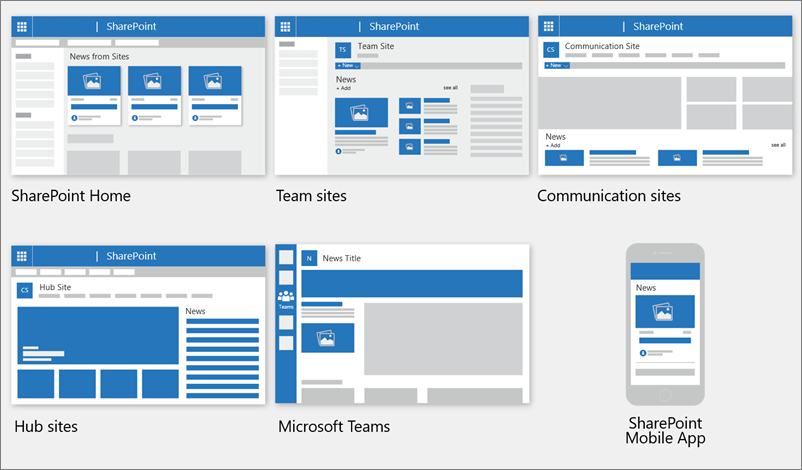
موجز الأخبار المخصص
يعرض نظام أخبار SharePoint موجز أخبار مخصص في بعض الأماكن، يوجد أحدها أعلى صفحة بدء SharePoint في القسم بعنوان "الأخبار من المواقع".
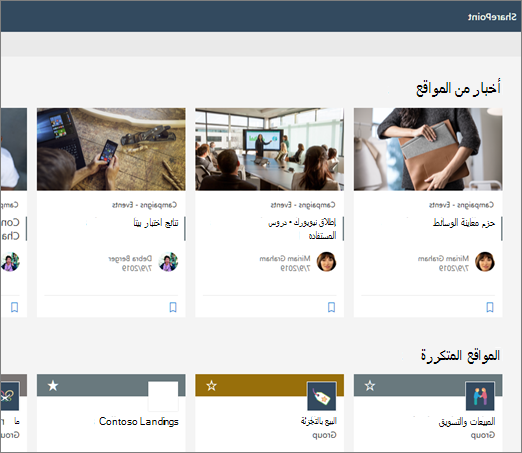
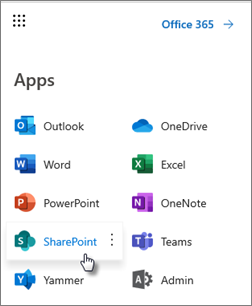
يتم الوصول إلى صفحة بدء SharePoint من مشغل تطبيق Microsoft 365 عند تحديد SharePoint.
نقل مقالات الأخبار المخصص متوفر أيضا في تطبيق SharePoint للأجهزة المحمولة على نظامي التشغيل iOS وAndroid في علامة التبويب اليمنى بعنوان "الأخبار". بإمكان موجز الأخبار المخصص أن يظهر أيضا على صفحة عندما يقوم كاتب الصفحة بإعداد جزء ويب الخاص بالأخبار لاستخدام الخيار "مستحسن للمستخدم الحالي " كمصدر للأخبار.
كيفية تحديد منشورات الأخبار للموجز المخصص
باستخدام قوة Microsoft Graph، يجمع SharePoint الأخبار في موجزك المخصص من:- People تعمل معهم
- المواقع التي تتابعها
- مواقعك التي تقوم بزيارتها بشكل متكرر
ملاحظة
قد ترى الأخبار في موجزك المخصص من موقع قمت بزيارته مؤخرا مرة واحدة فقط. ما لم تكن تكرر هذا الموقع أو تتابعه، سيخرج في النهاية من موجزك مع امتلاء منشورات الأخبار الجديدة في خلاصتك.
الإعلامات على الهاتف المحمول
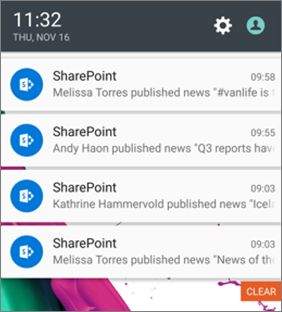
عند نشر مقال إخباري مهم وذي صلة من قبل شخص في مجال عملك المقرب، أو نشره على موقع تنشط فيه، ستتلقى إعلاما على جهازك المحمول "من SharePoint" داخل علبة الإعلامات الخاصة بجهازك. عند النقر فوق إعلام، يتم نقلك مباشرة إلى تطبيق SharePoint للأجهزة المحمولة لعرض المقالة الإخبارية وكل محتواها التفاعلي الغني بالبيانات.
الإعلامات على Teams
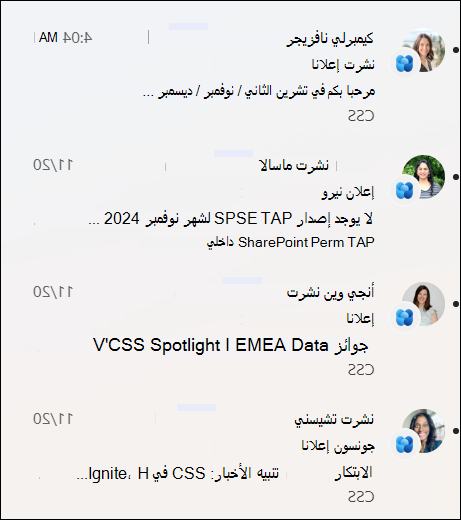
Viva Connection يتم تسليم إعلامات الأخبار إليك عبر Microsoft Teams. ستتلقى هذه الإعلامات في بيئات سطح المكتب والجوال والويب. يتم تشغيل الإعلامات عندما:
- يتم نشر منشور الأخبار إلى فريق SharePoint أو موقع اتصالات تتابعه.
- إذا قام شخص يعمل معه عن كثب بنشر مقالة.
- عندما يعلق شخص ما على منشور أخبار نشرته
- إذا كان شخص ما @mentions في تعليق على منشور إخباري.
كيفية تحديد إعلامات منشورات الأخبار
باستخدام قوة Microsoft Graph، يرسل SharePoint الإعلامات استنادا إلى:
- People تعمل معهم
- المواقع التي تتابعها
ملاحظة
تتوفر إعلامات أخبار Viva Connections الآن كنقطة نهاية توزيع بديلة.
أخبار المؤسسة
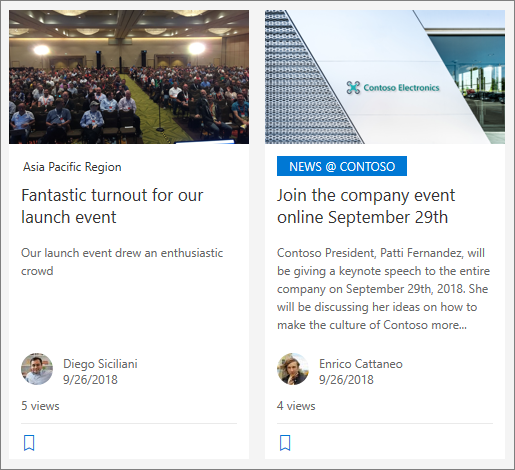
يمكن أن تأتي الأخبار من مواقع عديدة مختلفة. ولكن قد تكون هناك مواقع "رسمية" أو "موثوقة" لأخبار المؤسسة. تتميز الأخبار الواردة من هذه المواقع بكتلة لون موجودة على العنوان كإشارة مرئية، ويتم تشذيبها في جميع منشورات الأخبار التي تظهر للمستخدمين على صفحة بدء SharePoint. تعرض الصورة التالية الأخبار على صفحة SharePoint الرئيسية حيث News@Contoso هو موقع أخبار المؤسسة.
 لتمكين هذه الميزة وتحديد المواقع لأخبار المؤسسة، يجب على مسؤول SharePoint العام استخدام أوامر SharePoint Powershell :
يستطيع مسؤولو SharePoint تحديد أي عدد من مواقع أخبار المؤسسات. بالنسبة إلى المستأجرين ذوي المواقع الجغرافية المتعددة، يجب إعداد مواقع أخبار المؤسسات لكل موقع جغرافي. ويمكن لكل موقع جغرافي استخدام موقع أخبار المؤسسة المركزي نفسه، و/أو أن يكون لديه موقعه الفريد الذي يعرض أخبار المؤسسة الخاصة بتلك المنطقة.
لمعرفة المزيد حول كيفية إعداد موقع أخبار مؤسسة، راجع إنشاء موقع أخبار مؤسسة.
إضافة منشور أخبار بدءا من صفحة البدء في SharePoint
في SharePoint، يمكنك إضافة منشورات الأخبار من صفحة البدء في SharePoint.
- في أعلى صفحة بدء SharePoint، انقر فوق إنشاء منشور أخبار.
- اختر الموقع حيث تريد نشر منشور الأخبار.
- ستحصل على صفحة منشور أخبار فارغة على الموقع الذي اخترته، جاهزة لملئها.
- إنشاء منشور الأخبار باستخدام الإرشادات إنشاء منشور الأخبار.
إضافة منشور أخبار على موقع فريق أو موقع اتصالات
بشكل افتراضي، توجد الأخبار في أعلى موقع الفريق وأسفل البطل في موقع الاتصالات.
ملاحظة
إذا لم تتمكن من رؤية الأخبار، فقد تحتاج إلى إضافة جزء ويب للأخبار إلى الصفحة.
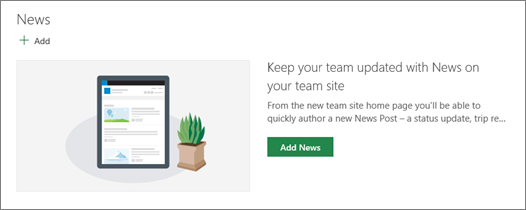
- انقر فوق + إضافة في قسم الأخبار لبدء إنشاء منشورك. ستحصل على صفحة منشور أخبار فارغة جاهزة لبدء تعبئتها.
- إنشاء منشور الأخبار باستخدام الإرشادات إنشاء صفحة منشور الأخبار.
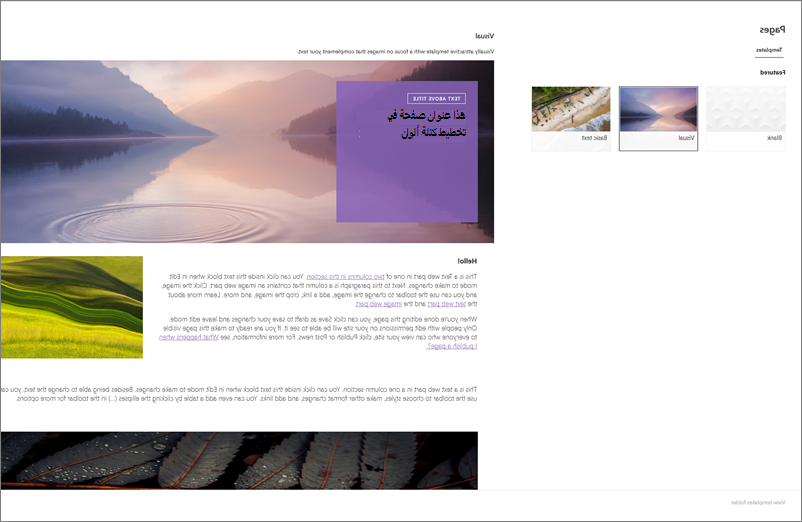
بدلا من ذلك، يمكنك إنشاء نشر أخبار بالنقر فوق + جديد أعلى الموقع، ثم نشر الأخبار. بعد ذلك، حدد قالب صفحة وابدأ في إنشاء منشور الأخبار.
إنشاء نسخة من منشور الأخبار الموجود
إذا كنت تريد استخدام منشور أخبار موجود مثل قالب، لإنشاء منشور جديد، فقم بعمل نسخة من منشور الأخبار نفسه.
ملاحظة
لا تستخدم الوظيفة "نسخ إلى " من مكتبة صفحات الموقع لعمل نسخ من منشورات الأخبار الموجودة لإعادة استخدامها بعد ذلك كمنشورات إخبارية جديدة. لا تحتفظ وظيفة النسخ العامة هذه ببيانات التعريف الضرورية لنشر الأخبار.
- انتقل إلى منشور الأخبار الذي تريد نسخه.
- انقر فوق + جديد ثم انقر فوق نسخة من منشور الأخبار هذا.
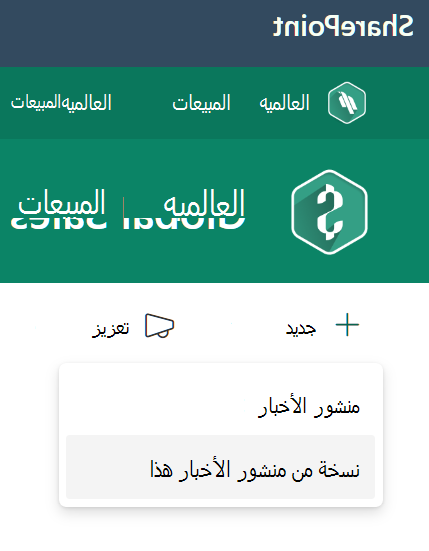
- ستحصل على نسخة من منشور الأخبار على نفس الموقع مثل منشور الأخبار الأصلي، وتكون جاهزة للتحرير والنشر.
- إنشاء منشور الأخبار باستخدام الإرشادات إنشاء منشور الأخبار.
إضافة منشور أخبار باستخدام ارتباط
في SharePoint، يمكنك إضافة ارتباط إلى محتوى من موقعك، أو من موقع ويب آخر باستخدام ارتباط "الأخبار". سيظهر المحتوى المرتبط كمنشور إخباري.
ملاحظة
غير متوفر في SharePoint Server 2019.
انتقل إلى موقع يحتوي على الأخبار حيث تريد إضافة المنشور. من الصفحة الرئيسية، انقر فوق + جديد ثم انقر فوق ارتباط الأخبار.
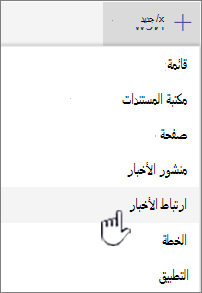
إذا كنت في صفحة أخرى ولم يظهر ارتباط "الأخبار " كخيار قائمة، فأضف جزء ويب للأخبار إلى الصفحة أولا، ثم انقر فوق + إضافة ضمن "الأخبار".
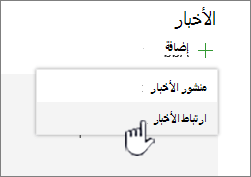
في حقل الارتباط ، الصق عنوان الويب لعنصر أخبار موجود. سترى العديد من الحقول الإضافية.
في حقل صورة العنوان ، أضف عنوانا يتم عرضه لعنصر الأخبار على الصفحة. هذا الحقل مطلوب.
انقر فوق "إضافة" أو "تغيير" لإضافة صورة مصغرة اختيارية أو تغييرها. يمكنك الاختيار من بين أحد مصادر الصورة التالية:
انقر فوق "فتح" لاستخدام صورة محددة.- آخر ترجع الصور التي استخدمتها مؤخرا أو أضفتها إلى موقع SharePoint.
- يقوم بحث الويب ببحث Bing عن الصور على الويب في مجموعة من الفئات. يمكنك تعيين عوامل تصفية الحجم (صغير أو متوسط أو كبير أو x كبير أو الكل) أو التخطيط (مربع أو عريض أو طويل أو الكل) أو Creative Commons أو كل الصور.
- يعرض لك OneDrive مجلد OneDrive المقترن بالموقع حيث يمكنك التنقل بين الصور وتحديدها.
- يوفر الموقع مكتبات مستندات على موقع SharePoint حيث يمكنك تحديد الصور لاستخدامها.
- يفتح التحميل نافذة حيث يمكنك تحديد صورة من الكمبيوتر المحلي.
- من ارتباط يوفر ملفا للصقه في ارتباط إلى صورة في OneDrive للعمل أو المؤسسة التعليمية أو موقع SharePoint الخاص بك. لا يمكنك الارتباط بصور من مواقع أخرى أو الويب.
قم بإضافة الوصف أو تحريره في حقل " الوصف ". يعد هذا الإجراء اختيارياً.
انقر فوق نشر لإضافة الارتباط إلى الأخبار.
ملاحظة
- في معظم الأوقات، يتم إنشاء معاينة إرتباط لك تلقائيا. في بعض الحالات، لا تتوفر الصورة المصغرة والعنوان والوصف الخاص بالارتباط الذي يتكون منه للعرض التلقائي. في مثل هذه الحالات، يمكنك إضافة صورة مصغرة وإدخال العنوان والوصف اللذين تريد عرضهما باتباع الخطوات المذكورة أعلاه.
- لعرض ارتباطات الأخبار، يجب على المستخدمين اختيار فتح الارتباط في نافذة مستعرض جديدة عند المطالبة بذلك. يتم تكوين بعض المستعرضات مثل Safari لحظر العناصر المنبثقة بشكل افتراضي، ما يمنع فتح نافذة مستعرض جديدة. يجب على المستخدمين التأكد من السماح بالعناصر المنبثقة لإعادة التوجيه.
إنشاء صفحة منشور الأخبار
ابدأ بإضافة اسم يكون بمثابة عنوانك. يمكنك استخدام شريط الأدوات في الأعلى لإضافة صورة أو تغييرها.
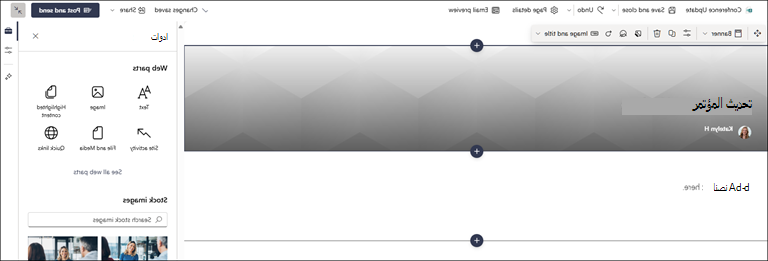
إذا كان جزء المحتوى ممكنا:
حدد على اليسار لإضافة محتوى مثل النص والمستندات والفيديو والمزيد.
إذا لم يتم تمكين جزء المحتوى:
انقر فوق + لإضافة أجزاء ويب مثل النص والصور والفيديو والمزيد.عندما تنتهي من إنشاء الصفحة، انقر فوق نشر الأخبار في الجزء العلوي الأيسر، وستشاهد القصة تظهر في قسم "الأخبار" كقصة حديثة. يتم أيضا عرض الأخبار على صفحة بدء SharePoint، وقد يتم عرضها في أماكن أخرى تختارها. بالإضافة إلى ذلك، سيتم إعلام الأشخاص الذين تعمل معهم والأشخاص الذين يقدمون تقاريرهم لك بأنك نشرت أخبارا في تطبيق SharePoint للأجهزة المحمولة.
ملاحظة
- بعد النشر، يتم تخزين منشوراتك الإخبارية في مكتبة "الصفحات" التابعة لموقعك. للاطلاع على قائمة بكل منشورات الأخبار، اطلع على الكل في الجزء العلوي الأيسر من قسم الأخبار على الصفحة المنشورة.
- وبشكل افتراضي، يتم عرض القصص بترتيب زمني من الأحدث إلى الأقدم استنادا إلى تاريخ نشرها الأولي (لن يؤدي تحرير قصة ما إلى تغيير ترتيبها). يمكن إعادة ترتيب المنشورات باستخدام ميزة "تنظيم" في جزء ويب "الأخبار".
تحرير منشور أخبار
- انتقل إلى الموقع الذي يحتوي على منشور الأخبار الذي تريد تحريره.
- انقر فوق "عرض الكل" في الزاوية العلوية اليسرى من قسم "الأخبار". إذا لم يظهر الخيار "عرض الكل "، فانقر فوق "الصفحات " في شريط التنقل الأيمن، ومن القائمة، حدد صفحة الأخبار التي تريد تحريرها.
- قم بإجراء التغييرات، ثم انقر فوق "تحديث الأخبار". سيؤدي ذلك إلى إعادة نشر صفحة الأخبار، بحيث يمكن لأي شخص يمكنه عرض منشور الأخبار رؤية التغييرات. ولا يؤدي ذلك إلى تغيير ترتيب منشور الأخبار.
حذف منشور أخبار أو ارتباط أخبار
بالنسبة إلى SharePoint:
- انتقل إلى الموقع الذي يحتوي على منشور الأخبار الذي تريد إزالته.
- انتقل إلى مكتبة "الصفحات " عن طريق تحديد "الصفحات" في شريط التنقل الأيمن. إذا لم تتمكن من رؤية "الصفحات" على الجانب الأيمن، فحدد "إعدادات"، وحدد "محتويات الموقع"، ثم حدد "صفحات الموقع".
- من قائمة الصفحات، حدد منشور الأخبار الذي تريد إزالته.
- انقر فوق علامات الحذف (...) على الجانب الأيسر من الصفحة، ثم انقر فوق "حذف".
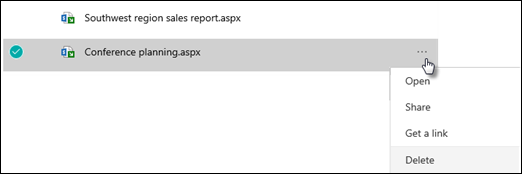
بالنسبة إلى SharePoint Server 2019، اتبع الخطوات التالية:
- في شريط "التشغيل السريع"، انقر فوق "صفحات"، ثم حدد عنصر الأخبار الذي تريد حذفه.
- انقر فوق علامات الحذف (...)، ثم انقر فوق "حذف".
- انقر فوق "حذف" في مربع حوار التأكيد.
إزالة جزء ويب الأخبار
- انتقل إلى الصفحة التي تحتوي على قسم الأخبار الذي تريد إزالته.
- انقر فوق تحرير في أعلى الصفحة.
- حدد مقطع "الأخبار"، ثم انقر فوق "حذف
 على اليمين.
إضافة جزء ويب الخاص بالأخبار مرة أخرى إلى صفحتك أو إلى صفحة أخرى
إذا قمت بإزالة الأخبار من الصفحة، يمكنك إضافتها مجدداً. أو يمكنك إضافتها إلى صفحة أخرى. للقيام بذلك، يمكنك استخدام جزء ويب الأخبار .
انقر فوق تحرير في أعلى الصفحة.
انقر فوق علامة + .
حدد جزء ويب الأخبار . لمزيد من المعلومات حول استخدام جزء ويب الخاص بالأخبار، راجع استخدام جزء ويب الخاص بالأخبار على صفحة SharePoint.
ملاحظة
لمزيد من المعلومات حول استخدام أجزاء الويب، راجع استخدام أجزاء الويب على الصفحات.
استكشاف الأخطاء وإصلاحها
إذا لم يكن منشور الأخبار مرئيا حيث يتم عرض الأخبار:
- تأكد من أن منشور الأخبار الذي تم إنشاؤه منشورا وليس صفحة. ستعرف ما إذا كنت ترى زرا " نشر " أو "إعادة نشر " في الجزء العلوي الأيسر. ستتضمن الصفحات الزر "نشر" أو "إعادة نشر" بدلا من ذلك.
- تأكد من صحة مصدر الأخبار (الذي يمكنك العثور عليه في جزء خصائص جزء ويب الأخبار) ومن إمكانية وصول الأشخاص إليها.
- تأكد من أن المنشور ليس لا يزال في حالة مسودة؛ بمعنى آخر، تأكد من تحديد الزر نشر بعد إنشاء المنشور.