توفر لك الصفحات الحديثة في SharePoint الكثير من القدرات نفسها التي توفرها الصفحات في مواقع النشر الكلاسيكية. بعد إنشاء صفحة SharePoint حديثة، يمكن تحريرها وحفظها ونشرها ومشاركتها. يمكن أيضا حذف صفحة أو استعادتها إلى إصدار مختلف. يمكنك أيضا إعداد تدفق الموافقة على المحتوى.
ملاحظة
يتم توفير بعض الوظائف تدريجياً للمؤسسات التي اشتركت في برنامج الإصدار المستهدف. هذا يعني أنه قد لا تظهر هذه الميزة حتى الآن أو قد تبدو مختلفة عما هو موصوف في مقالات التعليمات.
في هذه المقالة
- دورة حياة الصفحة
- دورة حياة الصفحة مع الموافقة على المحتوى
- من يمكنه تحرير صفحة؟
- البحث عن الصفحات
- استعادة إصدار سابق
- إيداع الصفحات في مكتبة الصفحات وسحبها منها
- إلغاء نشر صفحة
- النشر من مكتبة الصفحات
دورة حياة الصفحة
 إنشاء تبدأ دورة حياة الصفحة بإنشائها. عند إنشاء صفحة لأول مرة، تكون في حالة مسودة "محلية"، مما يعني أنه لن يتمكن أي شخص آخر من عرضها بعد.
 " حفظ كمسودة عند حفظ هذه الصفحة وإغلاقها، يتم إيداعها كإصدار ثانوي، وتصبح مسودة "مشتركة". وهذا يعني أن أي شخص لديه أذونات تحرير (أو مالكي المواقع) يمكنه الآن رؤيته وتحريره.
ملاحظة
إذا رأيت "حفظ" و"إغلاق " بدلا من ذلك، فهذا يعود إلى تمكين ميزة التأليف المشترك لمؤسستك. يمكنك معرفة المزيد هنا.
 تحرير لتحرير الصفحة، انقر فوق الزر "تحرير"، وسيتم الآن سحب الصفحة لك. ما دامت الصفحة مفتوحة للتحرير أو سحبها، لن يتمكن أي شخص آخر من تحريرها. تكون الصفحة "مؤمنة" حتى يتم حفظ التغييرات أو تجاهلها، أو حتى يتم نشر الصفحة. الاستثناء هو أنه إذا لم يكن للصفحة أي نشاط لمدة 5 دقائق، ستنتهي مهلة جلسة التحرير وسيتم "إلغاء تأمين الصفحة".
 تجاهل التغييرات عندما تتجاهل التغييرات، يتم إرجاع الصفحة إلى حالتها السابقة. وهو يعادل "التراجع عن السداد مع الخروج".
ملاحظة
إذا لم يكن هذا الخيار متوفرا لك، فذلك يعود إلى تمكين ميزة التأليف المشترك لمؤسستك. يمكنك معرفة المزيد هنا.
 " نشر عند نشر صفحة بالنقر فوق الزر "نشر"، يتم إيداعها كإصدار "رئيسي" وتصبح "مباشرة"، مما يعني أن أي شخص يمكنه عرض موقعك يمكنه عرض الصفحة.
 " إعادة النشر عند تحرير صفحة تم نشرها مسبقا، يتم التحقق من زر "إعادة النشر" في الصفحة باعتبارها الإصدار "الرئيسي" التالي، وتصبح التغييرات "مباشرة"، مما يعني أن أي شخص يمكنه عرض موقعك يمكنه عرض الإصدار الجديد الذي تم تغييره.
ملاحظة
يتوفر زر "إعادة النشر " فقط عند استخدام SharePoint في Microsoft 365. لا يتوفر هذا الزر في إصدار الاشتراك من SharePoint Server أو SharePoint Server 2019.
دورة حياة الصفحة مع الموافقة على المحتوى
تختلف دورة حياة الصفحة التي تم فيها تشغيل الموافقة على المحتوى اختلافا طفيفا حيث يوافق شخص ما على الصفحة قبل نشرها. يجب أن يكون الموافقون إما مالكي الموقع أو أشخاصا لديهم أذونات تحرير أو تحكم كامل في الموقع.
فيما يلي مراحل إضافية لنشر الصفحة عند تشغيل الموافقة على المحتوى باستخدام Flow. غير مضمنة فيما يلي خطوات لتدفقات الموافقة التي تتطلب موافقين متعددين، أو لتدفقات الموافقة المخصصة.
 " إرسال للموافقة عندما تصبح الصفحة جاهزة للنشر، يقوم كاتب الصفحة بإرسال الصفحة للموافقة عليها.
في انتظار الموافقة إلى أن تتم الموافقة على الصفحة، تبقى في حالة معلقة.
 " مراجعة الموافقات سيتلقى الشخص (الأشخاص) المعين كموافقين إعلاما وسيرى الزر "مراجعة الموافقات" حيث يمكنهم إلقاء نظرة على الصفحة. لا يمكن للموافقين تحرير المحتوى؛ يمكنهم فقط الموافقة أو الرفض أو المحتوى. يمكنهم إرسال تعليقات إلى جانب الإعلام الذي يتلقاه كاتب الصفحة.
نشرت عندما تتم الموافقة على صفحة، يتم نشرها وإيداعها كإصدار "رئيسي" وتصبح "مباشرة"، مما يعني أن أي شخص يمكنه عرض موقعك يمكنه عرض الصفحة.
الطريقة المستحسنة لاستخدام الموافقة على المحتوى للصفحات الحديثة هي استخدام Microsoft Flow. راجع تكوين الموافقة على الصفحة لمعرفة كيفية القيام بذلك.
إذا كنت تريد استخدام الطريقة التقليدية لطلب الموافقة في مكتبة، فراجع طلب الموافقة على العناصر الموجودة في قائمة موقع أو مكتبته.
من يمكنه تحرير صفحة؟
يمكن لأي شخص منحته أذونات التحرير تحرير صفحة. على موقع الفريق، تملك إضافة شخص ما إلى مجموعة موقع الفريق أذونات التحرير بشكل افتراضي. في موقع الاتصالات، يمكن فقط لمالكي المواقع ومن منحتهم أذونات "التحرير" التحرير.
ملاحظة
بدءا من يوليو 2024، ستبدأ إمكانية التأليف المشترك في النشر في المؤسسات. إذا تم تمكينها لمؤسستك، يمكنك تحديد تحرير على صفحة لبدء التحرير. يمكن للكتاب الآخرين تحرير الصفحة نفسها أيضا في الوقت نفسه. إذا نسي أحد الأشخاص الحفظ والإغلاق أو النشر، فسيتم حفظ الصفحة وإغلاقها تلقائيا بعد مرور 5 دقائق من عدم النشاط.
إذا كانت إمكانية التأليف المشترك لا تزال غير متوفرة لمؤسستك، فعند النقر فوق تحرير على الصفحة، سيتم سحب الصفحة، مما يعني أنه ليس بإمكان أي شخص آخر تحريرها إلا إذا قمت بحفظ الصفحة وإغلاقها أو تجاهل التغييرات أو نشرها. يقوم كل إجراء من هذه الإجراءات بإيداع الصفحة مرة أخرى. لا يمكن لشخصين تحرير الصفحة نفسها في الوقت نفسه. إذا كان لدى أحد الأشخاص صفحة مفتوحة للتحرير، وحاول شخص آخر تحريرها، تظهر رسالة تفيد بأن شخصا آخر يقوم بتحرير الصفحة. يمكنك أن تطلب من الشخص الذي لديه الصفحة مفتوحة للتحرير "تحرير" الصفحة عن طريق حفظها وإغلاقها أو تجاهل التغييرات أو نشرها. الاستثناء هو أنه إذا لم يكن للصفحة أي نشاط لمدة 5 دقائق، ستنتهي مهلة جلسة التحرير تلقائيا وسيتم "إلغاء تأمين الصفحة". يتوفر لدى مالك الموقع خيار إضافي لتجاوز عملية السحب الخاصة بالشخص الذي يقوم بتحرير الصفحة.
البحث عن الصفحات
يتم تخزين الصفحات في مكتبة الصفحات، والتي يمكن الوصول إليها بالنقر فوق "الصفحات " في جزء التنقل. إذا لم تظهر الصفحات أثناء التنقل، يمكنك الانتقال إلى إعدادات الموقع ، ثم "محتويات الموقع"، والبحث عن صفحات الموقع.
استعادة إصدار سابق
- انتقل إلى الصفحة التي تريد استعادتها.
- انقر فوق تفاصيل الصفحة في شريط الأوامر. اعثر على مزيد من التفاصيل وانقر فوق محفوظات الإصدارات.
- في الجزء "محفوظات الإصدارات "، مرر مؤشر الماوس بجوار الإصدار الذي تريده وانقر فوق علامة الحذف للحصول على قائمة الخيارات.
انقر فوق استعادة.
ملاحظة
لا يزيل SharePoint الإصدار السابق الذي قمت باستعادته للتو، بل ينشئ نسخة ويجعلها الإصدار الأخير.
إلغاء نشر صفحة
إذا لم تعد ترغب في أن يعرض الآخرون صفحتك، فيمكنك إلغاء نشرها:
- انتقل إلى مكتبة "الصفحات " للموقع.
- حدد الصفحة التي تريد إلغاء نشرها.
- انقر فوق الشكل البيضاوي (...)، ثم انقر فوق "المزيد".
- انقر فوق "إلغاء نشر".
يؤدي إلغاء النشر إلى وضع الصفحة مرة أخرى في حالة مسودة بحيث يتعذر عرضها. ومع ذلك، ستظل الصفحة تظهر في نتائج البحث. إذا كنت لا تريد حدوث ذلك، فستحتاج أيضا إلى إزالة الأذونات من الصفحة:
- انتقل إلى مكتبة "الصفحات " للموقع.
- انقر فوق الشكل البيضاوي (...)، ثم انقر فوق "المزيد".
- انقر فوق خصائص.
- في الجزء العلوي، انقر على "مشترك مع"، ثم انقر فوق "إيقاف المشاركة".
النشر من مكتبة الصفحات
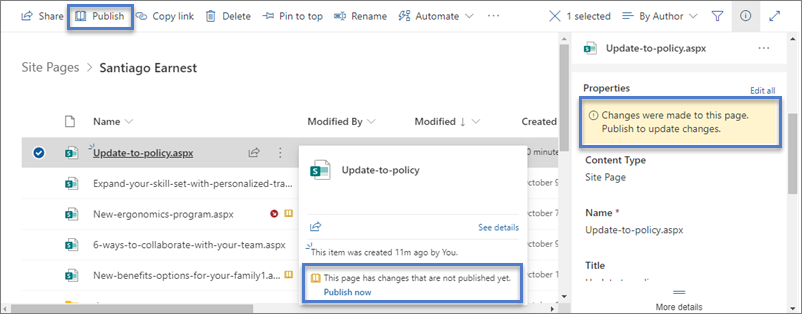
بالإضافة إلى القدرة على النشر والنشر وإعادة النشر من الصفحة نفسها، يمكنك تحديد صفحة أو منشور أخبار ونشره مباشرة من شريط أوامر مكتبة الصفحات ومن بطاقة الملف التي تظهر عند المرور فوق ملف. بالإضافة إلى ذلك، سترى رسالة في جزء تفاصيل الصفحة بالإضافة إلى أيقونة كتاب مفتوح باللون الأصفر إلى جانب اسم الملف تشير إلى ما إذا تم تحديث الصفحة (مع تغييرات في المحتوى أو الخصائص) وتحتاج إلى نشر.