

تحتوي القوائم والمكتبات في أغلب الأحيان على معلومات حساسة، مثل ميزانيات الحملات التسويقية أو مبادرات الموارد البشرية. قد يكون من المهم أن تكون الإصدارات "الرسمية" فقط من العناصر أو الملفات قابلة للعرض من قبل مستخدمين محددين.
يمكنك طلب الموافقة على عنصر أو ملف قبل أن يصبح المحتوى مرئيا لمستخدمين محددين. من خلال طلب الموافقة، يمكن للمؤسسات تطبيق مستوى كبير من الجودة والأمان على محتواها الحساس.
تحديد أن العناصر في قائمة تتطلب الموافقة
انتقل إلى القائمة التي تريد المطالبة بالموافقة عليها.
حدد
 ثم إعدادات القائمة.
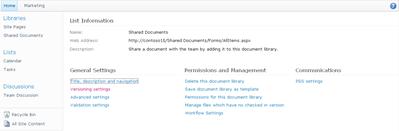
في قسم الإعدادات العامة ، حدد إعدادات تعيين الإصدار.
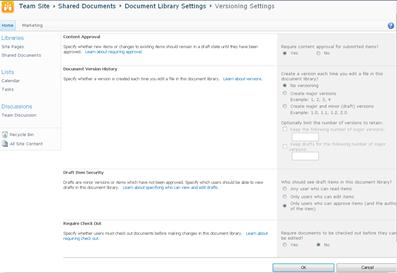
في قسم "الموافقة على المحتوى "، حدد "نعم " ردا على هل تتطلب العناصر المرسلة الموافقة على المحتوى؟
في المقطع "محفوظات إصدارات العناصر "، حدد ما إذا كنت تريد إنشاء إصدارات في كل مرة يتم فيها تحرير أحد العناصر. يمكنك أيضا اختيار تحديد عدد الإصدارات التي يتم الاحتفاظ بها.
في القسم "أمان عنصر المسودة "، حدد المستخدمين الذين يمكنهم رؤية عناصر المسودات في القائمة.
تلميح
إذا كنت بحاجة إلى الموافقة على محتوى قائمة أو مكتبة تحتوي مسبقا على عناصر، فسيتم وضع علامة "موافق عليها" على كافة العناصر الموجودة في المكتبة.
يمكنك اختيار أي مما يلي:
- المستخدمون الذين بإمكانهم قراءة العناصر في القائمة.
- المستخدمون الذين يمكنهم تحرير العناصر في القائمة فقط.
- المستخدمون الذين يمكنهم الموافقة على العناصر في القائمة وكاتب العنصر فقط.
حدّد موافق.
حالة الموافقة
إذا أرسل أحد الأشخاص عنصرا إلى قائمة أو مكتبة تتطلب الموافقات، فستكون في الحالة "معلق" إلى أن يوافق عليها شخص (لديه على الأقل مستوى أذونات "إدارة القوائم"). وبينما ينتظر الموافقة، يظل في الحالة معلق .
عادة، عندما يكون العنصر في الحالة "معلق"، يستطيع منشئ العنصر والأشخاص الذين لديهم أذونات إدارة القوائم والمكتبات فقط رؤيته. بعد أن تتغير حالته من معلق إلى موافق عليه، يصبح مرئيا لأي شخص لديه الإذن بعرض القائمة أو المكتبة.
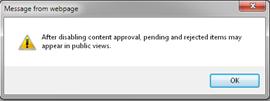
تبقى المقالات المرفوضة في القائمة أو المكتبة حتى يقوم المنشئ، أو شخص آخر لديه الأذونات اللازمة، بحذفها. يتم منح أي عناصر أو ملفات موجودة بالفعل في القائمة أو المكتبة حالة "تمت الموافقة " تلقائيا.
هام
إذا تم تكوين الأمان في مكتبة الموقع للسماح لأي مستخدم بقراءة العناصر، فعندئذ يمكن لأي شخص لديه أذونات "القراءة" في الموقع رؤية كافة العناصر في القائمة أو المكتبة، سواء كانت العناصر في الحالة "تمت الموافقة ".
تحديد العناصر في مكتبة SharePoint التي تتطلب الموافقة
ملاحظة
يمكن فقط للمستخدمين الذين لديهم أذونات "التحكم الكامل" أو "التصميم" تغيير إعدادات مكتبة SharePoint.
انتقل إلى مكتبة SharePoint التي تريد طلب الموافقة عليها.
حدد
، ثم إعدادات المكتبة.
إذا لم تتمكن من رؤية عناصر القائمة هذه، فحدد "مكتبة"، وفي المجموعة "إعدادات"، حدد
إعدادات المكتبة.لفتح صفحة "إعدادات تعيين الإصدار "، ضمن "الإعدادات العامة"، حدد إعدادات تعيين الإصدار.

في قسم "الموافقة على المحتوى "، حدد "نعم " ردا على "تتطلب الموافقة على المحتوى للعناصر المرسلة"؟ في القسم "محفوظات إصدارات المستند "، حدد ما إذا كنت تريد أن يقوم SharePoint بإنشاء إصدارات عند تحرير ملف. يمكنك أيضا اختيار تحديد عدد الإصدارات التي يتم الاحتفاظ بها.
في القسم "أمان عنصر المسودة "، حدد المستخدمين الذين يمكنهم رؤية عناصر المسودات في مكتبة المستندات.

تلميح
إذا كنت بحاجة إلى الموافقة على محتوى قائمة أو مكتبة تحتوي مسبقا على عناصر، فسيتم وضع علامة "موافق عليها" على كافة العناصر الموجودة في المكتبة.
يمكنك اختيار أي مما يلي:
- المستخدمون الذين بإمكانهم قراءة العناصر في القائمة.
- المستخدمون الذين يمكنهم تحرير العناصر في القائمة فقط.
- المستخدمون الذين يمكنهم الموافقة على العناصر في القائمة وكاتب العنصر فقط.
حدّد موافق.

للحصول على مزيد من المعلومات، راجع "الموافقة على العناصر أو الملفات أو رفضها في قائمة موقع أو مكتبته " وكل شيء حول مهام سير عمل الموافقة.