

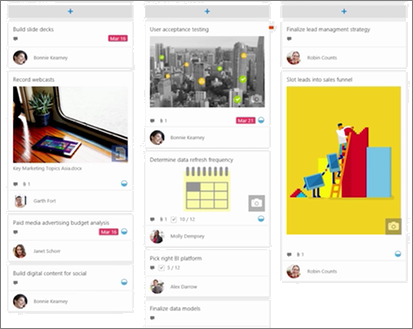
Microsoft Planner عبارة عن خدمة Microsoft 365 تتيح لك إنشاء اللوحات وإضافة مهام الفريق وتعييناته. على لوحة Planner، يمكنك فرز المهام إلى أعمدة (أو مستودعات). يمكن أن تشير الدلاء إلى مراحل التطور وأيام الأسبوع وسباقات السرعة والمزيد. يمكنك نقل المهام في اللوحة بسحبها وإفلاتها، وبالتالي إذا أكملت مهمة أو تريد فقط تحديد أولويات الأشياء وخلطها، يمكنك القيام بذلك بسهولة. تعد لوحات Planner مفيدة للتواصل أيضا، لأنها تشير إلى مكانك أنت وباقي أعضاء فريقك فيما يتعلق بإكمال المهام. بالإضافة إلى ذلك، يمكنك التبديل إلى طريقة عرض المخططات لعرض تقدم الفريق. يمكنك إنشاء خطة مع كل هذه الميزات مباشرة على موقع SharePoint.
ملاحظة
- يتم توفير بعض الوظائف تدريجياً للمؤسسات التي اشتركت في برنامج الإصدار المستهدف. هذا يعني أنه قد لا تظهر هذه الميزة حتى الآن أو قد تبدو مختلفة عما هو موصوف في مقالات التعليمات.
- لا يتوفر جزء ويب Planner إلا على مواقع الفرق المتصلة بالمجموعة.
إنشاء خطة على موقعك
- انتقل إلى الموقع حيث تريد إضافة خطة.
- انقر فوق "جديد " ثم "خطط" في أعلى الصفحة.
- إذا كنت تريد إنشاء خطة جديدة، فأدخل اسم خطة جديدة ضمن اسم الخطة في الجزء الموجود على الجانب الأيسر، ثم انقر فوق إنشاء.
إذا أردت عرض خطة موجودة، فانقر فوق "استخدام خطة موجودة " ثم حدد الخطة التي تريد استخدامها في المربع ضمن "تحديد خطة موجودة". - لإظهار ارتباط إلى الخطة في التنقل على الجانب الأيمن، تأكد من تحديد إظهار في التنقل داخل الموقع .
للاستفادة من جميع ميزات Microsoft Planner، يمكنك استخدام تطبيق Planner الكامل. للقيام بذلك، افتح Planner من مشغل تطبيقات Microsoft 365، أو انتقل إلى https://planner.cloud.microsoft وسجل الدخول باستخدام حساب العمل أو المؤسسة التعليمية. راجع تعليمات Planner للحصول على مزيد من المعلومات.