إجراء مكالمة هاتفية على Surface Duo
يمكنك استخدام Surface Duo 2 للحصول على الكثير من الأشياء - بما في ذلك المكالمات الهاتفية. تم تثبيت تطبيق الهاتف بالفعل، لذا فأنت جاهز لبدء الاتصال.
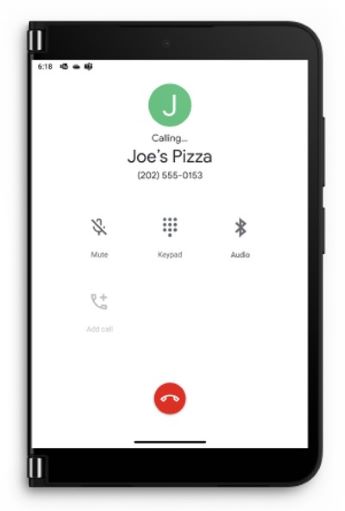
للرد على مكالمة
نفذ أحد الإجراءات التالية، استنادا إلى ما إذا كان Surface Duo مفتوحا أو مغلقا عند تلقي مكالمة:
- إذا تم فتح Surface Duo، فاضغط على Answer في الإعلام في الأعلى.
إذا قمت بالضغط على رفض، فإن ذلك يرسل المكالمة إلى البريد الصوتي. - إذا كان Surface Duo مغلقا، فافتحه، ثم اطو الشاشة اليسرى مرة أخرى للرد على المكالمة. عندما يتم إغلاقه وتتلقى مكالمة، سيضيء شريط النظرات الخاطفة.
- إذا تم فتح Surface Duo، فاضغط على Answer في الإعلام في الأعلى.
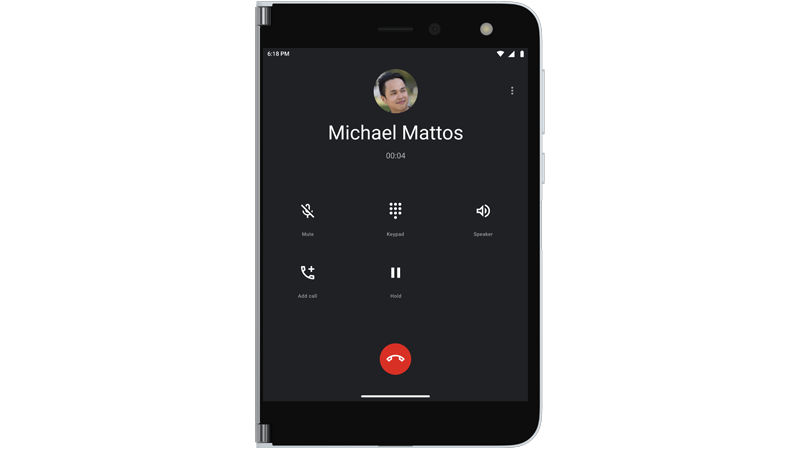
تحدث مع أذنك على الشاشة على اليمين أو اضغط على مكبر الصوت للتحدث على مكبر الصوت. عند التحدث على السماعة، يأتي الصوت من الشاشة اليسرى.
اضغط على الزر إنهاء المكالمة لإيقاف المكالمة عند الانتهاء من التحدث.
ملاحظه: إذا كنت لا تريد الرد على مكالمة تلقائيا عند طي الشاشة اليسرى مرة أخرى، يمكنك إيقاف تشغيل Fold back للإجابة في الإعدادات>ميزات Surface Duo.
تلميح: ألا تريد الرد على مكالمة؟ افتح Surface Duo قليلا لمعرفة من يتصل، ثم أغلق جهازك لتجاهل المكالمة إذا كنت لا تريد التحدث.
للاتصال بشخص ما عن طريق طلب رقم
- افتح تطبيق الهاتف .
- اضغط على Dialpad
 > اطلب رقم > الهاتف مكالمة
 .
.
للاتصال بجهة اتصال
- افتح تطبيق الهاتف .
- اضغط على جهات الاتصال> باسم الشخص الذي تريد الاتصال به>.
لإجراء مكالمة طوارئ
- افتح تطبيق الهاتف .
- اضغط على Dialpad> اطلب رقم هاتف الطوارئ لمنطقتك >مكالمة .
- أثناء المكالمة، قم بتوفير معلومات إضافية لمشغل الطوارئ - بما في ذلك المعلومات التي قد تراها على الشاشة.
تلميح: هناك طريقة أخرى لإجراء مكالمة طوارئ - اضغط باستمرار على زر الطاقة ، ثم اضغط على طوارئ في القائمة في الأعلى.
لتشغيل مكالمات النص في الوقت الحقيقي (RTT)
يمكنك استخدام نص في الوقت الحقيقي (RTT) في مكالمة. يعتمد ما إذا كان بإمكانك استخدام RTT على شركة الاتصالات الخاصة بك. تحقق معهم لمعرفة ما إذا كانوا يدعمونه. إذا فعلوا ذلك، فستحتاج إلى تشغيل RTT قبل أن تتمكن من استخدامه أثناء المكالمة.
- افتح تطبيق الهاتف .
- اضغط على القائمة (ثلاث نقاط عمودية) في الإعدادات العلوية>>اليمنى إمكانية الوصول.
- اضغط على مكالمة نصية في الوقت الحقيقي (RTT)، ثم اختر مرئي أثناء مكالمة أو مرئي دائما.
للحصول على معلومات مفصلة حول كيفية استخدام RTT لمكالمة هاتفية، راجع استخدام النص في الوقت الحقيقي (RTT) مع المكالمات على موقع ويب تعليمات Android.
لإجراء مكالمات عبر Wi-Fi
إذا كانت شركة الجوال تدعمها، فيمكنك إجراء مكالمات عبر Wi-Fi بدلا من استخدام اتصال محمول. على سبيل المثال، قد يكون هذا مفيدا في الأوقات التي تكون فيها متصلا Wi-Fi تثق به، ولكن لا تحصل على اتصال جيد بشبكة الجوال في تلك المنطقة. يمكنك اختيار تفضيلاتك للاتصال Wi-Fi — بما في ذلك الوقت الذي تريد استخدامه عند إجراء المكالمات الهاتفية.
- افتح الإعدادات، ثم اضغط على الشبكة &> اتصال شبكةالجوال>بشبكة Wi-Fi.
إذا كنت لا ترى Wi-Fi الاتصال كخيار، فهذا يعني أنه غير مدعوم من قبل شركة الاتصالات الخاصة بك. - قم بتشغيل الاتصال بشبكة Wi-Fi.
- إذا طلب منك ذلك، فتأكد من عنوان الطوارئ.
- اضغط على تفضيلات الاتصال واختر تفضيلك.
- افتح تطبيق الهاتف ، ثم قم بإجراء مكالمة كما تفعل عادة.
للتحقق من البريد الصوتي
- افتح تطبيق الهاتف .
- اضغط على Dialpad ، ثم اضغط باستمرار على 1 للاتصال بالبريد الصوتي.
- اتبع المطالبات الصوتية في البريد الصوتي.
تلميح: لدى العديد من شركات الاتصالات تطبيق بريد صوتي مرئي، والذي يتيح لك رؤية رسائل البريد الصوتي في قائمة والاستماع إليها هناك. لمعرفة ما إذا كانت شركة الجوال تقدم هذا، تفضل بزيارة موقع شركة الجوال على الويب، أو افتح تطبيق Play Store وابحث عن تطبيق بريد صوتي مرئي من شركة الجوال.
لمزيد من التعليمات حول المكالمات الهاتفية، راجع جعل & تلقي المكالمات الهاتفية في تعليمات تطبيق الهاتف على موقع Android على الويب.