
احصل على اتصال بيانات شبكة الجوال على Surface Pro 5G للأعمال 13 بوصة (الإصدار 12)، Surface Pro 5G 13 بوصة (الإصدار 11)، Surface Pro 5G للأعمال 13 بوصة (الإصدار 11)، Surface Laptop for Business 5G (الإصدار السابع)، Surface Pro 10 مع 5G للأعمال، Surface Pro 9 مع 5G، Surface Pro 8 مع LTE Advanced أو Surface Pro 7+ مع LTE Advanced أو Surface Pro (الجيل الخامس) مع LTE Advanced أو Surface Pro X أو Surface Go مع LTE Advanced. ستحتاج إلى بطاقة nano SIM من شركة الاتصالات الخاصة بك قبل بدء الاستخدام.
قبل البدء
تأتي أجهزة Surface التالية مع أداة إخراج SIM.
- Surface Go مع LTE Advanced
- Surface Pro (الجيل الخامس) مع LTE المتقدم
- Surface Pro 7+ مع LTE Advanced
- Surface Pro 8 مع LTE Advanced
- Surface Pro 9 مع 5G
- Surface Laptop for Business 5G (الإصدار السابع)
للعثور عليها، ابحث عن بطاقة الإرشادات في المربع الذي تم فيه حزم Surface. ستحتاج إلى هذه الأداة لوضع بطاقة SIM في Surface.
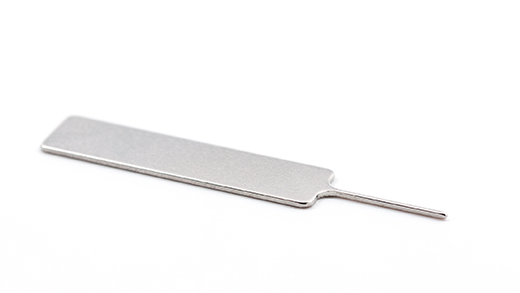
Surface Pro 5G للأعمال 13 بوصة (الإصدار 12)، Surface Pro (الإصدار 11) مع 5G، Surface Pro 10 مع 5G للأعمال لا تحتاج إلى أداة للوصول إلى فتحة بطاقة SIM. يمكن العثور على فتحة بطاقة SIM خلف باب SSD لهذه الأجهزة.
للوصول إلى فتحة بطاقة SIM، اتبع الإرشادات الخاصة بطراز Surface المدرج أدناه:
Surface Pro 5G للأعمال 13 بوصة (الإصدار الثاني عشر)، Surface Pro 5G 13 بوصة (الإصدار 11)، Surface Pro 5G للأعمال 13 بوصة (الإصدار 11)
- ضع شاشة Surface Pro على سطح نظيف وارفع الحامل الخلفي للكشف عن باب SSD/SIM.
- اضغط لأسفل على الجزء العلوي من باب SSD حتى ينبثق. ارفعه لأعلى وخارج الجهاز.
- ادفع بطاقة SIM في فتحه بطاقة SIM حتى تستقر في مكانها وتنقر.
- افتح باب SSD/SIM البديل في الفتحة واضغط لأسفل لتثبيته. تأكد من إدراج الجانب مع divot كما هو موضح.
Surface Pro 10 مع 5G للأعمال
- ضع Surface Pro 10 مع شاشة 5G للأعمال على سطح نظيف وارفع الحامل للكشف عن باب SSD/SIM.
- اضغط لأسفل على الجزء العلوي من باب SSD حتى ينبثق. ارفعه لأعلى وخارج الجهاز.
- ادفع بطاقة SIM في فتحه بطاقة SIM حتى تستقر في مكانها وتنقر.
- افتح باب SSD/SIM البديل في الفتحة واضغط لأسفل لتثبيته. تأكد من إدراج الجانب مع divot كما هو موضح.
Surface Laptop for Business 5G (الإصدار السابع)
- حدد موقع علبة بطاقة SIM على جانب الكمبيوتر المحمول بالقرب من الزاوية الخلفية اليمنى قبل منفذ Surface Connect.
- قم بإدخال أداة إخراج بطاقة SIM في الفتحة الصغيرة واضغط برفق لإخراج علبة بطاقة SIM. عند الانتهاء، يتم تمرير أداة إخراج بطاقة SIM مرة أخرى في بطاقة التعليمات، حتى يمكنك العثور عليها مجددًا في وقت لاحق.
- ضع بطاقة SIM متجهة لأعلى في علبة بطاقة SIM. تأكد من مطابقة السن الصغير في الزاوية السفلية بطاقة SIM واحدة في علبة بطاقة SIM، حتى تتلاءم معها بشكل صحيح.
- مرر علبة بطاقة SIM في فتحه بطاقة SIM مرة أخرى حتى تستقر في مكانها وتنقر. يجب أن تكون الفتحة الصغيرة في علبة بطاقة SIM الأقرب إلى أمام الكمبيوتر المحمول. تأكد من تمرير علبة بطاقة SIM بسلاسة - لا تدخلها عَنوة.
Surface Pro 9 مع 5G
- ضع Surface Pro 9 مع شاشة 5G على طاولة وارفع الحامل للكشف عن باب بطاقة SIM.
- أدخل أداة إخراج بطاقة SIM المضمنة في الفتحة الصغيرة على باب بطاقة SIM لفصلها.
- ادفع بطاقة SIM في فتحه بطاقة SIM حتى تستقر في مكانها وتنقر.
- مرّر باب بطاقة SIM في مكانه، ثم اضغط لأسفل حتى يستقر.
Surface Pro 8 مع LTE Advanced
- ضع شاشة Surface Pro 8 على طاولة وارفع الحامل الخلفي للكشف عن باب بطاقة SIM.
- أدخل أداة إخراج بطاقة SIM المضمنة في الفتحة الصغيرة على باب بطاقة SIM لفصلها.
- ادفع بطاقة SIM في فتحه بطاقة SIM حتى تستقر في مكانها وتنقر.
- مرّر باب بطاقة SIM في مكانه، ثم اضغط لأسفل حتى يستقر.
Surface Pro 7+ مع LTE Advanced
تحتوي Surface Pro 7+ طرز على بطاقة SIM أو فتحة بطاقة microSD في نفس الموضع على الجهاز. يحتوي Surface Pro 7+ مع LTE Advanced على علبة SIM، يشار إليها بواسطة ثقب صغير يقذفها. بالنسبة للنماذج الأخرى، لا تحتوي فتحة بطاقة microSD على غطاء ولن تدعم بطاقة SIM.
- ضع شاشة Surface Pro 7+ على طاولة وارفع الحامل الخلفي.
- على الجانب الأيسر من جهاز Surface، في المنطقة الأقرب إلى المفصل، ابحث عن علبة بطاقة SIM.
- أدخل أداة إخراج بطاقة SIM المضمنة في الفتحة الصغيرة على باب بطاقة SIM لفصلها.
- قم بإزالة علبة بطاقة SIM من الفتحة. عند إزالتها، أبقها متجهة لأعلى.
- ضع بطاقة SIM متجهة لأعلى في علبة بطاقة SIM. تأكد من مطابقة السن الصغير في الزاوية السفلية بطاقة SIM واحدة في علبة بطاقة SIM، حتى تتلاءم معها بشكل صحيح. من المفترض توجيه الكلمات أو الشعار الموجود على بطاقة SIM لأعلى.
- مرر علبة بطاقة SIM في فتحه بطاقة SIM مرة أخرى حتى تستقر في مكانها وتنقر. يجب أن تكون الفجوة الصغيرة في علبة بطاقة SIM الأقرب إلى الزاوية السفلية اليسرى. تأكد من تمرير علبة بطاقة SIM بسلاسة - لا تدخلها عَنوة.
Surface Pro (الجيل الخامس) مع LTE المتقدم
مع توجيه جهاز Surface Pro (الجيل الخامس) مع LTE Advanced إلى الأسفل، اسحب الحامل برفق. يحتوي الحامل على شعار Microsoft على الجانب الخلفي.
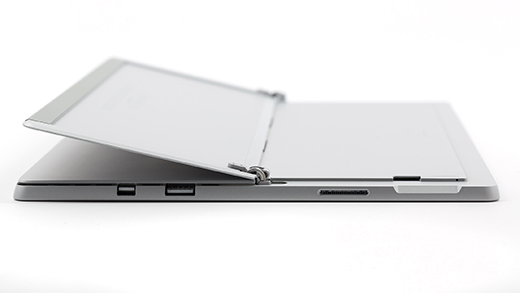
حدد موقع علبة بطاقة SIM بالقرب من الزاوية السفلية اليسرى وأسفل حامل جهاز Surface Pro (الجيل الخامس) مع LTE Advanced.
قم بإدخال أداة إخراج بطاقة SIM في الفتحة الصغيرة واضغط برفق لإخراج علبة بطاقة SIM. عند الانتهاء، يتم تمرير أداة إخراج بطاقة SIM مرة أخرى في بطاقة التعليمات، حتى يمكنك العثور عليها مجددًا في وقت لاحق.
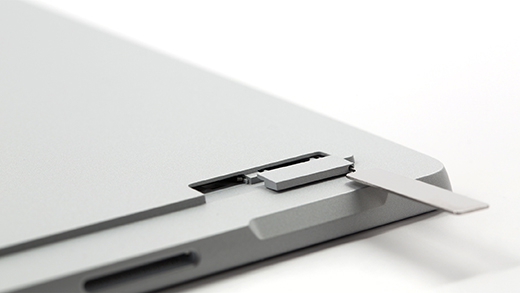
قم بإزالة علبة بطاقة SIM من الفتحة. عند إزالتها، أبقها متجهة لأعلى.
ضع بطاقة SIM متجهة لأعلى في علبة بطاقة SIM. تأكد من مطابقة السن الصغير في الزاوية السفلية بطاقة SIM واحدة في علبة بطاقة SIM، حتى تتلاءم معها بشكل صحيح. من المفترض توجيه الكلمات أو الشعار الموجود على بطاقة SIM لأعلى.
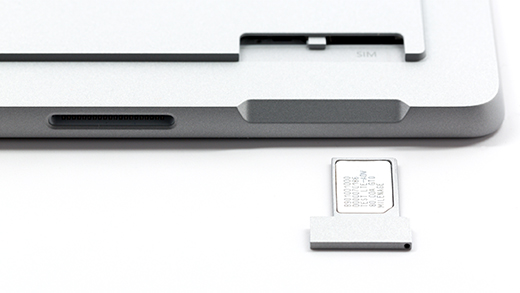
مرر علبة بطاقة SIM في فتحه بطاقة SIM مرة أخرى حتى تستقر في مكانها وتنقر. يجب أن تكون الفجوة الصغيرة في علبة بطاقة SIM الأقرب إلى الزاوية السفلية اليسرى. تأكد من تمرير علبة بطاقة SIM بسلاسة - لا تدخلها عَنوة.
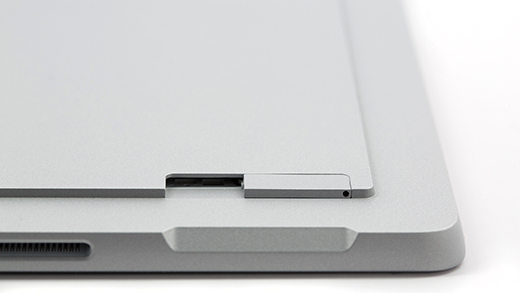
Surface Pro X
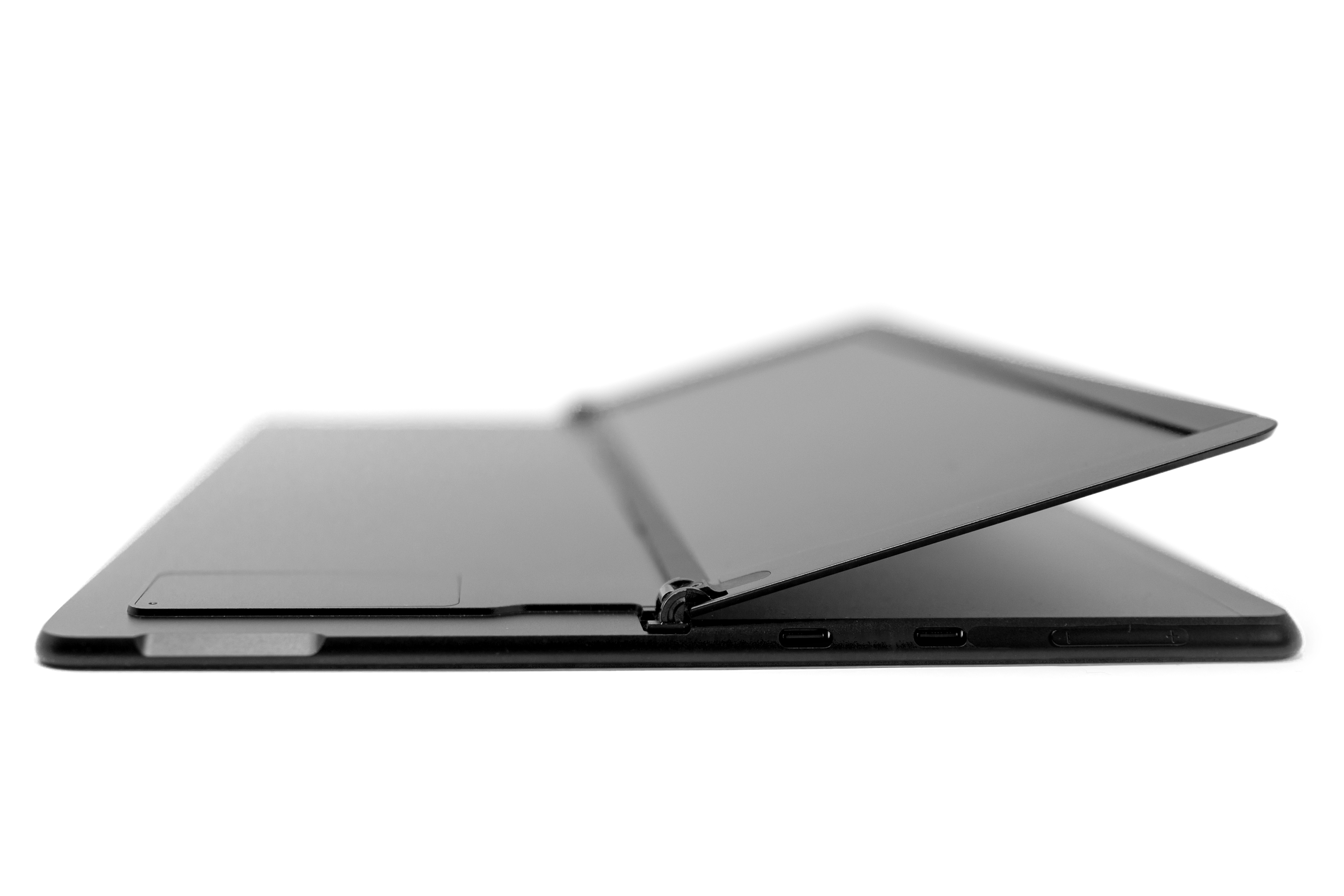
ضع شاشة Surface Pro X على طاولة وارفع الحامل الخلفي للكشف عن باب بطاقة SIM.
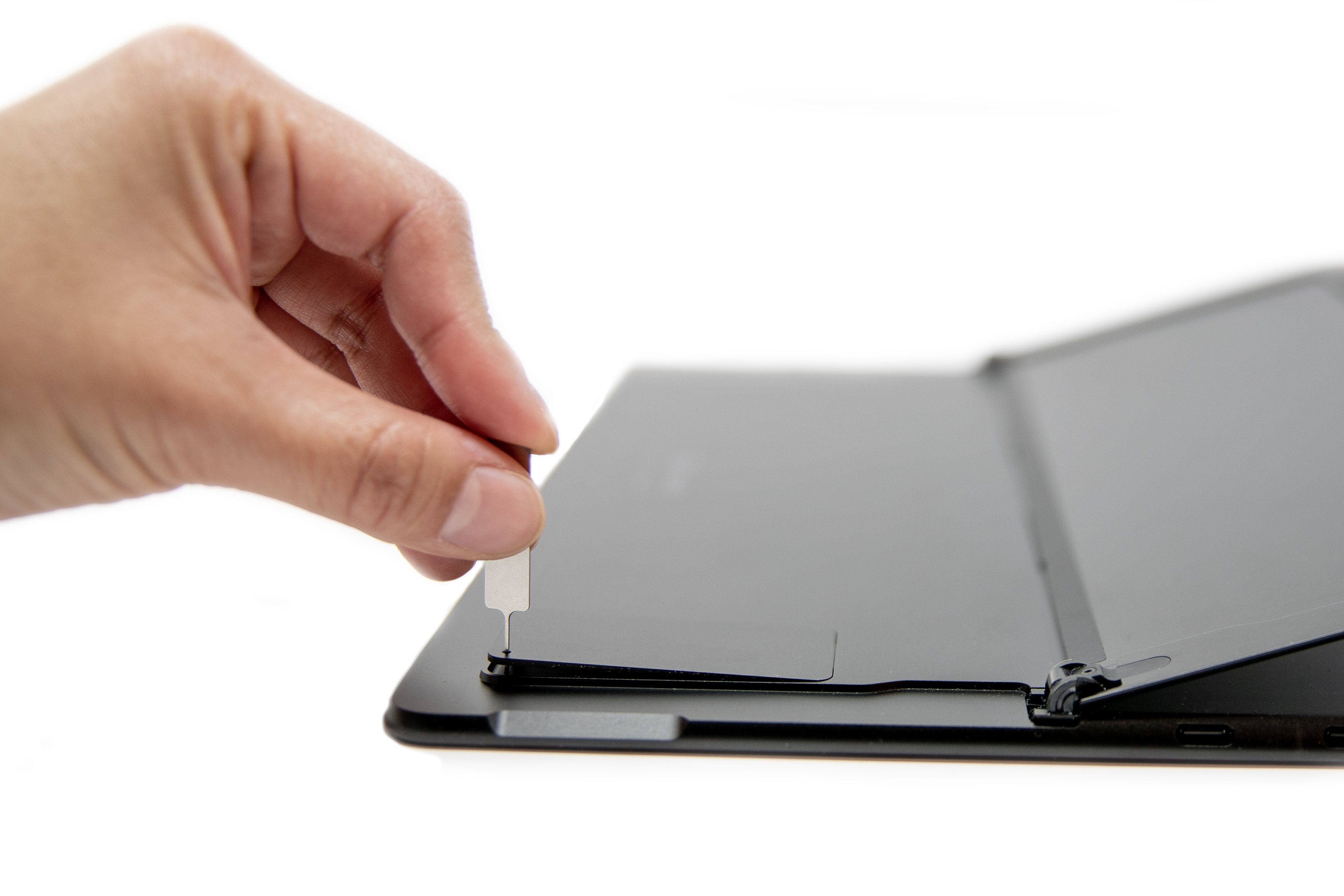
أدخل أداة إخراج بطاقة SIM المضمنة في الفتحة الصغيرة على باب بطاقة SIM لفصلها.
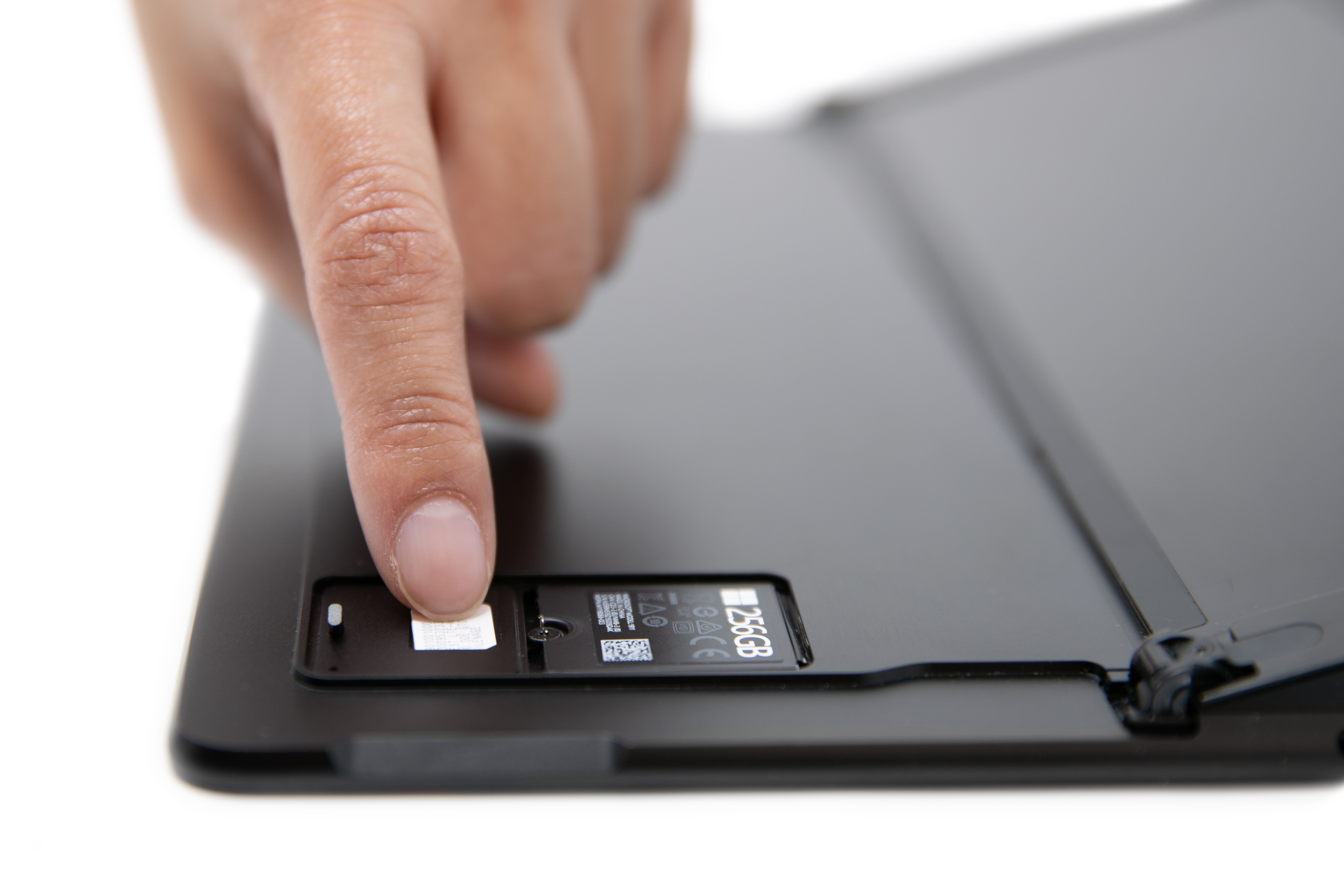
ادفع بطاقة SIM في فتحه بطاقة SIM حتى تستقر في مكانها وتنقر.
مرّر باب بطاقة SIM في مكانه، ثم اضغط لأسفل حتى يستقر.
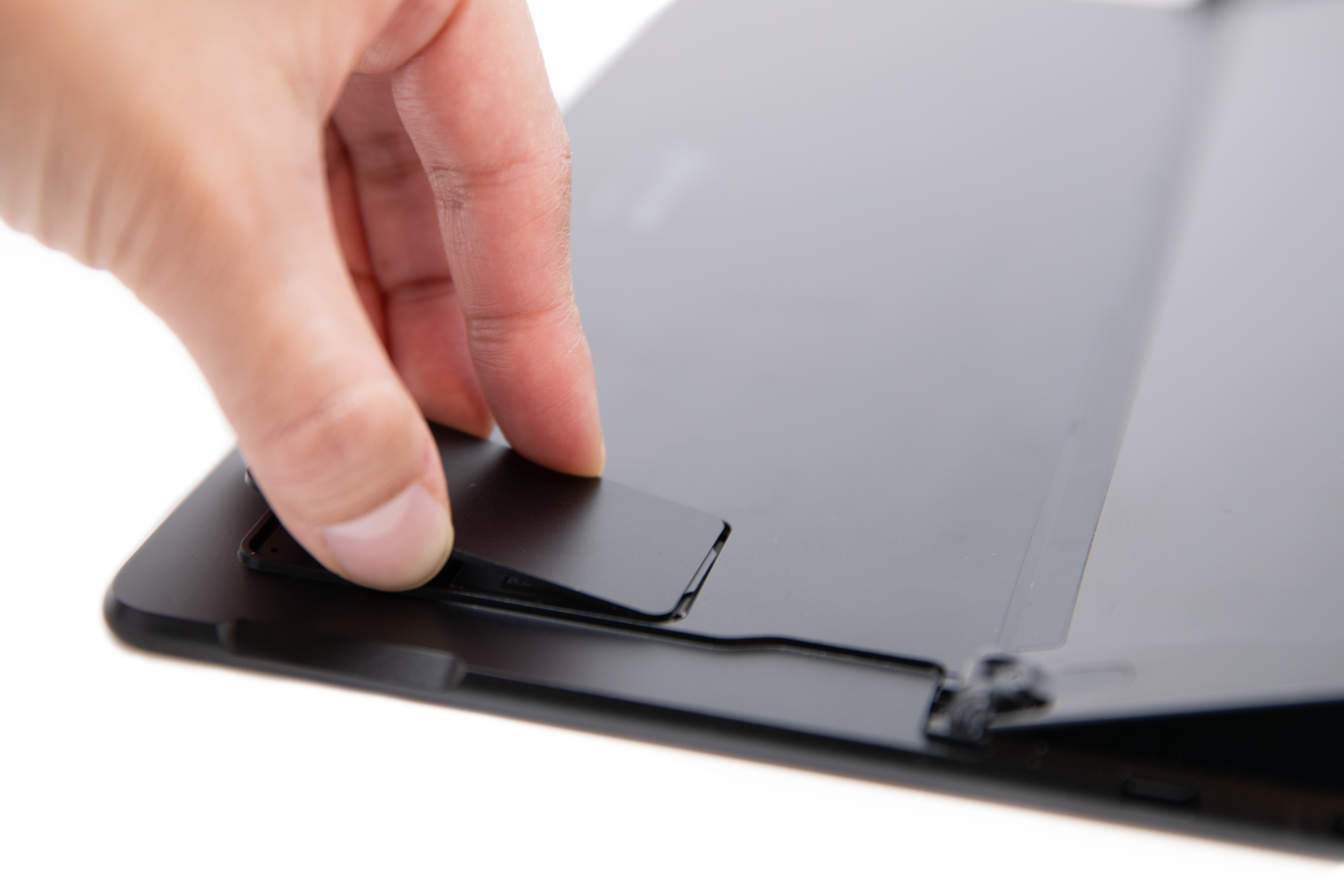
Surface Go مع LTE Advanced
تنطبق هذه الخطوات على نموذج Surface Go و Surface Go 2 مع LTE المتقدم.
- مع توجيه شاشة Surface Go مع LTE المتقدم باتجاهك، قم بلف الحافة اليسرى ناحيتك حتى تظهر علبة بطاقة SIM.
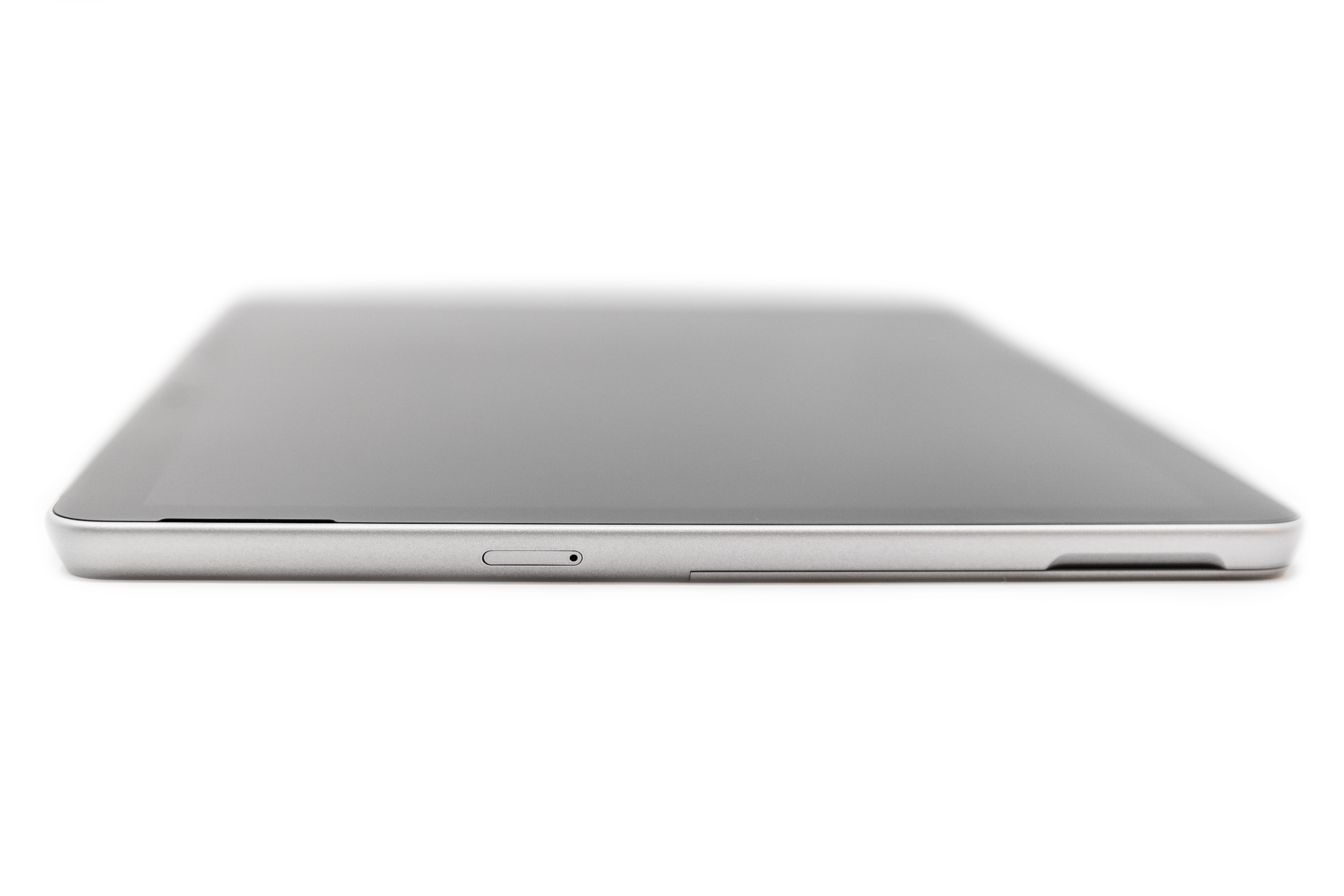
- قم بإدخال أداة إخراج بطاقة SIM في الفتحة الصغيرة واضغط برفق حتى يتم إخراج علبة بطاقة SIM. عند الانتهاء، احتفظ بأداة إخراج بطاقة SIM الخاصة بك في مكان آمن كي تتمكن من العثور عليها مرة أخرى لاحقًا.
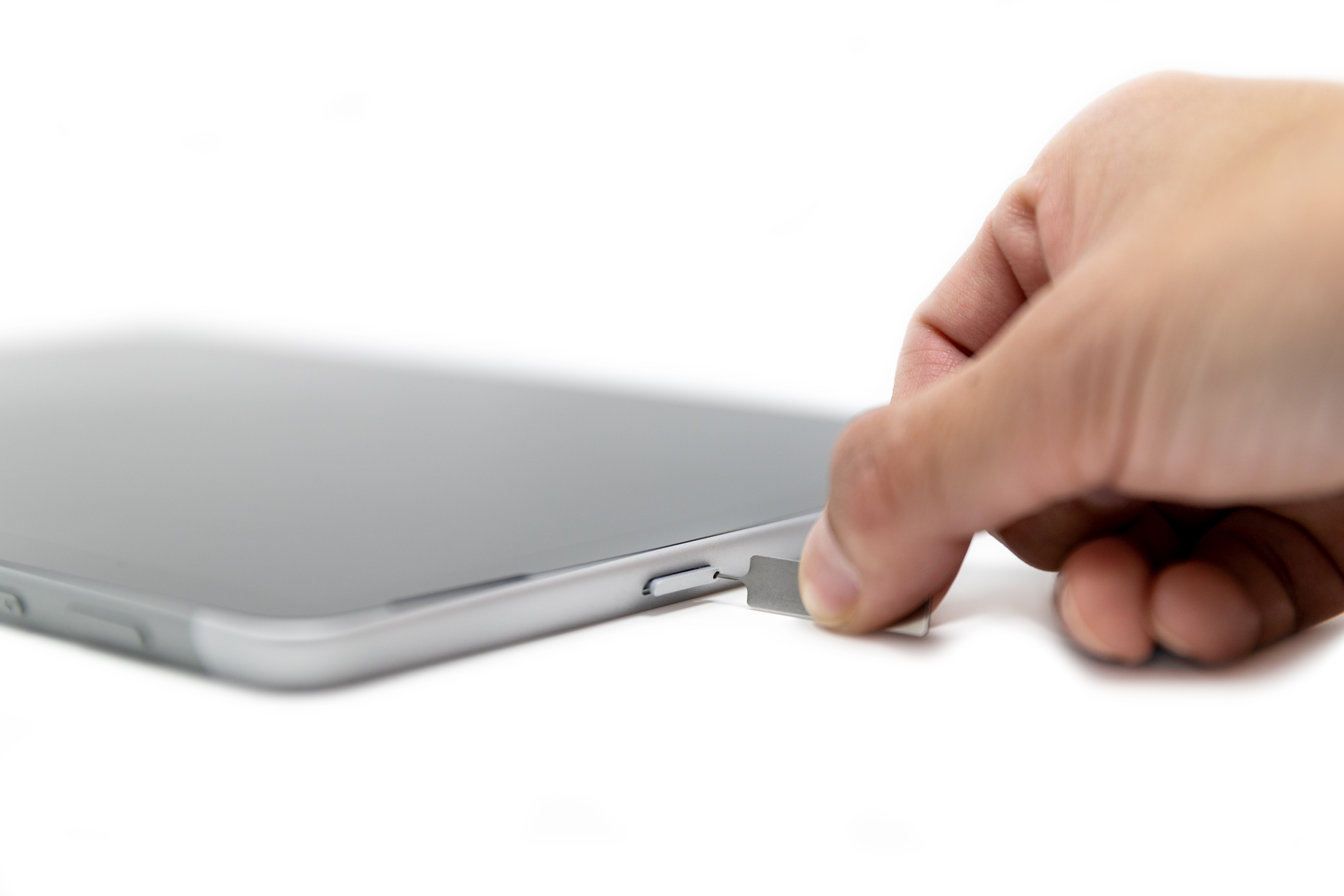
- قم بإزالة علبة بطاقة SIM من الفتحة. عند إزالتها، أبقها متجهة لأعلى.
- ضع بطاقة SIM في علبة بطاقة SIM. تأكد من محاذاة الشقوق على بطاقة SIM والعلبة. من المفترض توجيه الكلمات أو الشعار الموجود على بطاقة SIM لأعلى.
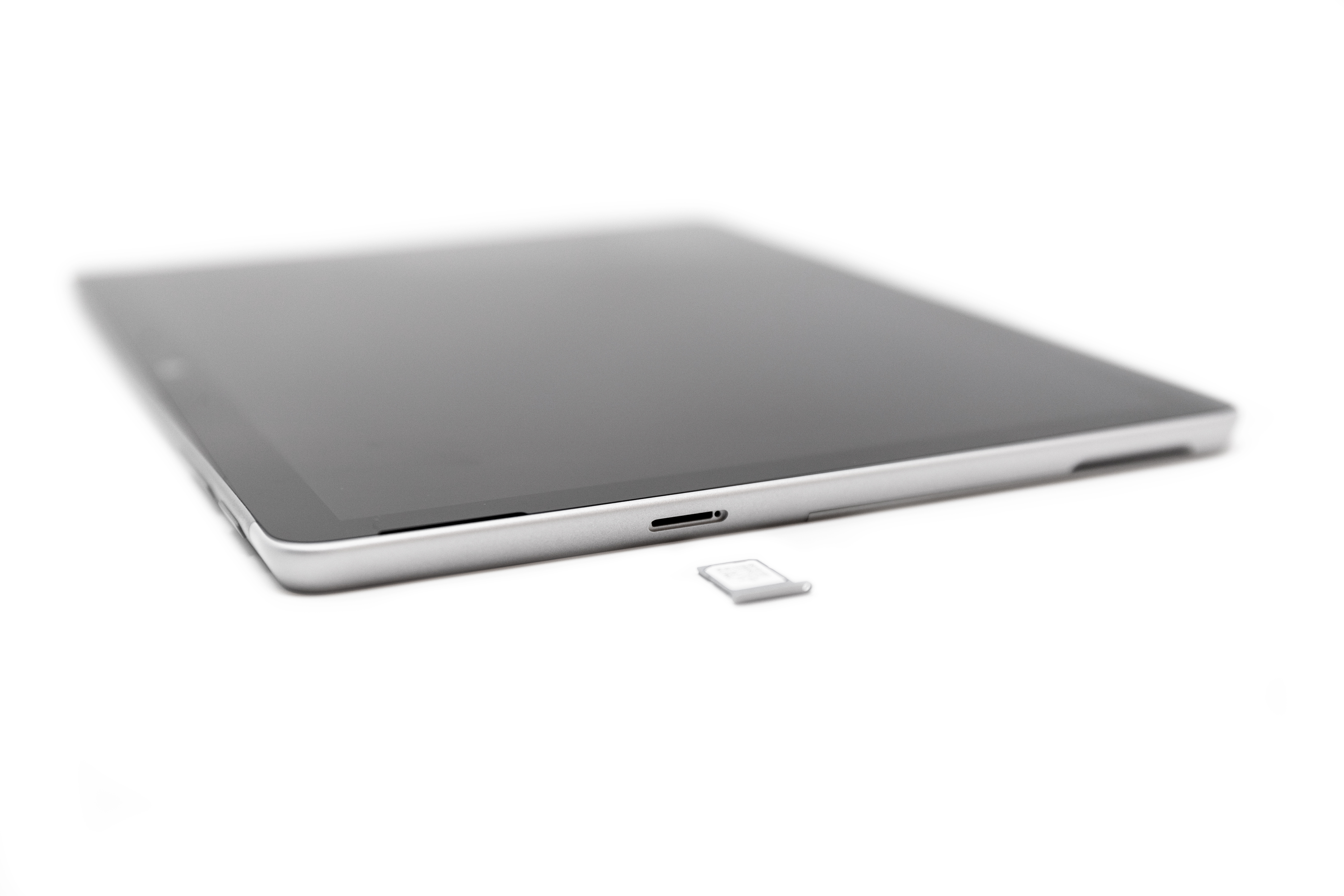
- مرر علبة بطاقة SIM في فتحه بطاقة SIM مرة أخرى حتى تستقر في مكانها وتنقر. لا تدخلها عَنوة فيها - يجب أن تنزلق علبة بطاقة SIM بسلاسة للداخل.
المواضيع ذات الصلة
هل تحتاج إلى مزيد من المساعدة؟

دعم المجتمع

يمكن أن تساعدك المجتمعات على طرح الأسئلة، والاستماع إلى الخبراء ذوي المعرفة الغنية. اسأل المجتمع.
خيارات الدعم الأخرى

إذا تعذر عليك استخدام جهاز Surface أو كان لديك سؤال حول شيء آخر، فافتح الحصول على التعليمات للحصول على دعم آخر عبر الإنترنت.


