إذا كنت تواجه مشكلات مع Surface Headphones، يمكنك إعادة تعيينها إلى إعدادات المصنع الأصلية أو إعادة تعيين برنامجها الثابت. يتوقف نوع إعادة التعيين الذي يجب عليك استخدامه على نوع المشكلة التي تواجهها.
|
نوع إعادة التعيين |
سبب الاستخدام |
|
إعادة التعيين إلى إعدادات المصنع |
لا يمكنك توصيل سماعات الرأس Surface Headphones بجهاز الكمبيوتر أو الهاتف بعد بضع محاولات. |
|
إعادة تعيين البرنامج الثابت |
- توقف منطقة اللمس أو الأزرار عن الاستجابة.
- لا يتم تنشيط مساعدك الرقمي الافتراضي عندما تضغط باستمرار على منطقة اللمس.
- يتحوّل لون ضوء LED إلى كهرماني.
|
إعادة تعيين سماعات الرأس إلى إعدادات المصنع
عند إعادة تعيين سماعات الرأس، تُزال أي معلومات تتعلق بالاقتران وعمليات ضبط المعادل وإعدادات اللغة، وتعود سماعات الرأس إلى إعدادات المصنع الأصلية. بعد إعادة تعيين سماعات الرأس، ستحتاج إلى إعدادها مرة أخرى. هناك طريقتان لإعادة تعيين سماعات الرأس.
اضغط باستمرار على زر الطاقة (رقم 3 في المخطط أدناه) لمدة 20 ثانية حتى تسمع أن سماعات الرأس قد أعيد تعيينها إلى إعدادات المصنع الافتراضية.

2. استخدام تطبيق Surface
أولا، قم بتوصيل سماعات الرأس بالكمبيوتر الشخصي الذي يعمل بنظام التشغيل Windows 10/11 باستخدام كبل USB المضمن، أو قم بتوصيل سماعات الرأس لاسلكيا عبر Bluetooth بجهاز iOS أو جهاز Android أو الكمبيوتر الشخصي (إن أمكن).
-
على كمبيوتر Windows 10/11: افتح تطبيق Surface، ثم حددمعلومات جهازSurface Headphones>. ضمن "إعادة التعيين لإعدادات المصنع"، حدد "إعادة التعيين الآن"، ثم حدد "إعادة التعيين" الآن للتأكيد.
-
على جهاز يعمل بنظام التشغيل iOS أو Android: افتح تطبيق Surface ، ثم اضغط على حساب>سماعات رأس Surface ومعلومات>الجهاز. بعد ذلك، حدد إعادة تعيين Surface Headphones>إعادة الضبط الآن للتأكيد.
للحصول على مزيد من المعلومات حول كيفية إعداد Surface Headphones، راجع إعداد Surface Headphones.
إعادة تعيين البرنامج الثابت على سماعات الرأس
إليك كيفية إعادة تعيين البرنامج الثابت:
- قم بتوصيل كبل USB بكمبيوتر Windows 10/11 أو بمحول طاقة USB (غير مضمن) لمأخذ الحائط.
- اضغط باستمرار على زر الطاقة على سماعات الرأس.
- أثناء الضغط باستمرار على زر الطاقة، قم بتوصيل طرف USB-C بسماعات الرأس.
- حرر زر الطاقة.
إذا كنت تواجه مشكلات مع Surface Headphones، يمكنك إعادة تعيينها إلى إعدادات المصنع الأصلية أو إعادة تعيين برنامجها الثابت. يتوقف نوع إعادة التعيين الذي يجب عليك استخدامه على نوع المشكلة التي تواجهها.
إعادة تعيين سماعات الرأس إلى إعدادات المصنع
عند إعادة تعيين سماعات الرأس، تزال أي معلومات اقتران للأجهزة التي قمت بإضافتها وعمليات ضبط المعادل وإعدادات اللغة. تعود سماعات الرأس إلى إعدادات المصنع الأصلية، وستحتاج إلى إعداد سماعات الرأس مرة أخرى.
ملاحظة
عند إعادة تعيين سماعات رأس Surface Headphones 2+، سيستمر إقرانها ب Microsoft Surface USB Link لأنها مقترنة معا في المصنع.
هناك طريقتان لإعادة تعيين سماعات الرأس.
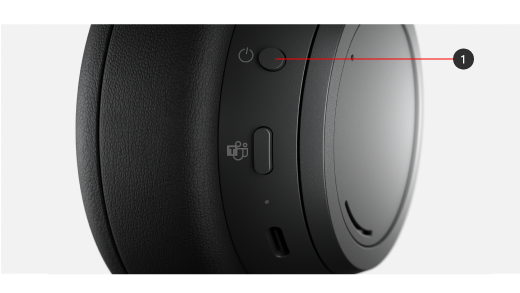
اضغط باستمرار على زر الطاقة (#1 في الرسم التخطيطي أدناه) لمدة 20 ثانية حتى تسمع أنه تمت إعادة تعيين سماعات الرأس إلى إعدادات المصنع الافتراضية.
2. استخدام تطبيق Surface
أولا، قم بتوصيل سماعات الرأس بالكمبيوتر الشخصي الذي يعمل بنظام التشغيل Windows 10/11 باستخدام كبل USB المضمن، أو قم بتوصيل سماعات الرأس لاسلكيا عبر Bluetooth بجهاز iOS أو جهاز Android أو الكمبيوتر الشخصي (إن أمكن).
-
على كمبيوتر Windows 10/11: افتح تطبيق Surface، ثم حددمعلومات جهازSurface Headphones>. ضمن "إعادة التعيين لإعدادات المصنع"، حدد "إعادة التعيين الآن"، ثم حدد "إعادة التعيين" الآن للتأكيد.
-
على جهاز يعمل بنظام التشغيل iOS أو Android: افتح تطبيق Surface ، ثم اضغط على حساب>سماعات رأس Surface ومعلومات>الجهاز. بعد ذلك، حدد إعادة تعيين Surface Headphones>إعادة الضبط الآن للتأكيد.
للحصول على مزيد من المعلومات حول كيفية إعداد Surface Headphones، راجع إعداد Surface Headphones.
إعادة تعيين البرنامج الثابت على سماعات الرأس
إليك كيفية إعادة تعيين البرنامج الثابت:
- قم بتوصيل كبل USB بكمبيوتر Windows 10/11 أو بمحول طاقة USB (غير مضمن) لمأخذ الحائط.
- اضغط باستمرار على زر الطاقة على سماعات الرأس.
- أثناء الضغط باستمرار على زر الطاقة، قم بتوصيل طرف USB-C بسماعات الرأس.
- حرر زر الطاقة.
إذا كنت تواجه مشكلات مع Surface Headphones، يمكنك إعادة تعيينها إلى إعدادات المصنع الأصلية أو إعادة تعيين برنامجها الثابت. يتوقف نوع إعادة التعيين الذي يجب عليك استخدامه على نوع المشكلة التي تواجهها.
|
نوع إعادة التعيين |
سبب الاستخدام |
|
إعادة التعيين إلى إعدادات المصنع |
لا يمكنك توصيل سماعات الرأس Surface Headphones بجهاز الكمبيوتر أو الهاتف بعد بضع محاولات. |
|
إعادة تعيين البرنامج الثابت |
- توقف لوحة اللمس أو الأزرار عن الاستجابة.
- لا يمكنك فتح Cortana بالضغط باستمرار على لوحة اللمس.
- يتحوّل لون ضوء LED إلى كهرماني.
|
إعادة تعيين سماعات الرأس إلى إعدادات المصنع
عند إعادة تعيين سماعات الرأس، تُزال أي معلومات تتعلق بالاقتران وعمليات ضبط المعادل وإعدادات اللغة، وتعود سماعات الرأس إلى إعدادات المصنع الأصلية. بعد إعادة تعيين سماعات الرأس، ستحتاج إلى إعدادها مرة أخرى. هناك طريقتان لإعادة تعيين سماعات الرأس.
اضغط باستمرار على زر الطاقة (رقم 3 في المخطط أدناه) لمدة 20 ثانية حتى تسمع أن سماعات الرأس قد أعيد تعيينها إلى إعدادات المصنع الافتراضية.
2. استخدام تطبيق Surface
أولا، قم بتوصيل سماعات الرأس بالكمبيوتر الشخصي الذي يعمل بنظام التشغيل Windows 10/11 باستخدام كبل USB المضمن، أو قم بتوصيل سماعات الرأس لاسلكيا عبر Bluetooth بجهاز iOS أو جهاز Android أو الكمبيوتر الشخصي (إن أمكن).
-
على كمبيوتر Windows 10/11: افتح تطبيق Surface، ثم حددمعلومات جهازSurface Headphones>. ضمن "إعادة التعيين لإعدادات المصنع"، حدد "إعادة التعيين الآن"، ثم حدد "إعادة التعيين" الآن للتأكيد.
-
على جهاز يعمل بنظام التشغيل iOS أو Android: افتح تطبيق Surface ، ثم اضغط على حساب>سماعات رأس Surface ومعلومات>الجهاز. بعد ذلك، حدد إعادة تعيين Surface Headphones>إعادة الضبط الآن للتأكيد.
للحصول على مزيد من المعلومات حول كيفية إعداد Surface Headphones، راجع إعداد Surface Headphones.
إعادة تعيين البرنامج الثابت على سماعات الرأس
إليك كيفية إعادة تعيين البرنامج الثابت:
- قم بتوصيل كبل USB بكمبيوتر Windows 10/11 أو بمحول طاقة USB (غير مضمن) لمأخذ الحائط.
- اضغط باستمرار على زر الطاقة على سماعات الرأس.
- أثناء الضغط باستمرار على زر الطاقة، قم بتوصيل طرف USB-C بسماعات الرأس.
- حرر زر الطاقة.