

إليك كيفية استبدال الأقدام المطاطية على أجهزة Surface.
للحفاظ على المظهر الرائع وعلى العمل بكفاءة لجهاز Surface، اتبع هذه الخطوات بالترتيب الموصى به.
- الخطوة 1: تحضير جهاز Surface الخاص بك
- الخطوة 2: إزالة أقدام Surface
- الخطوة 3: إزالة المواد اللاصقة وتوصيات التنظيف
- الخطوة 4: تثبيت أقدام Surface
مكان الشراء
تتوفر الأقدام البديلة في Microsoft Store أو iFixit.
الخطوة 1: تحضير جهاز Surface الخاص بك
- أوقف تشغيل جهاز Surface. تأكد من إيقاف تشغيل جهاز Surface تماما وفصله عن موفر الطاقة.
- إعداد. لمنع الأضرار مثل الخدوش، ضع الجهاز على سطح نظيف وخالي من الحطام بحيث يكون الجزء السفلي متجها لأعلى.
الخطوة 2: إزالة أقدام Surface
ملاحظة
قم بإزالة القدمين التي تريد استبدالها فقط. لا تقم بإزالة أقدام الكمبيوتر المحمول الحالي حتى تحصل على القدمين البديلة. ستحتاج إلى الأدوات التالية - ملاقط بلاستيكية وأداة بلاستيكية تسمى سبادجر (أدوات غير مضمنة مع أقدام بديلة).
لإزالة أقدام Surface، اتبع الخطوات أدناه لطرازك. تعرف على طراز Surface الذي تستخدمه.
إرشادات إزالة القدمين بواسطة طراز Surface
إزالة القدمين على Surface Laptop 3 وSurface Laptop 4 وSurface Laptop 5 وSurface Laptop 6 for Business وSurface Laptop (الإصدار السابع) وSurface Laptop 5G للأعمال
- أدخل الطرف المدبب من سبادجر في منتصف القدم، بدءا من الحافة الأمامية، وادفعه نحو منتصف الكمبيوتر المحمول.
- استخدم الملقط لإمساك الطرف الفضفاض للقدم، ثم اسحب القدم لإزالتها من الكمبيوتر المحمول.
- كرر الخطوات 1-2 لإزالة القدمين الأخرى.

إزالة القدمين على استوديو Surface Laptop واستوديو Surface Laptop 2
- ارفع حافة القدم باستخدام سبادجر.
- استخدم الملقط لإمساك الطرف الفضفاض للقدم، ثم اسحب القدم لإزالتها من الكمبيوتر المحمول.
- كرر الخطوات 1-2 لإزالة القدم الأخرى.
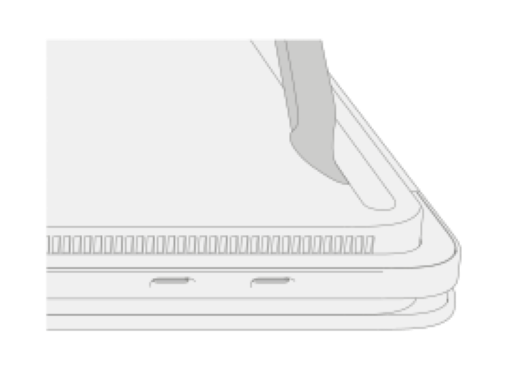

إزالة القدمين على Surface Laptop Go 2 وSurface Laptop Go 3
- ارفع حافة القدم باستخدام سبادجر.
- استخدم الملقط لإمساك الطرف الفضفاض للقدم، ثم اسحب القدم لإزالتها من الكمبيوتر المحمول.
- كرر الخطوات 1-2 لإزالة القدم الأخرى.


إزالة القدمين على Surface Laptop SE
لإزالة القدمين على Surface Laptop SE، ارفع حافة كل قدم مع سبادجر وقم بإزالتها.

الخطوة 3: إزالة المواد اللاصقة وتوصيات التنظيف
لإزالة بطانات لاصقة أو بقايا أشرطة لاصقة من تجاويف قدم Surface، استخدم محلول كحول الأيزوبروبيل (IPA)، بنسبة 70٪ فقط. قم بترطيب قطعة التنظيف برفق بمحلول IPA قبل مسح تجاويف القدم. تأكد من إزالة جميع بقايا الغراء وتجفيف محلول IPA قبل تثبيت الأقدام البديلة.
الخطوة 4: تثبيت أقدام Surface
لتركيب الأقدام البديلة على أجهزة كمبيوتر Surface المحمولة، اتبع الخطوات الخاصة بالنموذج الخاص بك.
Surface Laptop 3 وSurface Laptop 4 وSurface Laptop 5 وSurface Laptop 6 for Business وSurface Laptop (الإصدار السابع) وSurface Laptop 5G للأعمال
قم بتثبيت الأقدام البديلة على Surface Laptop 3 وSurface Laptop 4 وSurface Laptop 5 وSurface Laptop 6 for Business وSurface Laptop (الإصدار السابع) وSurface Laptop 5G للأعمال
ملاحظة
أكمل أي إصلاحات لجهاز Surface قبل تركيب الأقدام الجديدة. لا تقم بتثبيت أقدام مستعملة أو مزالة مسبقا على جهاز Surface.
ملاحظة
تأكد من فحص الأقدام البديلة قبل تثبيتها. القدمان الأمامية والخلفية في Surface Laptop 3 وSurface Laptop 4 مختلفان.
وبمجرد تحديد الأقدام التي تنتمي إلى مقدمة جهاز Surface وخلفه، اتبع الخطوات المطابقة.
لتركيب الأقدام الأمامية:
ضع الكمبيوتر المحمول على سطح نظيف مع توجيه الجزء السفلي لأعلى.
قم بإزالة البطانة من إحدى الأقدام البديلة. تأكد من أن الجانب اللاصق يواجه موقع القدم. قم بمحاذاة الشوكات الثلاثة على القدم مع الجيب في الجزء السفلي من الكمبيوتر المحمول.
اضغط على قدمك بيدك حتى تستقر بشكل مسطح.
كرر الخطوات من 2 إلى 3 لتثبيت القدم الأمامية الأخرى على الجانب المجاور.
تأكد من أن القدمين الأماميتين محكمتين. قم بتنفيذ أحد الإجراءات التالية:
استخدم المشبك: قم بمحاذاة المشبك وتوسيطه على القدمين الأمامية. قم بتثبيت كلتا القدمين الأماميتين لمدة 4 دقائق.
استخدم يدك: ضع لوحة المفاتيح والقدم بين إصبع الإبهام والسبابة، ثم اضغط بإصبعي القدم بإحكام بإبهامك مع الاستمرار لمدة 20 ثانية.

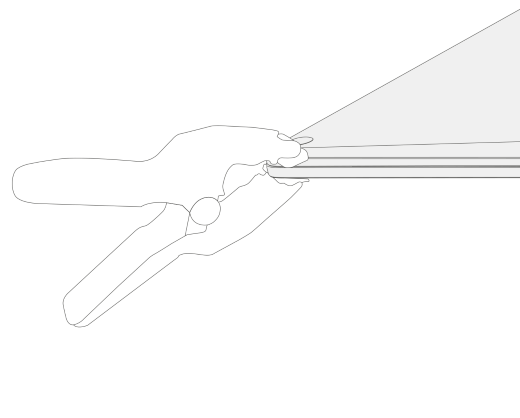

ابحث عن أي تلف أو فجوات بين قدمي الكمبيوتر المحمول وأسفله. إذا كانت هناك فجوة أكبر من 0.05 مم ، فاستبدل القدم.

لإدخال القدمين الخلفيين:
قم بإزالة البطانة من إحدى الأقدام البديلة. تأكد من أن الجانب اللاصق يواجه موقع القدم. قم بمحاذاة الشق على القدم مع الجيب في الجزء السفلي من الكمبيوتر المحمول.
اضغط على قدمك بيدك حتى تستقر بشكل مسطح.
كرر الخطوات 1-2 لتثبيت القدم الخلفية الأخرى على الجانب المجاور.
تأكد من إحكام القدمين الخلفية. قم بتنفيذ أحد الإجراءات التالية:
استخدم المشبك: قم بمحاذاة المشبك وتوسيطه على القدمين الأمامية. قم بتثبيت كلتا القدمين الأماميتين لمدة 4 دقائق.
استخدم يدك: ضع لوحة المفاتيح والقدم بين إصبع الإبهام والسبابة، ثم اضغط بإصبعي القدم بإحكام بإبهامك مع الاستمرار لمدة 20 ثانية.

ابحث عن أي تلف أو فجوات بين قدمي الكمبيوتر المحمول وأسفله. إذا كانت هناك فجوة أكبر من 0.05 مم ، فاستبدل القدم.
هام
بعد تثبيت الأقدام البديلة، اترك الكمبيوتر المحمول الخاص بك يجلس على سطح الطاولة لمدة 12 ساعة على الأقل. إذا لم يكن ذلك ممكنا، فتجنب وضعه في حقيبة الظهر أو المحفظة أو حامل آخر لمدة 12 ساعة على الأقل.
استوديو Surface Laptop واستوديو Surface Laptop 2
تثبيت الأقدام البديلة على استوديو Surface Laptop واستوديو Surface Laptop 2
ضع الكمبيوتر المحمول على سطح نظيف مع توجيه الجزء السفلي لأعلى.
قم بإزالة البطانة من إحدى الأقدام البديلة. تأكد من أن الجانب اللاصق يواجه الأخدود الموجود في الجزء السفلي من الكمبيوتر المحمول.
ضع الجانب الأيمن من القدم في الأخدود مع التأكد من أن عمود المحاذاة يناسب الفتحة. ثم ضع بقية القدم بشكل فضفاض لأسفل مع التأكد من أن عمود المحاذاة الأيسر يناسب الفتحة المقابلة.
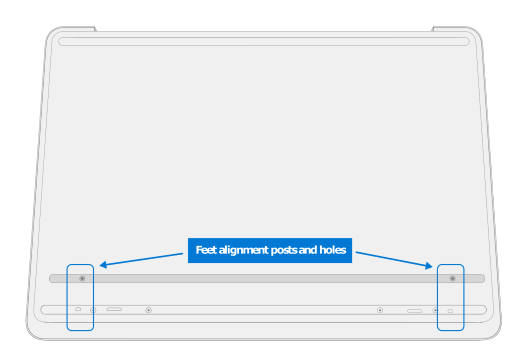

كرر الخطوات 2-3 لتثبيت القدم الأخرى.
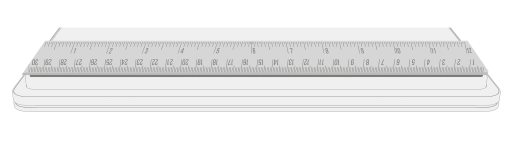
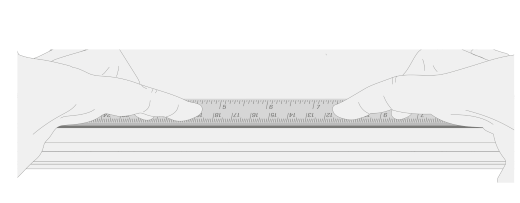
تأكد من إحكام القدمين. ضع مسطرة فوق إحدى القدمين واضغط لأسفل باستخدام عدة أصابع متباعدة على طول المسطرة لمدة 30 ثانية. كرر العملية للقدم المتبقية.
Surface Laptop Go 2 وSurface Laptop Go 3
تثبيت الأقدام البديلة على Surface Laptop Go 2 وSurface Laptop Go 3
ملاحظة
أكمل أي إصلاحات لجهاز Surface قبل تركيب الأقدام الجديدة. لا تقم بتثبيت أقدام مستعملة أو مزالة مسبقا على جهاز Surface.
ملاحظة
تأكد من فحص الأقدام البديلة قبل تثبيتها. القدمان الأمامي والخلفي ل Surface Laptop Go 2 وSurface Laptop Go 3 مختلفان.
وبمجرد تحديد الأقدام التي تنتمي إلى مقدمة جهاز Surface وخلفه، اتبع الخطوات المطابقة.
لإدراج القدم الأمامية:
ضع الكمبيوتر المحمول على سطح نظيف مع توجيه الجزء السفلي لأعلى.
قم بإزالة البطانة من القدم البديلة. تأكد من أن الجانب اللاصق يواجه موقع القدم في الجزء السفلي من الكمبيوتر المحمول. قم بمحاذاة عمودي تحديد الموقع على القدم الأمامية.
اضغط على القدم بإحكام.

تأكد من إحكام القدم. مرر يدك لأعلى ولأسفل بامتداد القدم.
ابحث عن أي تلف أو فجوات بين قدم الكمبيوتر المحمول وأسفله.
لإدراج القدم الخلفية:
قم بإزالة الورقة الواقية عن القدم البديلة. تأكد من أن الجانب اللاصق يواجه موقع القدم في الجزء السفلي من الكمبيوتر المحمول. قم بمحاذاة عمود تحديد الموقع من القدم الخلفية.
اضغط على القدم بإحكام.


تأكد من إحكام القدم. مرر يدك لأعلى ولأسفل بامتداد القدم.
ابحث عن أي تلف أو فجوات بين قدم الكمبيوتر المحمول وأسفله.
هام
بعد تثبيت الأقدام البديلة، اترك الكمبيوتر المحمول الخاص بك يجلس على سطح الطاولة لمدة 12 ساعة على الأقل. إذا لم يكن ذلك ممكنا، فتجنب وضعه في حقيبة الظهر أو المحفظة أو حامل آخر لمدة 12 ساعة على الأقل.
Surface Laptop SE
تثبيت الأقدام البديلة ل Surface Laptop SE
ملاحظة
تأكد من فحص الأقدام البديلة قبل تثبيتها. القدمان الأمامية والخلفية ل Surface Laptop SE بأحجام مختلفة.
بمجرد تحديد الأقدام التي تنتمي إلى مقدمة الجهاز وخلفه، تابع إلى الخطوات.
ضع الكمبيوتر المحمول على سطح نظيف مع توجيه الجزء السفلي لأعلى.
قم بإزالة البطانة من إحدى الأقدام البديلة. تأكد من أن الجانب اللاصق يواجه الجيب في الجزء السفلي من الكمبيوتر المحمول.
اضغط على القدم في التجويف.
كرر الخطوات 2-3 لتثبيت الأقدام البديلة الأخرى.

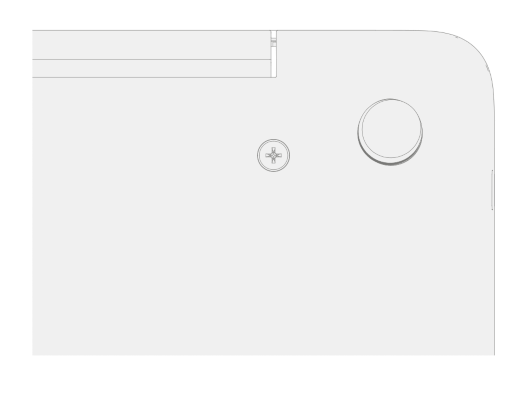
ابحث عن أي تلف أو فجوات بين قدمي الكمبيوتر المحمول وأسفله.
المواضيع ذات الصلة
هل تحتاج إلى مزيد من المساعدة؟
الدعم التقني

للحصول على الدعم التقني، افتح تطبيق Surface أو مستعرض الويب، وصف مشكلتك وحدد الحصول على التعليمات.
دعم المجتمع

يمكن للمجتمعات مساعدتك على طرح الأسئلة، والاستماع إلى الخبراء ذوي المعرفة الواسعة. اسأل المجتمع.
خيارات الدعم الأخرى

إذا لم تتمكن من استخدام جهاز Surface الخاص بك أو كان لديك سؤال حول شيء آخر، فافتح "الحصول على التعليمات" للحصول على دعم آخر عبر الإنترنت.


