

سينقلك هذا الدليل الخاص ب "استخدام لوحة المفاتيح" عبر ما يلي:
1. الكتابة باستخدام لوحة مفاتيح Microsoft SwiftKey
1 - الكتابة باستخدام لوحة مفاتيح Microsoft SwiftKey
;كيف يعمل؟
تم تصميم Microsoft SwiftKey لتحسين سهولة الكتابة ودقتها، بغض النظر عن كيفية (أو ماذا) الكتابة!
نحن نستخدم تصحيح الأخطاء المتقدم لجعل الأخطاء النحوية والإملائية شيئا من الماضي.
نحن نتوقع كلمتك التالية لذا لن تحتاج إلى الضغط على أكثر من حرفين!
نحن نتعلم بينما تكتب ونتذكر كيف تكتب. وهذا يعني أنه بمرور الوقت، ينشئ محرك التنبؤ فهما سياقيا ديناميكيا لأسلوبك في الكتابة لتعزيز دقة التنبؤات وسرعتها.
اقرأ المزيد: كيف يعمل شريط التوقع؟
التنقل باستخدام لوحة المفاتيح
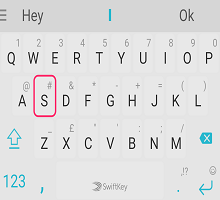
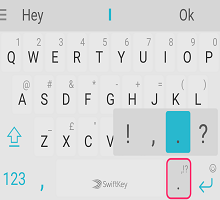
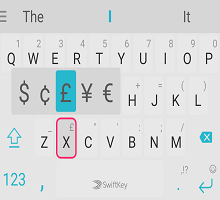
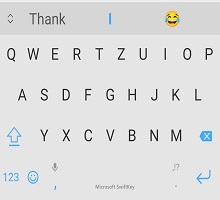
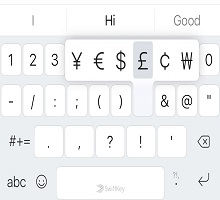
لا نريدك أن تبحث عن مفتاح النسبة المئوية، أو تتساءل إلى أين ذهبت علامة التجزئة. وفيما يلي تقرير موجز بسيط عن مكان تواجد الأشياء على لوحة المفاتيح لتخطيط QWERTY باستخدام الإنجليزية (اعتمادا على ما إذا كنت قد أضفت رقما وصفا ومفاتيح أسهم وما إلى ذلك. فقد تبدو لوحة المفاتيح مختلفة).
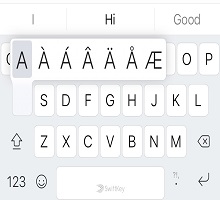
جزء لوحة المفاتيح الأول:
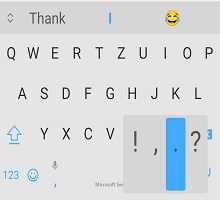
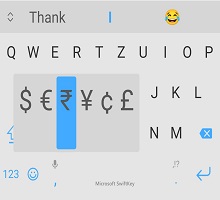
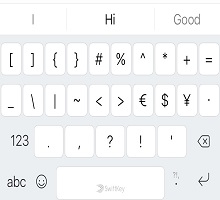
جزء لوحة المفاتيح الثاني (يتم الوصول إليه بالنقر فوق المفتاح '123'):

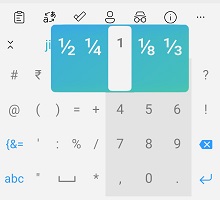
جزء لوحة المفاتيح الثالث (يتم الوصول إليه بالضغط على المفتاح '{&='):

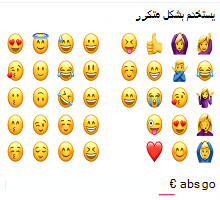
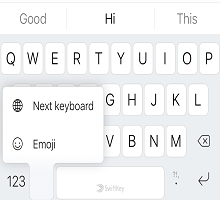
لوحة رموز المشاعر (يتم الوصول إليها بالضغط / الضغط لفترة طويلة على مفتاح الإدخال / رمز المشاعر):
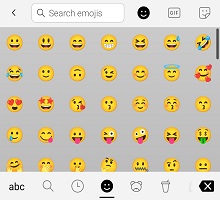
هل تعلم؟ بالضغط باستمرار على مفتاح المسافة، يمكنك تحريك المؤشر.
تعرف على المزيد حول التحكم بالمؤشر.
استخدام Flow
يسمح لك Flow بشكل أساسي بالكتابة من خلال تمرير إصبعك عبر لوحة المفاتيح. وبينما تنزلق عبر الأحرف، سترى التوقعات تظهر على شريط التوقع - بمجرد أن ترى الكلمة التي تبحث عنها، ما عليك سوى رفع إصبعك وسيتم إدراج الكلمة!
يتيح لك Flow أيضا الانزلاق عبر الفضاء، وهو ما يعني أنه يمكنك تدفق كلمة، والتحرك لأسفل إلى مفتاح المسافة، وتدفق الكلمة التالية، كل ذلك دون رفع إصبعك.
تلميح: يمكنك التبديل بسلاسة بين التدفق والضغط - ليست هناك حاجة لتغيير الأوضاع.
اقرأ المزيد: ما المقصود ب Flow وكيف يمكنني تمكينه باستخدام لوحة مفاتيح Microsoft SwiftKey لنظام التشغيل Android؟
الإيماءات
إذا لم تكن من محبي Flow وقمت بتعطيله (راجع كيفية القيام بذلك هنا)، فسيكون لديك خيار استخدام الإيماءات التالية مع لوحة مفاتيح Microsoft SwiftKey بدلا من ذلك:
1. مرر لأعلى على المفاتيح للكتابة بالأحرف الكبيرة (مثل الضغط على مفتاح shift).
2. قم بالتمرير من اليمين إلى اليسار على المفاتيح لحذف كلمة تلو الأخرى.
3. قم بالتمرير لأسفل على المفاتيح لتصغير لوحة المفاتيح.
بالإضافة إلى ذلك، إذا تم استخدام أكثر من لغة واحدة، وكانت كلتاهما تستخدم تخطيطا أو أبجدية مختلفة، فيمكنك التمرير لليسار أو اليمين على مفتاح المسافة لتغيير التخطيط (على سبيل المثال، من الإنجليزية إلى اليونانية). ملاحظة: لا يزال هذا قابلا للاستخدام مع تمكين Flow.
تلميح: يتم تنشيط الإيماءات بحسب سرعة الإيماءة بدلا من المسافة. إذا كنت تواجه مشكلات في الإيماءات، فالرجاء محاولة تمرير إصبعك بشكل أسرع قليلا عبر لوحة المفاتيح.
اقرأ المزيد: ما الإيماءات التي يمكنني استخدامها على لوحة مفاتيح Microsoft SwiftKey على Android؟
إزالة/إضافة كلمات
انقر هنا لمشاهدة فيديو YouTube: كيفية إضافة كلمة أو إزالتها باستخدام SwiftKey - YouTube
تعتبر لوحة مفاتيح Microsoft SwiftKey الذكية بشكل افتراضي، ولكن في بعض الأحيان تتساقط الكلمات الغريبة أو المسيئة أو الغريبة عبر الشبكة. لا تقلق - من السهل إزالة الكلمات التي لا تريد رؤيتها.
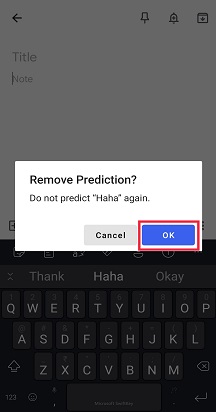
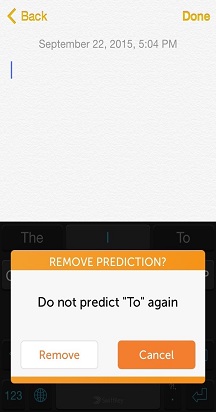
في المرة التالية التي تظهر فيها هذه الكلمة كتوقع، ما عليك سوى الضغط مطولا على التوقع وسترى إشعارا منبثقا يسألك عما إذا كنت تريد إزالة التوقع. ما عليك سوى الضغط على "موافق" وستتم إزالة الكلمة من نموذج اللغة.
لن يتم توقع هذه الكلمة مرة أخرى إلا إذا أعدت كتابة الكلمة.

لغات متعددة
نحن نعلم أنكم مجموعة ذكية، والكثير منكم يتحدث لغتين أو ثلاث أو حتى أكثر. تمكنك لوحة مفاتيح Microsoft SwiftKey من كتابة ما يصل إلى خمس لغات في وقت واحد بسهولة.
إذا كانت لغاتك المحددة تستخدم نفس الحروف الأبجدية وقمت بتحديد نفس التخطيط لها (أي QWERTY) ، فكل ما عليك فعله هو ... اكتب! لا يهم أي لغة تبدأ الكتابة بها، يمكن ل Microsoft SwiftKey اكتشاف اللغة التي تستخدمها وتقديم تنبؤات/تصحيحات وفقا لذلك.
حتى إذا كنت تستخدم لغات ذات تخطيطات أو حروف أبجدية مختلفة ، فيمكنك التبديل بينها بمجرد تمريرة بإصبعك. ما عليك سوى الضغط على مفتاح المسافة ثم التمرير لليسار أو اليمين لتغيير اللغة/التخطيط.
معرفة المزيد: هل يمكنني استخدام Microsoft SwiftKey بأكثر من لغة؟
تلميح: إذا كنت تريد سهولة الوصول إلى جميع الأحرف المعلمة، فما عليك سوى الانتقال إلى صفحة إعدادات "مفاتيح & التخطيط" في التطبيق والتحقق من "الأحرف المعلمة".
2 - أوضاع/حجم لوحة المفاتيح
يوفر لك Microsoft SwiftKey خيارا لتغيير حجم وتغيير موضع وتغيير وضع لوحة المفاتيح.
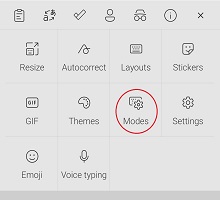
في إعداده الافتراضي، يقدم Microsoft SwiftKey نفسه كلوحة مفاتيح تقليدية كاملة العرض. هناك خيارات أخرى لأوضاع لوحة المفاتيح متاحة لك - وللوصول إليها ، ما عليك سوى فتح شريط الأدوات ، والنقر على النقاط الثلاث ... وحدد "أوضاع".
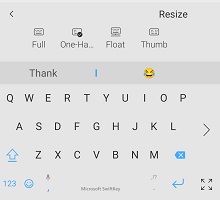
وضع الاستعمال بيد واحدة
إنها لوحة مفاتيح صغيرة الحجم وذات عرض صغير، مصممة للكتابة بيد واحدة.
تعرف على المزيد حول وضع اليد الواحدة.
عائم/فك إرساء لوحة المفاتيح
يمكنك هذا الخيار من "تعويم" لوحة المفاتيح من قاعدة الشاشة، وبالتالي توفير حرية تحريك لوحة المفاتيح ووضعها أينما تريد.

تعرف على المزيد حول الوضع الحر/إلغاء إرساء لوحة المفاتيح
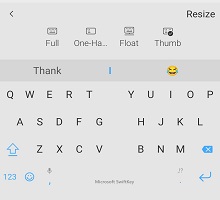
وضع لوحة المفاتيح الإبهام/الانقسام
يوفر لك تخطيط الإبهام لوحة مفاتيح مقسمة.
تعرف على المزيد حول لوحة مفاتيح الإبهام/تقسيم لوحة المفاتيح.
تخطيط الكمبيوتر اللوحي
إذا كنت تستخدم SwiftKey على جهاز لوحي أو شاشة كبيرة، فلديك أيضا خيارات "التخطيط الموسع" و"لوحة الأرقام لتخطيط الإبهام" الإضافية والتي يمكن الوصول إليها من إعدادات "مفاتيح & التخطيط".
تعرف على المزيد حول استخدام Microsoft SwiftKey على كمبيوتر لوحي
تغيير الحجم
يمكنك Microsoft SwiftKey من تحديد حجم لوحة المفاتيح الخاصة بك - ما عليك سوى فتح شريط الأدوات ، والضغط على النقاط الثلاث ... واختر "تغيير الحجم".
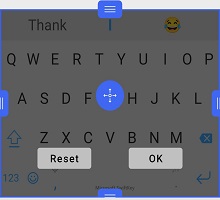
تعرف على المزيد حول تغيير حجم لوحة مفاتيح Microsoft SwiftKey
3 - نسق لوحة المفاتيح
حول النسق
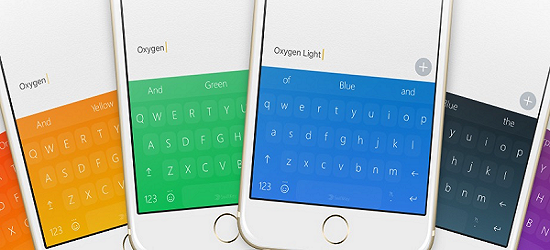
نريد حقا أن نسهل عليك التعبير عن تفردك ، ولذلك قررنا الاستثمار في تصميم وإنشاء أفضل السمات عالية الجودة للوحة المفاتيح الخاصة بك.
يحتوي Microsoft SwiftKey على عدد كبير من السمات للوحة المفاتيح، مهما كان نمطك! لدينا جميل وأنيق وبسيط وممتع ومجنون وكل شيء بينهما.

بالنسبة لأولئك منكم الذين قاموا بالفعل بالتسجيل في حساب Microsoft SwiftKey، ما عليك سوى فتح شريط الأدوات، والانتقال إلى جزء 'النسق'، والضغط على 'عرض المزيد من النسق'. من هنا يمكنك تصفح النسق الخاصة بنا لمحتوى قلبك ، وعندما ترى واحدة تعجبك ، ما عليك سوى النقر لتنزيلها. في المرة القادمة التي تفتح فيها لوحة المفاتيح ، سيضيء المظهر الجديد إليك بكل مجده.
إذا لم تكن قد أنشأت بعد حساب Microsoft SwiftKey، فالآن هو الوقت المناسب للقيام بذلك - خاصة إذا كنت ترغب في تجربة النسق الجميلة لدينا.
إذا كنت ترغب في قراءة المزيد حول حساب Microsoft SwiftKey قبل التسجيل، يمكنك القيام بذلك هنا.
تغيير النسق
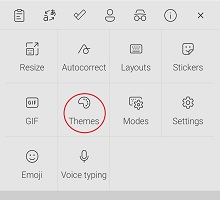
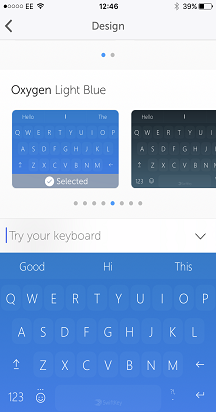
افتح شريط الأدوات، وانتقل إلى جزء النسق وسوف ترى عرضنا الدوار للنسق. يمكنك هنا التمرير عبر بعض السمات التي تم تنزيلها، والضغط على صورة للتبديل إلى نسق جديدة.
- اضغط على النقاط الثلاث ...
- اضغط على خيار "النسق"
هل تريد معرفة المزيد حول لوحة مفاتيح Microsoft SwiftKey؟ اتبع هذا البرنامج التعليمي المفيد.





اتصل بنا
لمزيد من المساعدة، اتصل بالدعم في دعم Microsoft SwiftKey - اتصل بنا