
استخدم الغرف الفرعية أثناء اجتماعات الفصل لتقسيم الطلاب إلى مجموعات أصغر للمناقشات والمشاريع الجماعية والمزيد. فتح وإغلاق الغرف أكثر من مرة خلال الجلسة أو نقل الأفراد بين الغرف. يمكن فقط لمنظمي الاجتماعات الذين يستخدمون إصدارات سطح المكتب من Teams (Windows أو Mac) إنشاء غرف فرعية وإدارتها.
ملاحظة
- تنظيم اجتماع مع غرف فرعية متاح حاليا فقط في تطبيق سطح المكتب Teams للتعليم لنظام التشغيل Windows أو Mac. تأكد من تحديث Teams إلى الإصدار الأخير.
- يمكن للمشاركين الانضمام إلى غرف فرعية من Windows أو Mac أو الهاتف المحمول أو مستعرضات الويب بما في ذلك Edge و Chrome وغيرها . على الأجهزة المحمولة، تحقق لمعرفة أن لديك الحد الأدنى من الإصدار المطلوب لتشغيل هذه الميزة بالضغط على الإعدادات > حول. تعرف على كيفية التحديث إلى الإصدار الأخير .
- الحد الأدنى لإصدار تطبيق سطح المكتب (Windows أو Mac): 1.3.00.24755
- الحد الأدنى لإصدار iOS:1.0.77.2020100603
- الحد الأدنى من إصدار Android: 1.0.0.2020091301
قبل أن بدء الاستخدام، تأكد من أن لديك تطبيق سطح المكتب
يمكنك إنشاء اجتماعات في أي إصدار من Teams، لكنك ستحتاج إلى Teams ل Windows أو Mac لإنشاء غرف فرعية لطلابك. يمكن للطلاب الانضمام من أي إصدار من Teams.
بعد ذلك، جدولة اجتماع أو الاجتماع الآن
- حدد
 >CalendarMeetings + اجتماع جديد. يجب أن تكون منظم الاجتماع من أجل إنشاء غرف فرعية وإدارتها.
 - اختر قناة للالتقاء بها أو أضِف طلابًا من الفصل الدراسي التابع لك بصفتهم حضور.
لاحظ أن أي خيارات اجتماع تحددها قبل الاجتماع أو أثناءه ستنطبق أيضا على الاجتماعات ذات الغرف الفرعية. تعرف على المزيد حول خيارات الاجتماع.
هام
لم يتم اعتماد هذه الميزات حاليًا في الغرف الفرعية:
- استخدام الاجتماع الآن من محادثة قناة
- اتصل بي
- نسخ الارتباط إلى اجتماع الغرفة
- إضافة ضيف إلى الاجتماع أو دردشة الاجتماع

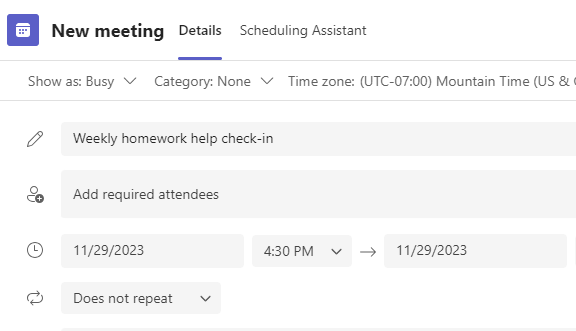
إنشاء غرف فرعية قبل الاجتماع
- انتقل إلى اجتماع Teams وافتح دعوة الاجتماع.
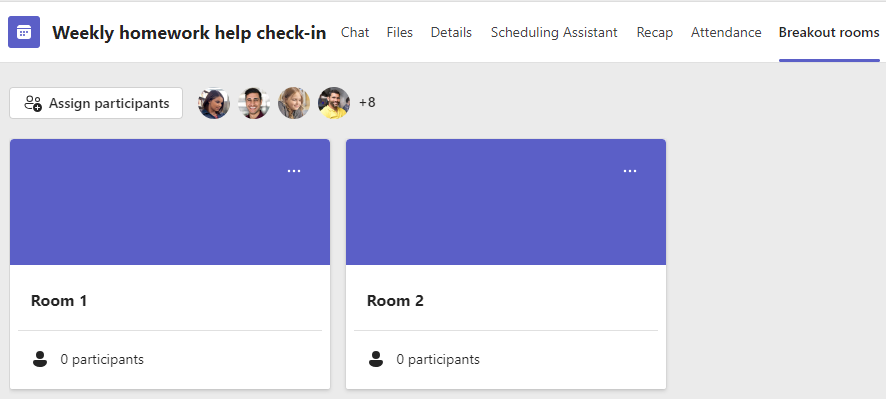
- الانتقال إلى الغرف الفرعية
- من القائمة المنسدلة، اختر عدد الغرف التي تريد إنشاءها.
- حدد تعيين مشاركين واختر ما إذا كنت تريد تعيين الطلاب إلى الغرف تلقائيا أو يدويا.
بمجرد بدء الاجتماع، يمكنك فتح الغرف الفرعية.
إنشاء غرف فرعية خلال الاجتماع
- انضم إلى اجتماعك في الوقت المحدَّد وانتظر انضمام طلابك.
هام
تأكد من الانضمام إلى اجتماعك من تطبيق Teams لسطح المكتب (Windows أو Mac) حتى تتمكن من إنشاء غرف فرعية.
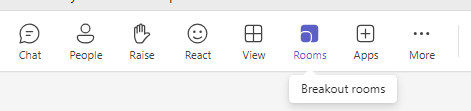
- عندما ينضم طلابك وتصبح جاهزا، حدد
 للغرف من عناصر التحكم في الاجتماع لديك.
 - من القائمة المنسدلة، اختر عدد الغرف التي تريد إنشاءها.
- اختر ما إذا كنت ترغب في تعيين الطلاب إلى الغرف تلقائيا أو يدويا.
- حدد إنشاء الغرف.
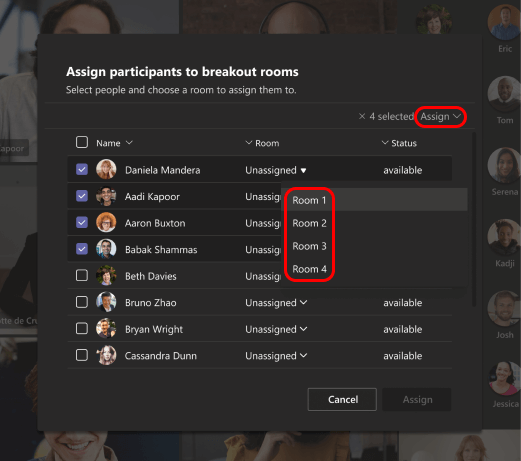
تعيين المشاركين إلى الغرف
إذا اخترت تلقائيا، فسيتم تعيين المشاركين إلى غرف فرعية مختلفة.
إذا اخترت "يدويا"، فستتمكن من فرز المشاركين في غرف محددة:
- حدد تعيين مشاركين. من هذه النافذة، قم بتنظيم المشاركين عبر تحديد السهم لأسفل إلى جانب الاسم أو الغرفة.
- تجميع الطلاب معا لوضع أنفسهم في غرفة فرعية معينة عن طريق تحديد مربعات الاختيار بجوار أسمائهم.
- حدد السهم لأسفل بجوار تعيين واختر غرفة لهم.
- كرر الخطوتين 2 و3 حتى يتم تعيين غرفة لكل طالب.
- حدد تأكيد.
إذا انضم الطلاب إلى اجتماع الصف متأخرا، فلا يزال بإمكانك تعيينهم إلى غرفة عن طريق تحديد تعيين مشاركين.
ملاحظة
بالنسبة لاجتماعات الفصول المتكررة، ستكون نفس الغرف وواجبات الغرف متاحة للاجتماع التالي.

إعادة تسمية الغرف
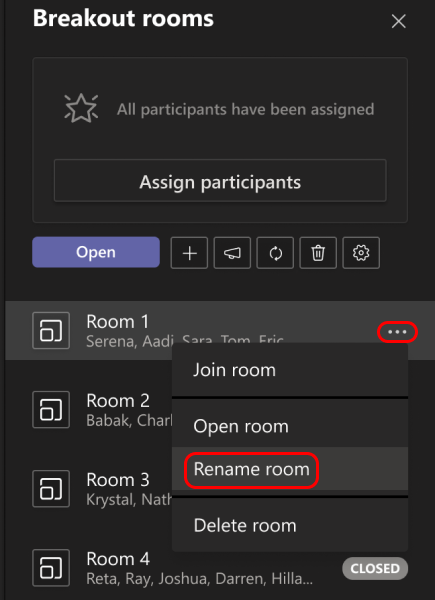
قم بتسمية الغرف الفرعية الخاصة بك لتمثيل مجموعات الطلاب أو المشاريع الأصغر.
- حدد الغرف .
- مرر مؤشر الماوس فوق الغرفة وحدد "خيارات إضافية
 >"خيارات إضافية" إعادة تسمية الغرفة.
 - اكتب الاسم الجديد وحدد إعادة تسمية الغرفة.
تعيين حد زمني لجلسة الغرف الجانبية
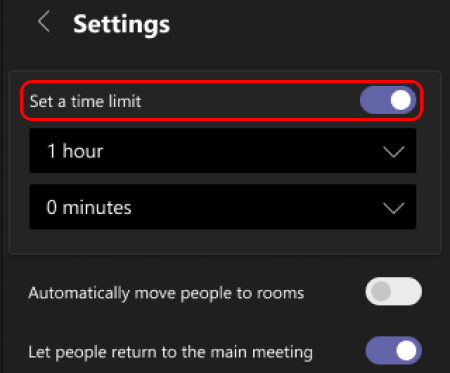
أبق فصلك الدراسي مقررا زمنيا وعلى دراية بالوقت المتبقي له عن طريق تعيين مؤقت. سيكون المؤقت مرئيا في كل غرفة فرعية. عندما يحين الوقت، سيتم إغلاق الغرف الفرعية تلقائيا، وسيعود طلابك إلى اجتماع الفصل الرئيسي.
- في عناصر التحكم في الاجتماع، حدد الغرف .
- حدد زر إعدادات الغرف
 .
. - حدد تعيين حد زمني. حدد السهم لأسفل واختر طول جلسة العمل.
- عند الانتهاء، حدد الزر "السابق" لحفظ التغييرات.
بدء الغرف الفرعية
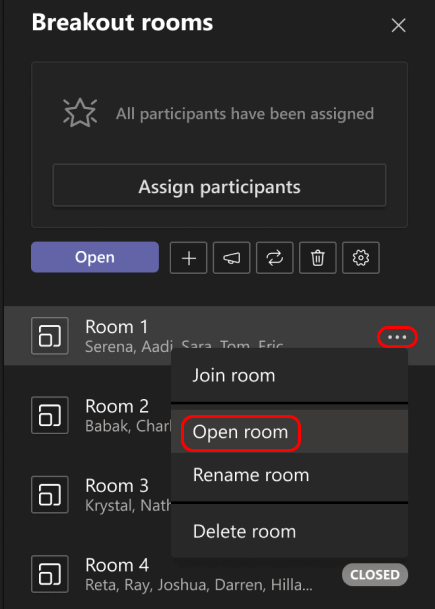
أولا، حدد .
لبدء الغرف كلّ على حدة:
- مرر مؤشر الماوس فوق الغرفة وحدد المزيد من الخيارات>"خيارات إضافية" فتح غرفة.
لبدء جميع الغرف في وقتٍ واحد:
- حدّد فتح.
ستعرف أنه تم فتح الغرف بنجاح عندما تتغير حالتهم إلى مفتوح.

الانضمام إلى غرفة فرعية
للانضمام إلى غرفة والتحقق من التقدُّم فيها:
- حدد الغرف .
- مرر مؤشر الماوس فوق الغرفة وحدد "خيارات إضافية>"خيارات إضافية" الانضمام إلى الغرفة.
- حدد مغادرة عندما تكون جاهزًا لمغادرة الغرفة الفرعية والعودة إلى الاجتماع الرئيسي.
إرسال إعلان إلى الغرف الفرعية
بمجرد بدء الغرف الفرعية، أرسل إعلانات لمشاركة تحديثات الوقت أو المطالبات.
- في عناصر التحكم في الاجتماع، حدد الغرف .
- حدد إصدار إعلان
 .
. - اكتب الإعلان الخاص بك ثم حدد إرسال.
- سيتلقى الطلاب إشعارا في دردشة الاجتماع لإعلانك.
نقل الطلاب إلى غرف مختلفة
نقل المشاركين إلى غرف فرعية مختلفة كلّ على حدة.
- في عناصر التحكم في الاجتماع، حدد الغرف .
- حدد تعيين مشاركين وحدد خانة الاختيار الموجودة بجوار اسم الشخص الذي تريد نقله.
- اختر غرفة جديدة للشخص وحدد تعيين، ثم نقل.
الدردشة مع المشاركين في غرفة فرعية
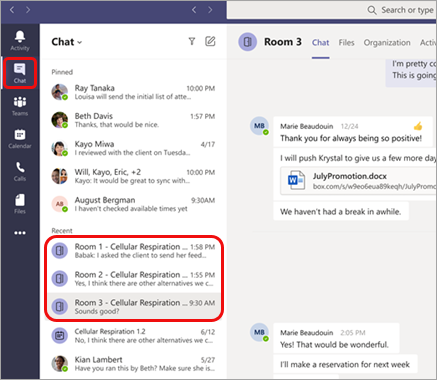
سيكون لكل غرفة فرعية الدردشة الخاصة بها. ستتمكن أنت وطلابك من الوصول إليها من قائمة الدردشات ومن  في الغرفة الفرعية ، تماما مثل الاجتماعات العادية.
- ستتم إضافة الطلاب إلى دردشة الغرفة الفرعية عند فتح الغرفة وتتم إزالتهم عند إغلاق الغرفة.
- ستتوفر لديك إمكانية الوصول إلى جميع دردشات الغرفة الفرعية.
- بعد إغلاق غرفة جانبية ، كذلك الدردشة. لا يمكن إرسال المزيد من الرسائل.
- سيظل بإمكانك أنت وطلابك الوصول إلى محفوظات الدردشة والملفات المشتركة بعد إغلاق الغرفة الفرعية.

إضافة غرفة فرعية أو حذفها
لإضافة غرفة فرعية إضافية:
- في عناصر التحكم في الاجتماع، حدد الغرف .
- حدد زر إضافة غرفة

- أضِف مشاركين إلى الغرفة باستخدام الإرشادات الواردة أعلاه.
لحذف غرفة فرعية فردية:
- في عناصر التحكم في الاجتماع، حدد الغرف .
- مرر مؤشر الماوس فوق الغرفة، وحدد "خيارات إضافية> "خيارات إضافية" حذف غرفة.
لحذف جميع الغرف الفرعية دفعة واحدة:
- في عناصر التحكم في الاجتماع، حدد الغرف .
- حدد إزالة الغرف
 >"حذف" إزالة.
إغلاق الغرف الفرعية
عند إغلاق الغرفة الفرعية، سيعود المشاركون تلقائيا إلى الاجتماع الرئيسي.
لإغلاق الغرف كلّ على حدة:
- حدد الغرف .
- مرر مؤشر الماوس فوق الغرفة، ثم حدد "خيارات إضافية
 > "إغلاق الغرفة".
لإغلاق جميع الغرف في وقتٍ واحد:
- حدد الغرف .
- حدد إغلاق.
ستعرف أنه تم إغلاق الغرف بنجاح عندما تتغير حالتهم إلى مغلق.
- حدد استئناف عند عودة الجميع من الغرف الفرعية، وستكون جاهزًا لمقابلة المجموعة الأكبر مرة أخرى.
تلميح
إذا أعدت فتح الغرف لاحقا، فستظل تعيينات الغرف هي نفسها إلا إذا أعدت تعيين المشاركين أو أعدت إنشاء الغرف من البداية.
حفظ الملفات والتسجيلات والملاحظات من الغرف الفرعية
يمكن الوصول إلى الملفات والتسجيلات والملاحظات من الغرف الفرعية في الدردشة. ستتمكن أنت وطلابك من الوصول إلى هذه المواد بعد إغلاق الغرفة، لكن لن يتمكن الطلاب من متابعة المحادثة أو إضافة مواد إضافية.
تحرير إعدادات الغرفة الفرعية
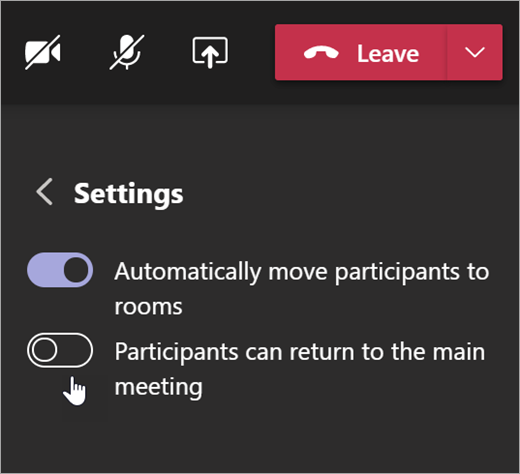
لتحرير الإعدادات، حدد الغرف> الغرف الفرعية زر إعدادات الغرف .
- الإعداد التلقائي للغرفة
بشكل افتراضي، سيتم إعداد الغرف الفرعية لنقل الطلاب تلقائيًا إلى الغرف المفتوحة. إذا كنت ترغب في تغيير هذا الإعداد، فقم بتبديل نقل الأشخاص تلقائيا إلى غرف مفتوحة إلى إيقاف التشغيل.
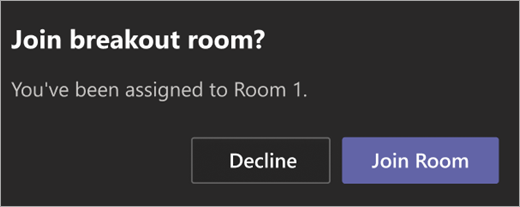
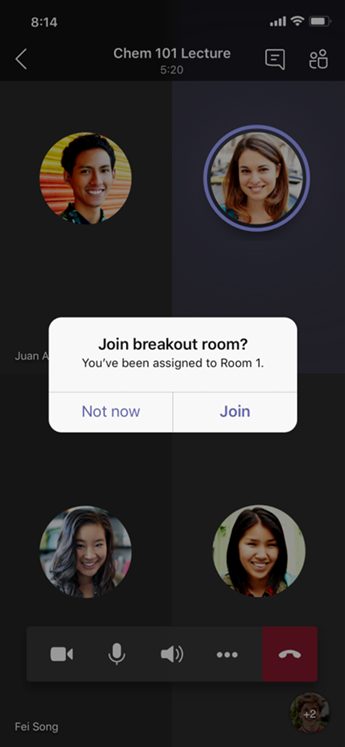
عند إيقاف الإعداد التلقائي، سيتلقى الطلاب رسالة تطلب منهم الانضمام إلى الغرفة الفرعية. ستحتاج إلى تحديد الانضمام إلى الغرفة قبل الانتقال.
- السماح للطلاب بالعودة إلى الاجتماع الرئيسي
بشكل افتراضي، سيتم إيقاف هذا الإعداد. لتشغيله، قم بتبديل المفتاح الموجود بجانب يمكن للمشاركين العودة إلى الاجتماع الرئيسي على تشغيل.
سيسمح ذلك للطلاب بمغادرة الغرف الفرعية والعودة إلى الاجتماع الرئيسي.
عرض مشاركة الغرفة الفرعية في تقارير الحضور
احصل على نتيجة تحليلات حول نشاط طلابك في الغرف الفرعية لاجتماعات الفصل من خلال تقارير الحضور. تعرف على الغرفة التي انضم إليها كل طالب، ووقت دخوله، ووقت مغادرته.
للاطلاع على تفاصيل الغرفة الفرعية من اجتماع الصف:
- افتح Teams وحدد Calendar.
- حدد اجتماع الفصل الدراسي الذي تريد الحصول على نتيجة تحليلات بشأنه وقم بتوسيعه لعرض التفاصيل.
- حدد حضور.
- ضمن "المشاركون"، حدد طالبا لمعرفة الغرفة الفرعية التي دخلوها ووقت انضمامه وغادرها.
ملاحظة
لا تتضمن تقارير الحضور بيانات من الغرف الفرعية المحذوفة.
إعادة إنشاء الغرف من الصفر
أعد تكوين الغرف والمهام من خلال العودة إلى عناصر التحكم في الاجتماع وتكرار عملية إنشاء الغرفة الفرعية.
- في عناصر التحكم في الاجتماع، حدد الغرف .
- حدد إعادة إنشاء الغرف
 وقم بتأكيد قرارك.
 - اتبع الإرشادات المذكورة في بداية هذه المقالة لإنشاء غرف فرعية جديدة وتعيين الطلاب إلى الغرف.

مواضيع ذات صلة
لماذا لا يمكنني استخدام الغرف الفرعية؟