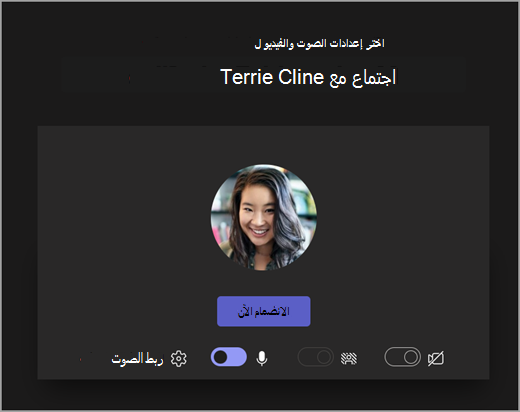
يساعدك شريط أدوات اجتماع Microsoft Teams للتعليم على ضبط إعدادات الكاميرا والميكروفون والخلفية قبل الدخول إلى اجتماع لتجنب انقطاع الخدمة. يوفر شريط أدوات الاجتماع أيضا الوصول السهل إلى الوظائف المهمة مثل مشاركة المحتوى ورفع يدك والمزيد أثناء الاجتماعات.
استخدام شريط الأدوات قبل الصف
- افتح
 "CalendarMeetings وابحث عن الاجتماع الخاص بك. حدد الانضمام عبر الإنترنت.
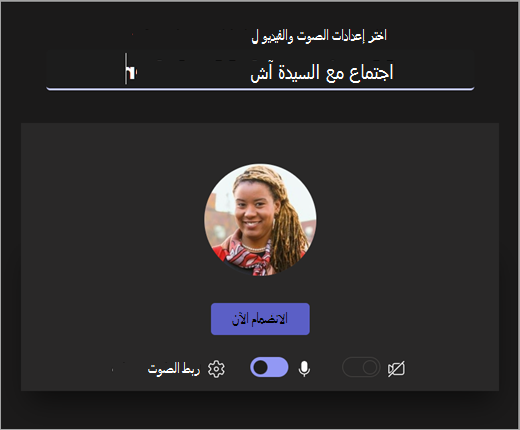
 - في شاشة ما قبل الانضمام، قم بتشغيل الكاميرا
 والميكروفون
  أو إيقاف تشغيلها.
 - قم بتشغيل الفيديو للاطلاع على عوامل تصفية الخلفية
 واختر ما يظهر خلفك.
 - حدد انضم الآن لإدخال الصف.
ملاحظة
للانضمام من جهاز محمول، انتقل إلى تطبيق Teams وحدد التقويم. ابحث عن الاجتماع الذي تريده، ثم حدد انضمام.
استخدام عناصر التحكم في الاجتماعات
تساعدك عناصر التحكم في الاجتماعات على مشاركة المحتوى وضبط خلفيتك والمشاركة في اجتماع فصلك الدراسي في Teams.

المؤقت - يظهر المدة التي استغرقها اجتماعك.
تشغيل الكاميرا  وإيقاف
إيقاف تشغيل كتم  وإلغاء كتمه الميكروفون الخاص بك
تقديم المحتوى  - تنتج خيارات لمشاركة عروض PowerPoint التقديمية أو شاشتك الشخصية.
مزيد من الإجراءات "
"
- المعرض أو المعرض الكبير أو طريقة العرض معا - يمكنك تغيير ترتيب موجزات الفيديو الخاصة بالمشاركين الآخرين في الاجتماع.
- إظهار تأثيرات الخلفية - تغيير الخلفية أثناء الاجتماع.
- بدء/إيقاف التسجيل - سجل اجتماعك للرجوع إليه في المستقبل.
- إنهاء الاجتماع - سيؤدي ذلك إلى إنهاء الاجتماع للجميع.
ارفع يدك - ارفع يدك في الاجتماع حتى تتمكن من التعليق أو طرح سؤال دون مقاطعة.
إظهار - تظهر محادثة الدردشة بين المشاركين في الاجتماع.
إظهار المشاركين " - تظهر جميع المشاركين في الاجتماع.
مغادرة الاجتماع