اعرض فصولك الدراسية في تطبيق نتائج التحليلات للحصول على طرق عرض للبيانات يمكن من خلالها اتخاذ إجراء عبر الفصول الدراسية التي تقوم بتدريسها. تتيح لك تفاصيل حول الواجبات ومستويات النشاط لكل يوم والاجتماعات الفائتة والمزيد معرفة أي فصول دراسية يجب التركيز عليها.
إضافة التطبيق
- حدد ... للبحث عن المزيد من التطبيقات المضافة.
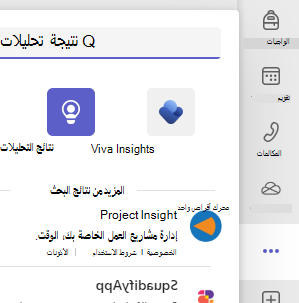
- ابحث عن تطبيق "نتائج التحليلات " في شريط البحث وحدده.
- حدد حفظ.
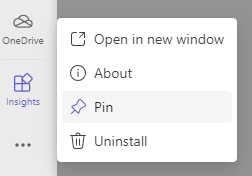
- قم بتثبيت نتائج التحليلات على شريط التطبيق عن طريق النقر بزر الماوس الأيمن على أيقونة التطبيق وتحديد تثبيت.
قراءة بياناتك عبر الفصول الدراسية
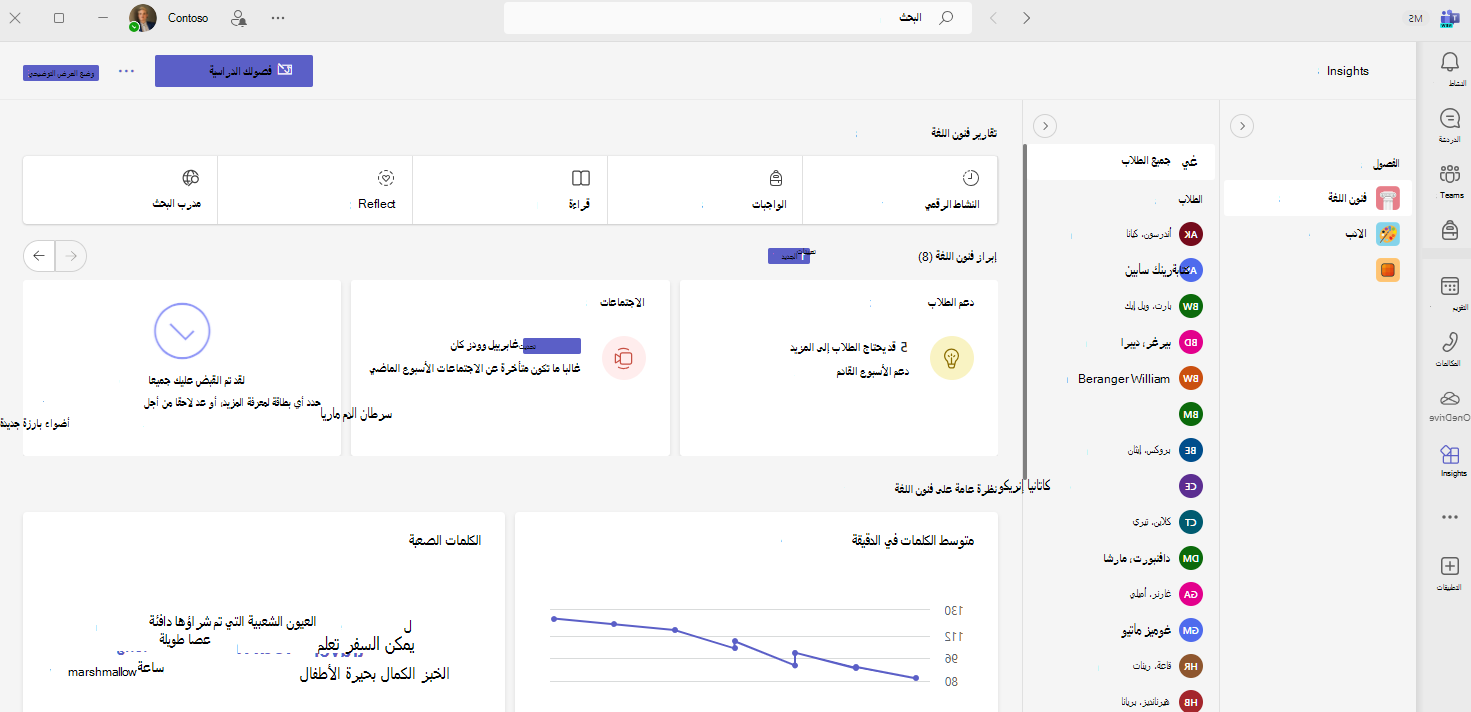
للوصول إلى طريقة عرض فصولك الدراسية، حدد تطبيق "نتائج التحليلات " من شريط تطبيقات Teams.
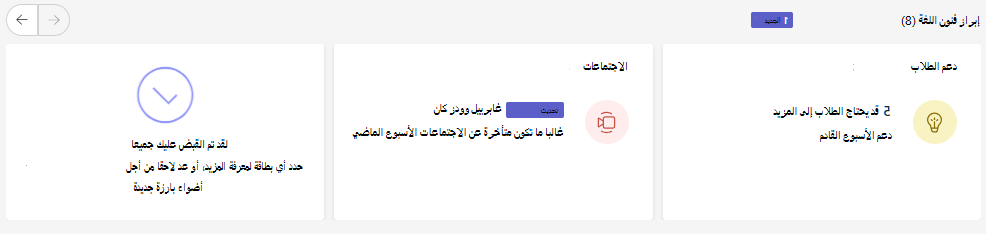
سترى بطاقات العناصر البارزة، متبوعة ببيانات حول نشاط الطالب والغياب عن حضور الاجتماعات والتعكس والواجبات الناقصة لجميع الفصول الدراسية التي تملكها.
- حدد أي نقطة بيانات لمزيد من التفاصيل، أو حدد اسم صف للاطلاع على البيانات الكاملة لهذا الفصل.
- بشكل افتراضي، يتم فرز الفصول أبجديا. لتحديد أولويات الفصول حسب البيانات (على سبيل المثال، الفصل الذي لديه أكبر عدد من حالات الغياب)، حدد
 بجوار تسمية الفئة.
 - تتم الإشارة إلى عدد الطلاب في كل فصل بجانب اسم الفصل.
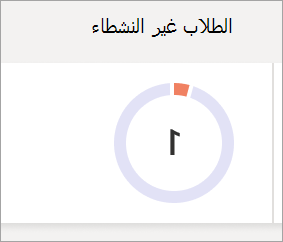
الطلاب غير النشطاء
يوضح هذا الرقم والرسم البياني عدد الطلاب غير النشطين في هذا الفصل الدراسي.
- مرر مؤشر الماوس فوق المخطط الدائري للاطلاع على الطلاب غير النشطاء وعدد الأيام التي كانوا فيها بدون نشاط خلال الإطار الزمني.
- حدد المخطط الدائري لفتح تقرير النشاط الرقمي والاطلاع على المزيد من التفاصيل.
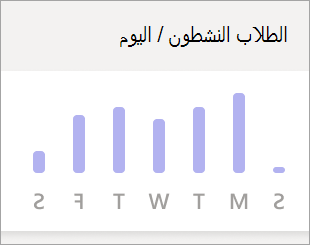
الطلاب النشطاء لكل يوم
يتم قياس هذا المقياس من خلال مشاركات الطلاب المختلفة، بما في ذلك حضورهم للاجتماعات، واستجابات Reflect، وتكرار إنشاء/ردود المنشور، والتفاعلات في الفريق، وفتح/تحرير الملف، واستخدام OneNote، وعمليات إرسال الواجبات.
- مرر مؤشر الماوس فوق الرسم البياني للاطلاع على عدد الطلاب الذين كانوا نشطاء في كل يوم.
- حدد الرسم البياني لفتح تقرير النشاط الرقمي وقم بالتصفية حسب نوع النشاط.
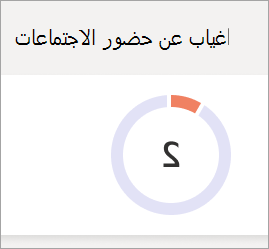
غياب عن حضور الاجتماعات
يعتبر الطالب غائباً عن حضور اجتماع ما في حالة عدم حضوره نهائياً أو حضوره لفترة قصيرة (إما حضور 50% من مدة الاجتماع أو الحضور لمدة تقل عن 30 دقيقة، أيهما يحدث أولاً).
- مرر مؤشر الماوس فوق الرسم البياني الدائري للاطلاع على قائمة الطلاب وعدد الاجتماعات التي فاتتهم خلال الإطار الزمني.
- حدد الرسم البياني الدائري لفتح تقرير النشاط الرقمي.
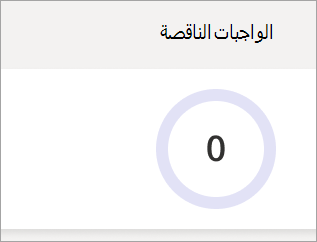
الواجبات الناقصة
يعرض الرسم البياني الدائري هذا عدد الطلاب الذين لم يقوموا بتسليم واجب واحد على الأقل كان مستحقاً خلال الإطار الزمني المحدد.
- مرر مؤشر الماوس فوق الرسم البياني الدائري للاطلاع على قائمة الطلاب الذين لديهم واجبات ناقصة (وعدد تلك الواجبات).
- حدد الرسم البياني الدائري لفتح تقرير الواجبات والدرجات.
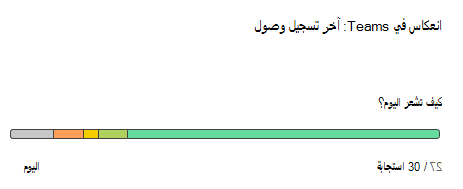
Reflect
يرتبط هذا المخطط بالرموز التعبيرية التي استخدمها الطلاب لوصف مشاعرهم خلال الإطار الزمني المحدد.
- مرر الماوس فوق الرسم البياني الشريطي لمعرفة النسبة المئوية للاستجابات لكل رموز المشاعر.
- يشير اللون الرمادي إلى أن الطلاب لم يستجيبوا.
العناصر البارزة
تلقي العناصر البارزة الضوء على أجزاء قابلة للتنفيذ من بيانات الفصل.
- مرر مؤشر الماوس فوق النص غامق اللون الذي يظهر عددا من الطلاب لمراجعة الأسماء.
- تعرف على كيفية قراءة العناصر البارزة لديك، بما في ذلك ترميز اللون ومعاني العلامات.