
استكشاف مشكلات الكاميرا وإصلاحها في Microsoft Teams مجاناً لسطح المكتب وعلى الويب. هذه الخطوات مخصصة لمستخدمي Windows وحسابات Teams الشخصية فقط. بالنسبة لمستخدمي العمل أو المؤسسة التعليمية، تعرف على المزيد حول سبب عدم عمل الكاميرا.
تأكد من أن لديك آخر التحديثات من خلال مراجعة متطلبات النظام المجاني ل Teams.
استكشاف أخطاء الكاميرا وإصلاحها للحسابات الشخصية
| ما تراه | السبب على الأرجح | جرّب هذا أولاً |
|---|---|---|
| لا توجد معاينة للكاميرا أو لا يوجد موجز فيديو | حظر خصوصية كاميرا Windows Teams أو المستعرض | السماح بالوصول إلى الكاميرا في إعدادات خصوصية Windows |
| لا توجد معاينة للكاميرا في Teams على الويب | لم يسمح للمستعرض باستخدام الكاميرا | السماح بالوصول إلى الكاميرا من شريط عناوين المستعرض أو إعدادات الموقع |
| شاشة رمادية أو أيقونة تأمين أو شاشة خصوصية الشركة المصنعة | تم تمكين وضع خصوصية الكاميرا | افتح مصراع الكاميرا، أو اضغط على مفتاح خصوصية الكاميرا، أو قم بتعطيل وضع الخصوصية في تطبيق الشركة المصنعة |
| تظهر خلفيتك فقط | قد تتم تغطية طريقة عرض الكاميرا الفعلية، أو قد يعرض Teams تأثيرا في الخلفية عبر شاشة الخصوصية | إيقاف تشغيل تأثيرات الخلفية والتأكد من عدم تغطية الكاميرا |
| يظهر تمويه الخلفية، ولكن وجهك لا يظهر | قد يكون تمويه إخفاء شاشة الخصوصية الأساسية أو عرض الكاميرا المغطاة | إيقاف تشغيل التمويه والتحقق من الكاميرا الفعلية |
| يتم الكشف عن الكاميرا في بعض الأحيان، أو تفشل بشكل متقطع، أو لا يتم اكتشافها على الإطلاق | برنامج تشغيل الكاميرا أو مشكلة ميزة الكاميرا المتقدمة | تجربة وضع برنامج تشغيل الكاميرا الأساسي في إعدادات كاميرا Windows |
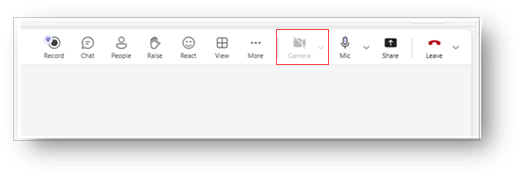
إذا رأيت أن أيقونة الكاميرا معطلة، فتحقق من إعدادات خصوصية كاميرا Windows
إذا تعذر على Teams عرض معاينة الكاميرا، فقد يقوم Windows بحظر الوصول إلى الكاميرا.
افتح
 في Windows.
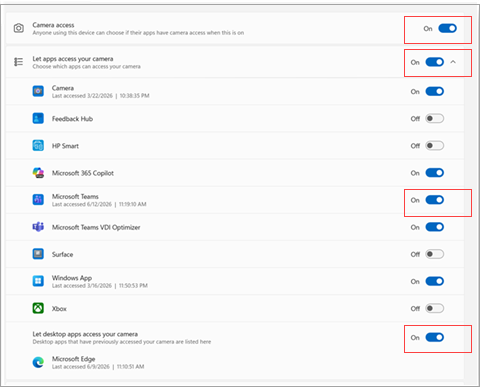
انتقل إلى Privacy & security>Camera.
قم بتعيين الأذونات الخاصة بك للسماح بالوصول.
إذا كنت تستخدم تطبيق Teams لسطح المكتب، فقم بتعيين التبديل إلى تشغيلللوصول إلى الكاميراوMicrosoft Teams والسماح للتطبيقات بالوصول إلى الكاميرا.
إذا كنت تستخدم Teams على الويب، فتأكد من السماح لتطبيقات سطح المكتب والمستعرض بالوصول إلى الكاميرا. قم بتعيين التبديل إلى تشغيلللوصول إلى الكاميرا، والسماح للتطبيقات بالوصول إلى الكاميراوMicrosoft Teams والسماح لتطبيق سطح المكتب بالوصول إلى الكاميرا
أغلق Teams وأعد فتح التطبيق. إذا كانت الكاميرا لا تزال غير موجودة، فقم بإعادة تشغيل Windows وحاول مرة أخرى.
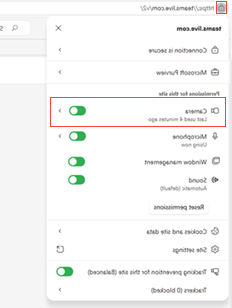
إذا رأيت أيقونة الكاميرا معطلة، فاسمح بالوصول إلى الكاميرا في المستعرض
عند الانضمام إلى Teams من مستعرض، يجب أن يسمح كل من Windows والمستعرض بالوصول إلى الكاميرا. إذا كان المستعرض يحظر الكاميرا، فقد يفتح Teams بشكل طبيعي، ولكنه لا يعرض أي موجز فيديو.
افتح Teams على الويب.
بجوار عنوان موقع الويب، حدد قائمة أذونات الموقع.
تعيين الكاميرا إلى السماح.
قم بتحديث صفحة Teams وأعد الانضمام إلى الاجتماع أو المكالمة.
إذا تمت مطالبتك مرة أخرى، فحدد السماح عندما يطلب المستعرض استخدام الكاميرا.
إذا رأيت شاشة خصوصية أو أيقونة تأمين أو صورة رمادية، فتحقق من وضع خصوصية الكاميرا
إذا كان هناك إشارة إلى حظر الكاميرا، فتحقق من وضع خصوصية الكاميرا. تتضمن العديد من أجهزة الكمبيوتر المحمولة التي تعمل بنظام Windows مصراع كاميرا فعلي أو شريط تمرير أو اختصار لوحة مفاتيح يعطل الكاميرا. قد يؤدي ذلك إلى ظهور Teams معطلا حتى عندما يكون لدى Windows وTeams إذن لاستخدام الكاميرا.
انظر حول عدسة الكاميرا لمصراع أو شريط تمرير فعلي وتأكد من فتح العدسة.
تحقق من لوحة المفاتيح للحصول على مفتاح خصوصية الكاميرا. على بعض الأجهزة، يؤدي الضغط على تركيبة مفتاح الوظيفة إلى تشغيل وضع خصوصية الكاميرا أو إيقاف تشغيله.
افتح تطبيق كاميرا Windows المضمن. إذا كان تطبيق الكاميرا يعرض أيضا شاشة خصوصية أو صورة رمادية أو أيقونة تأمين، فمن المحتمل أن تكون المشكلة خارج Teams.
قم بتعطيل وضع خصوصية الكاميرا باستخدام اختصار الجهاز أو تطبيق الشركة المصنعة، ثم أعد فتح Teams.
إذا رأيت خلفيتك فقط، فقم بإيقاف تشغيل تأثيرات الخلفية وتحقق من عدسة الكاميرا
إذا كان Teams يعرض الخلفية المحددة فقط، فقد تتم تغطية الكاميرا أو قد يقوم Teams بتطبيق تأثير خلفية على شاشة خصوصية الشركة المصنعة. يمكن أن يجعل هذا المشكلة تبدو مختلفة عن مشكلة الكاميرا المفقودة العادية.
إيقاف تشغيل تأثيرات الخلفية في Teams.
تأكد من فتح مصراع الكاميرا ولا تغطي العدسة.
افتح تطبيق كاميرا Windows للتأكد من أن الكاميرا يمكنها عرض صورة حقيقية.
ارجع إلى Teams وقم بتشغيل الفيديو مرة أخرى.
إذا كانت خلفيتك ضبابية ولكن الفيديو مفقود، فقم بإيقاف تشغيل التمويه
يمكن أن يخفي تمويه الخلفية ما تظهره الكاميرا فعليا. إذا كان وجهك مفقودا ولكن الخلفية تظهر غير واضحة، فقم بإيقاف تشغيل التمويه حتى تتمكن من رؤية ما إذا كانت الكاميرا مغطاة أو معطلة بواسطة وضع الخصوصية أو تعرض شاشة خصوصية.
افتح إعدادات فيديو Teams أو شاشة ما قبل الانضمام إلى الاجتماع.
قم بإيقاف تشغيل تمويه أو أي تأثير في الخلفية محدد.
تحقق مما إذا كانت الكاميرا تعرض الآن صورة حقيقية أو شاشة رمادية أو أيقونة قفل أو طريقة عرض الكاميرا المغطاة.
إذا رأيت شاشة خصوصية، فاتبع خطوات وضع خصوصية الكاميرا أعلاه.
إذا كنت تستخدم كمبيوتر محمول Lenovo، فتحقق من إعدادات خصوصية Lenovo Vantage
تستخدم بعض أجهزة Lenovo Lenovo Vantage للتحكم في خصوصية الكاميرا. عند تمكين وضع الخصوصية، قد يعرض Teams شاشة OEM رمادية مع أيقونة تأمين بدلا من صورة الكاميرا.
افتح Lenovo Vantage.
ابحث عن إعدادات الكاميرا أو الخصوصية.
إيقاف تشغيل وضع خصوصية الكاميرا.
إذا كان جهازك يدعمه، فاضغط على مفتاح اختصار خصوصية الكاميرا، غالبا F8، للتبديل بين وضع الخصوصية.
افتح تطبيق كاميرا Windows للتحقق من ظهور صورة الكاميرا، ثم ارجع إلى Teams.
هل تستخدم كاميرا ظاهرية؟
يمكن للكاميرات الظاهرية تغيير ما يتلقاه Teams من جهازك. إذا تم تحديد كاميرا ظاهرية، فقد يعرض Teams صورة غير متوقعة أو لا يوجد موجز فيديو أو موجز من تطبيق آخر بدلا من الكاميرا الفعلية.
افتح إعدادات فيديو Teams أو شاشة ما قبل الانضمام إلى الاجتماع.
تحقق من الكاميرا المحددة.
إذا كانت الكاميرا المحددة عبارة عن كاميرا ظاهرية، فحدد الكاميرا الفعلية المضمنة أو المتصلة بدلا من ذلك.
قم بإيقاف تشغيل الفيديو وتشغيله مرة أخرى، أو أعد تشغيل Teams، ثم اختبر الكاميرا مرة أخرى.
إذا كانت الكاميرا متقطعة أو لم يتم اكتشافها، فجرب وضع برنامج تشغيل الكاميرا الأساسي
إذا اكتشف Teams الكاميرا في بعض الأحيان، تعمل الكاميرا لفترة وجيزة ثم تتوقف، أو يتعذر على Windows اكتشاف الكاميرا بشكل موثوق. قد تكون المشكلة مرتبطة برنامج تشغيل الكاميرا أو ميزة كاميرا الشركة المصنعة المتقدمة.
افتح
في Windows.انتقل إلى إعدادات الكاميرا لجهازك.
افتح خيارات الكاميرا المتقدمة.
تمكين وضع برنامج تشغيل الكاميرا الأساسية.
أعد تشغيل Teams واختبر الكاميرا مرة أخرى.
قد يؤدي وضع برنامج تشغيل الكاميرا الأساسي إلى إيقاف تشغيل بعض ميزات الكاميرا المتقدمة التي توفرها الشركة المصنعة للجهاز، ولكنه يمكن أن يحسن الموثوقية عندما لا يتمكن Teams من استخدام الكاميرا باستمرار.
إذا كنت ما زلت بحاجة إلى المساعدة
إذا لم تؤد هذه الخطوات إلى إصلاح المشكلة، فاستخدم تقديم ملاحظات في Teams. قم بتضمين لقطة شاشة وسجلات إذا كانت متوفرة ووصفا واضحا لما تراه وخطوات استكشاف الأخطاء وإصلاحها التي جربتها بالفعل. يساعد هذا Microsoft على التحقيق في المشكلة وتصحيحها بشكل أكثر فعالية.
الاتصال بنا
لمزيد من المساعدة، اتصل بالدعم أو اطرح سؤالا في مجتمع Microsoft Teams.