
يمكن تشغيل العديد من مهام سير العمل من منطقة المراسلة في Teams. يتيح لك البعض إنشاء محتوى غني وإدراجه في رسالة جديدة. تسمح لك تطبيقات أخرى بالقيام بأشياء مثل جدولة رسالة لإرسالها في وقت لاحق. ما تشترك فيه جميعها هو أنها تتيح لك تخصيص تجربة المراسلة لتكون أكثر فائدة لك ولفريقك.
هل تستخدم مهام سير العمل لأول مرة؟ ابدأ بهذه النظرة العامة.
فتح مهام سير العمل
1. انتقل إلى المربع حيث يمكنك كتابة رسالة جديدة في Teams.
2. حدد الإجراءات والتطبيقات .
.
3. حدد  مهام سير العمل في قائمة التطبيق، أو اختر إضافة إذا لم يكن مثبتا بالفعل.
إضافة سير عمل
اتبع هذه الخطوات لإضافة سير عملك الأول، أو لإضافة مهام سير عمل إضافية في أي وقت.
1. افتح مهام سير العمل من منطقة المراسلة (راجع الإرشادات أعلاه).
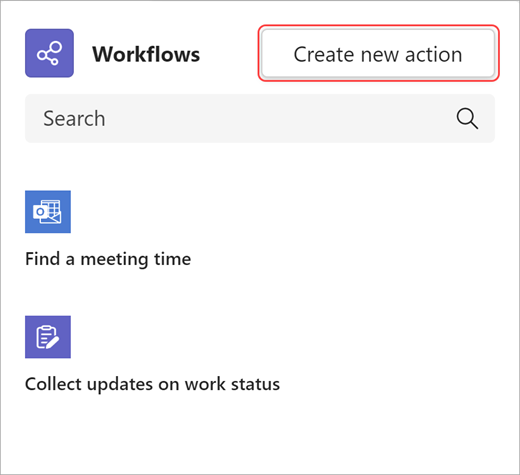
2. حدد إنشاء إجراء جديد.
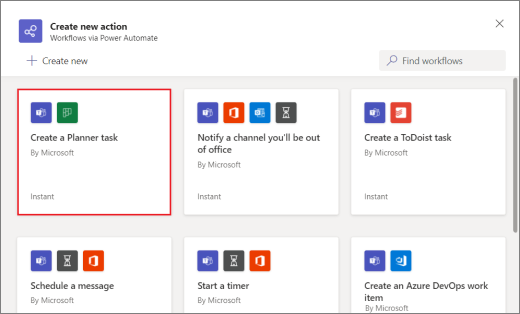
3. حدد سير العمل الذي تريد إضافته.
4. اتبع أي مطالبات تتلقاها.
عند الانتهاء، سيظهر مربع حوار تأكيد بخيار تشغيل سير العمل الآن. أو يمكنك إغلاق مربع الحوار وتشغيله من منطقة المراسلة في أي وقت في المستقبل.
تلميح
حدد + إنشاء جديد لإنشاء سير عمل مخصص بالكامل. سيتم نقلك مباشرة إلى Power Automate وهو التطبيق الذي يعزز تجربة مهام سير العمل في Teams.
تشغيل سير عمل
1. فتح مهام سير العمل من الإجراءات والتطبيقات (راجع الإرشادات الموجودة في أعلى هذه المقالة).
2. حدد سير العمل الذي ترغب في تشغيله.
3. اتبع أي مطالبات تتلقاها.
إدارة مهام سير العمل
ستعثر على ارتباط لإدارة مهام سير العمل في عدة أماكن خلال التجربة: على الشاشة "إضافة مهمة سير عمل"، وفي مربع الحوار الذي يؤكد إضافة سير العمل بنجاح، ومن"مهام سير عمل التطبيقات".> إذا احتجت إلى تحرير تفاصيل سير عمل أو حذف واحد تماما، فقم بزيارة إدارة مهام سير العمل.