
يمكنك إضافة أو تحرير أو نقل أو تنسيق أو حذف النص على موصل بطريقة مماثلة كأشكال.
تلميحات
- الأوامر الموجودة في مجموعة أدوات على علامة تبويب الصفحة الرئيسية ضع Visio في حالة أو وضع مختلف، والذي يمكن أن يكون مربكاً في بعض الأحيان. استخدم لوحة المفاتيح للتبديل بسهولة بين أدوات
 أداة المؤشر (اضغط على Ctrl+1) وصورة
  الموصل (اضغط على Ctrl+3). أياً كانت الأداة التي تستخدمها مثل كتلة النص أو نقطة الاتصال، اضغط على المفتاح Esc عدة مرات للعودة إلى أداة المؤشر.
 - استخدم ميزة تكبير/تصغير للاطلاع على التفاصيل الصغيرة بشكل أفضل ولمزيد من التحكم في النقاط الدقيقة: للتكبير (اضغط على Alt + F6)، للتصغير (Alt+Shift+F6)، وللاحتواء ضمن نافذة (Ctrl+Shift+W).
Procedure
انقر نقراً مزدوجاً فوق الموصل. يظهر مربع نص.
إدخال النص في مربع النص.
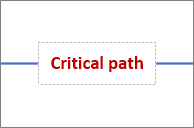
عند الانتهاء، انقر خارج مربع النص.
لنقل النص، انقر فوق
 ثم اسحب لنقل مربع النص على طول الموصل.
لتدوير مربع النص، حدد الصفحة الرئيسية، في المجموعة أدوات، حدد
 كتلة النص، وحدد مربع النص، ثم اسحب
  .
.لتنسيق خط النص أو حجمه أو محاذاته أو ترتيب z أو لونه، قم بتنشيط أداة المؤشر
(اضغط على Ctrl+1)، وانقر نقرا مزدوجا فوق مربع إدخال النص لتحديد النص بالكامل أو حدد النص الذي تريد تغييره، ثم قم بما يلي:- على شريط أدوات نص عائم، قم بإجراء التغييرات. إذا لم يظهر شريط أدوات نص عائم، فانقر زر الماوس الأيمن فوق النص المحدد.
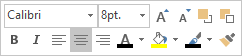
- إذا كنت تفضل ذلك، فاستخدم مجموعتي الخطوالفقرة على علامة التبويب الصفحة الرئيسية. لعرض مربع الحوار نص، حدد
 مشغل مربع الحوار الخط أو الفقرة .
- على شريط أدوات نص عائم، قم بإجراء التغييرات. إذا لم يظهر شريط أدوات نص عائم، فانقر زر الماوس الأيمن فوق النص المحدد.
لحذف النص، قم بتنشيط أداة المؤشر
(اضغط على Ctrl+1)، وانقر نقرا مزدوجا فوق مربع إدخال النص لتحديد النص بالكامل، واضغط على Delete، ثم انقر خارج مربع النص.
ملاحظه يختلف مربع نص الموصل عن شكل مربع نص. لا يمكن تعبئة مربع نص الموصل أو تغيير حجمه أو تنسيقه. يمكنك أيضاً إضافة مربع نص موصل واحد إلى موصل.