
في Visio للويب، بمساعدة وظيفة إضافية جديدة، يمكنك إنشاء مخطط هيكلي يستند إلى بيانات Excel.
هام
تعمل هذه العملية فقط إذا كان لديك حساب عمل أو مؤسسة تعليمية في Microsoft 365. وهو غير متوفر لحسابات Microsoft 365 الشخصية (Hotmail، outlook.com، live.com، إلخ).
إذا كنت تريد إنشاء مخطط هيكلي لا يستند إلى بيانات Excel، فراجع إنشاء مخطط هيكلي في Visio.
يستند المخطط إلى بيانات Excel
إن المخطط الهيكلي مشتق من البيانات الموجودة في مصنف Excel. سنقدم لك بعض عينات البيانات لتسهيل بدء الاستخدام. ستستبدل البيانات النموذجية ببيانات حول الأشخاص الذين تريد تضمينهم في الرسم التخطيطي الهيكلي.
هناك العديد من الخطوات في هذه العملية، وكلها موضحة أدناه. من فوائد هذه العملية أنه عند حدوث تغييرات، يمكنك ببساطة تحديث بيانات الموظفين في مصنف Excel ثم النقر فوق زر لتحديث رسم Visio التخطيطي بشكل كامل.
البدء بالوظيفة الإضافية "عرض مصور البيانات في Visio"
تتوفر الوظيفة الإضافية "عرض مصور للبيانات" ل Excel على الكمبيوتر الشخصي وجهاز Mac والمستعرض الذي يحتوي على حساب Microsoft 365 للعمل أو المؤسسة التعليمية. نركز هنا على استخدام Excel وVisio في مستعرض ويب.
- افتح Excel على الويب وأنشئ مصنفا فارغا جديدا.
- احفظ المصنف في موقع OneDrive أو SharePoint.
- تأكد من تحديد خلية فارغة في المصنف.
- حدد إدراج>وظائف إضافية:

- في نافذة وظائف Office الإضافية، حدد علامة التبويب Store ، وابحث عن
Data Visualizer، ثم حدد "إضافة " بجوار " العرض المصور للبيانات في Microsoft Visio". إذا رأيت رسالة أمان تتعلق بالوظيفة الإضافية، فحدد الثقة بهذه الوظيفة الإضافية. -
سجل الدخول باستخدام الحساب المقترن باشتراكك في العمل أو المؤسسة التعليمية في Microsoft 365.
- إذا رأيت مطالبة بالأذونات، فحدد السماح.
تعديل الجدول المرتبط بالبيانات لتخصيص الرسم التخطيطي
في نافذة "العرض المصور للبيانات"، حدد "مخطط هيكلي". ثم حدد أحد خيارات التخطيط الخمسة:
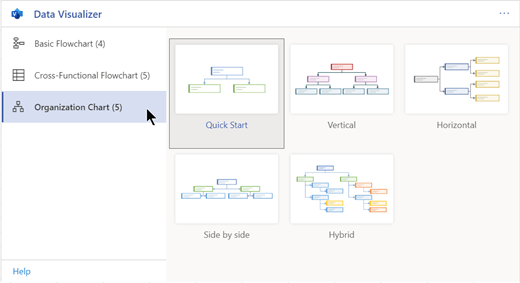
تتم إضافة رسم تخطيطي نموذجي وجدوله المرتبط بالبيانات إلى المصنف. قد تستغرق هذه العملية دقيقة واحدة.يتم حفظ الرسم التخطيطي كملف Visio في نفس الموقع الذي حفظت فيه مصنف Excel.
استبدل البيانات النموذجية في جدول Excel بمعلومات حول مؤسستك. قم بملء معرف الموظف والاسم ومعرف المدير والمسمى الوظيفي ونوع الدور لكل شخص تريد تضمينه في المخطط الهيكلي.
لا تغير أسماء عناوين الأعمدة. ما عليك سوى تغيير البيانات الموجودة أسفل العناوين. يمكنك استخدام أي نظام ترقيم تريده لمعرف الموظف، ولكن يجب أن يكون كل إدخال في هذا العمود فريدا. للحصول على مزيد من المعلومات، راجع القسم التالي، "كيف تتفاعل بيانات الجدول مع الرسم التخطيطي."يمكنك إضافة إدخالات للأشخاص أو إزالتها عن طريق إضافة صفوف في جدول البيانات أو إزالتها.
بعد الانتهاء من تعديل جدول البيانات، حدد "تحديث " في منطقة الرسم التخطيطي لتحديث مظهر المخطط.
ملاحظة
إذا كان هناك عيب في جدول البيانات المصدر، يظهر مدقق البيانات بجانب المخطط ويوفر إرشادات حول كيفية إصلاح هذا الخلل. بعد إجراء التصحيحات في الجدول، حدد "إعادة المحاولة " في "مدقق البيانات" للتأكد من تصحيح الخلل. بعد ذلك، يتم تحديث الرسم التخطيطي نفسه.
كيفية تفاعل بيانات الجدول مع الرسم التخطيطي
يحدد كل عمود في الجدول بشكل فريد جانبا مهما من المخطط الهيكلي الذي تراه. راجع المعلومات المرجعية أدناه لمعرفة المزيد حول كل عمود وكيفية تطبيقه وتأثيره على الرسم التخطيطي.
حدد عنوانا فرعيا أدناه لتوسيعه والاطلاع على المعلومات التفصيلية.
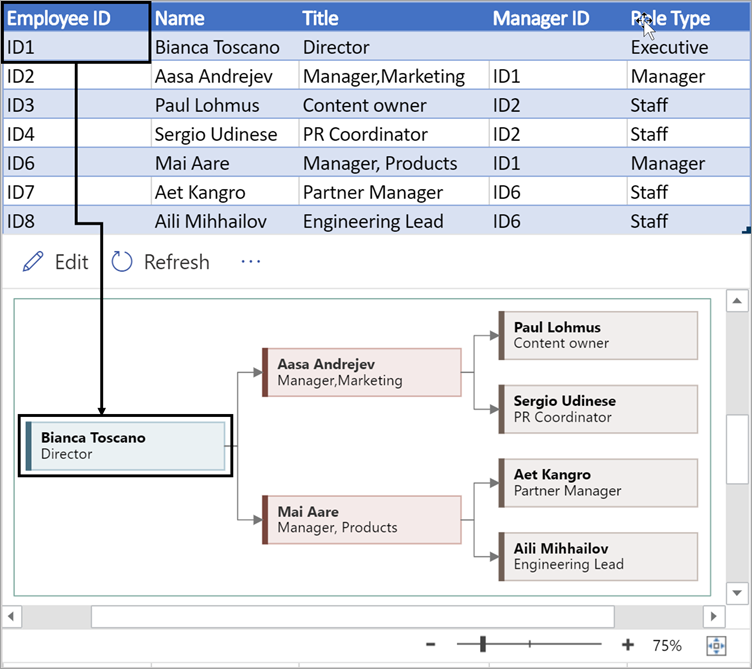
معرّف الموظف
رقم يعرف كل موظف في المخطط الهيكلي. هذا العمود مطلوب، ويجب أن تكون كل قيمة في جدول Excel فريدة وليست فارغة. لا تظهر هذه القيمة في الرسم التخطيطي.
الاسم
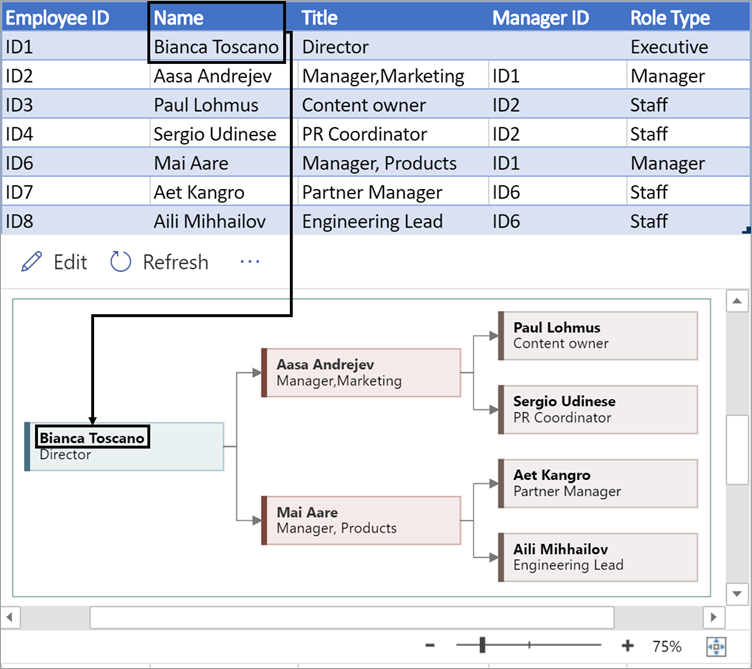
أدخل الاسم الكامل للموظف الذي تريد إقرانه برقم معرف الموظف. يظهر هذا النص في الرسم التخطيطي كنص للشكل.
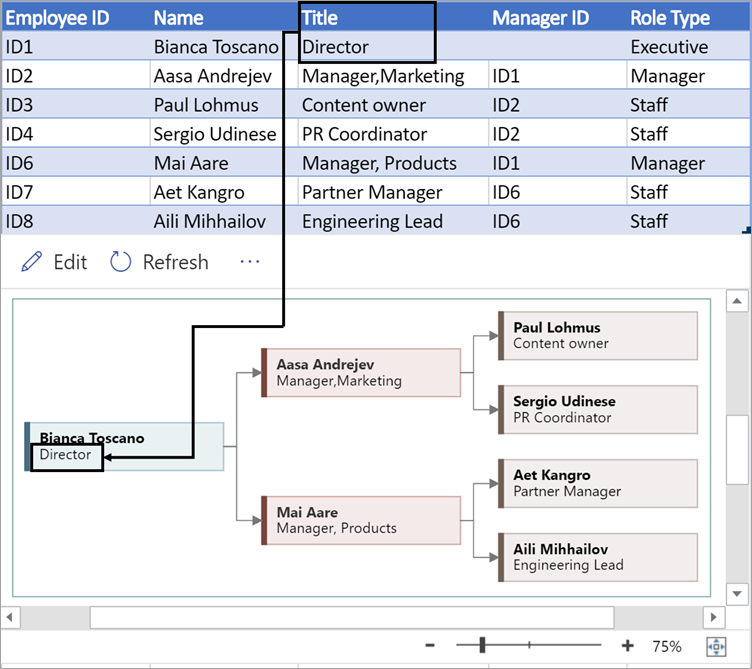
عنوان
قدم تفاصيل إضافية للموظف عن طريق إدخال المسمى الوظيفي أو الدور. يظهر هذا النص في أشكال الرسم التخطيطي أسفل اسم الموظف.
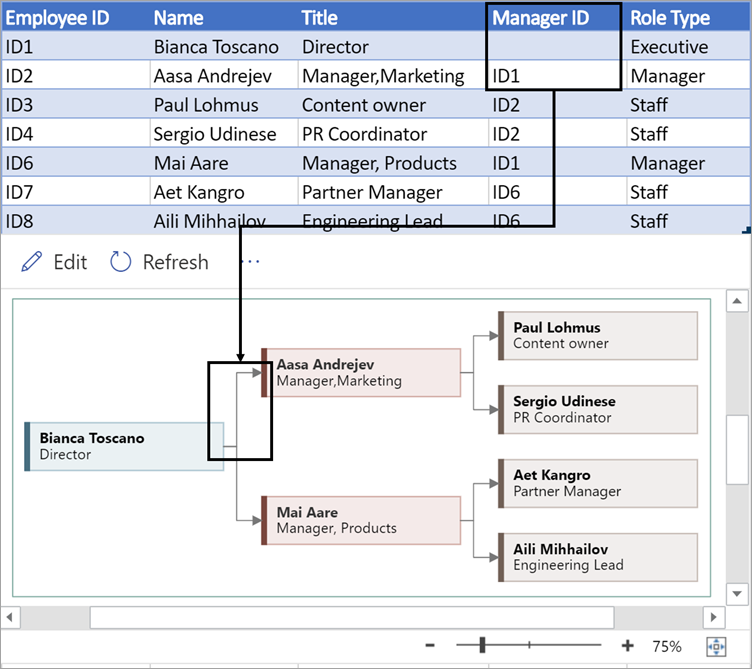
معرف المدير
لإنشاء بنية المخطط الهيكلي، استخدم هذا العمود لتحديد المدير لكل موظف. قد تتركه فارغا بالنسبة للأشخاص الذين لا يقدمون تقاريرهم إلى أي شخص. ستقوم بإدخال معرف الموظف المطابق من العمود الأول. في المثال الموضح أدناه، لاحظ كيف يظهر معرف الموظف (ID1) الخاص ببيانكا توسكانو في عمود "معرف المدير " الخاص ب Aasa Andrejev، مما يشير إلى أن Bianca هي مديرة Aasa.
يمكنك أيضا فصل معرفات مديرين متعددة باستخدام فاصلة.
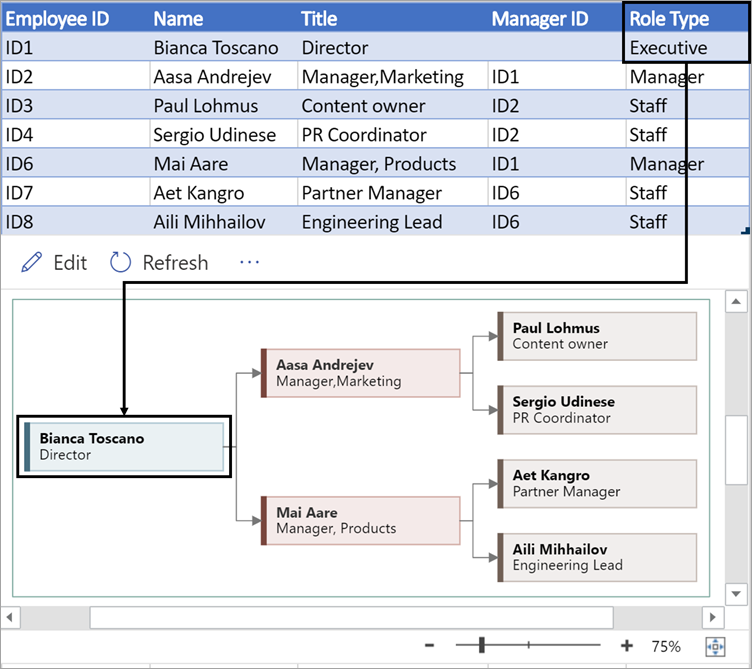
نوع الدور
تأتي المخططات الهيكلية في الوظيفة الإضافية بأنواع أدوار مختلفة يمكنك الاختيار من بينها. حدد حقلا ضمن العمود "نوع الدور" للاختيار من قائمة الأدوار المعينة مسبقا. يحدد الدور الذي تحدده لون الشكل في الرسم التخطيطي.
عرض رسم Visio التخطيطي أو طباعته أو مشاركته
افتح المخطط الانسيابي "عرض مصور للبيانات" في Visio على الويب لعرض الرسم التخطيطي أو طباعته أو مشاركته مع الآخرين. إليك كيفية القيام بذلك:
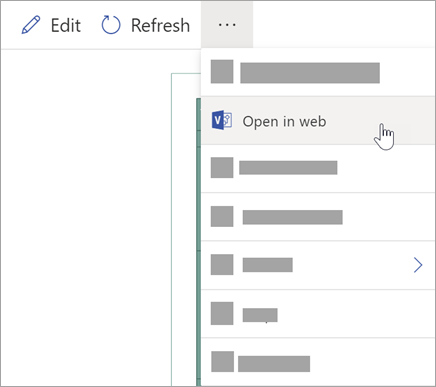
- لعرض الرسم التخطيطي في Visio للويب، حدد علامات الحذف (...) في منطقة الرسم التخطيطي وحدد فتح في الويب.
- بعد فتح ملف Visio في علامة تبويب مستعرض جديدة، حدد علامات الحذف (...) في الأعلى، ثم حدد طباعة لطباعة الرسم التخطيطي. (لمزيد من التفاصيل، راجع طباعة رسم تخطيطي.
- لمشاركة الرسم التخطيطي، حدد الزر "مشاركة " لإنشاء ارتباط أو لإدخال عناوين البريد الإلكتروني لمن تريد المشاركة معهم.
تحرير الرسم التخطيطي
إذا كان لديك اشتراك في Visio، يمكنك تحرير الرسم التخطيطي بطرق معينة في Visio للويب—تغيير النسق أو تعديل التخطيط أو إضافة نص وتنسيقه.
في منطقة الرسم التخطيطي في Excel، حدد "تحرير

قم بإجراء التغييرات على الرسم التخطيطي في Visio للويب كما يلي:
لتنفيذ هذا الإجراء استخدم إضافة نص وتنسيقه رئيسي>خيارات الخط
رئيسي>خيارات الخط:

لمزيد من التفاصيل، راجع إضافة نص وتنسيقه.تغيير النسق التصميم> 
التصميم>ألوان
لمزيد من التفاصيل، راجع تطبيق لون نسق أو نسق.تغيير تخطيط الرسم التخطيطي التصميم>تخطيط 
لمزيد من التفاصيل، راجع إعادة تخطيط رسم تخطيطي.عندما تنتهي من تحرير الرسم التخطيطي، يمكنك العودة إلى ملف Excel وتحديد "تحديث
 لمشاهدة تغييراتك. أنواع أخرى من التغييرات التي أجريت على الرسم التخطيطي في Visio للويب، بخلاف تلك المدرجة في الخطوة 2، لا يمكن مزامنتها مرة أخرى إلى الملف المصدر ل Excel.