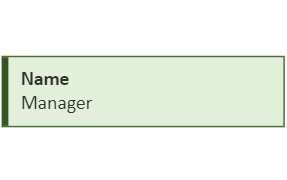
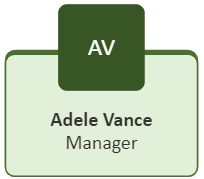
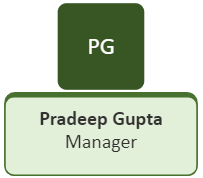
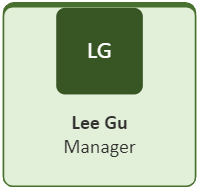
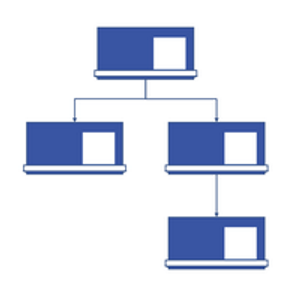
المخطط الهيكلي هو رسم تخطيطي للتسلسل الهيكلي لإعداد التقارير الذي يستخدم بشكل شائع لعرض العلاقات بين الموظفين والمسميات الوظيفية والمجموعات.
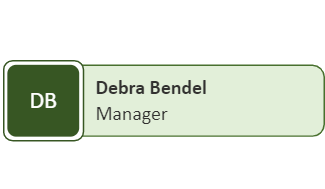
يمكن أن تتراوح المخططات الهيكلية من الرسومات التخطيطية البسيطة (كما في الرسم التوضيحي المجاور) إلى الرسومات التخطيطية الكبيرة والمعقدة التي تستند إلى معلومات من مصدر بيانات خارجي. يمكن أن تعرض الأشكال الموجودة في المخطط الهيكلي معلومات أساسية مثل الاسم واللقب، أو تفاصيل مثل القسم ومركز التكلفة. حتى أنه يمكنك إضافة صور إلى أشكال المخططات الهيكلية.

إنشاء مخطط هيكلي بسيط
عندما تريد إنشاء مخطط هيكلي صغير يتضمن حقول معلومات افتراضية، اتبع الخطوات التالية:
في علامة التبويب "ملف" ، أشر إلى "جديد"، وحدد "مخطط هيكلي"، واختر "وحدات مترية " أو "وحدات أمريكية "، ثم حدد "إنشاء".
حدد "إلغاء الأمر" عند رؤية مربع الحوار "معالج المخطط الهيكلي " إذا كنت تريد إنشاء مخطط هيكلي بسيط بنفسك باستخدام حقول المعلومات الافتراضية.
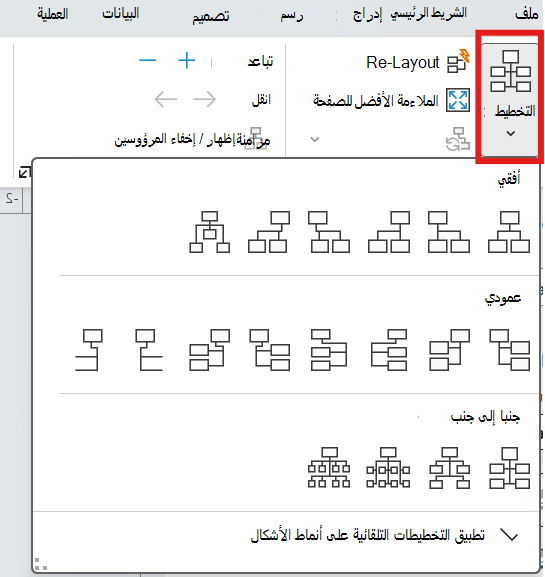
تعرض الخيارات الموجودة في علامة التبويب " مخطط هيكلي " أنواع مختلفة من الأشكال، التي يمكنك استخدامها لأعضاء المؤسسة استنادا إلى مواضعهم.
ملاحظة
للحصول على معلومات حول كيفية إضافة المزيد من البيانات إلى الأشكال، راجع إضافة بيانات إلى الأشكال.
لتوصيل الأشكال تلقائيا، اسحب الأشكال التابعة إلى أشكال عليا وفقا للتسلسل الهيكلي للمؤسسة، أو يمكنك اختيار الاتصال يدويا باستخدام أشكال الموصلات. اكتب اسما وعنوانا لكل منهما وأضف أيضا صورة للأعضاء إذا أردت.
يمكنك ترتيب تخطيط المخطط الهيكلي والمسافة بين الأشكال وارتفاع الأشكال وعرضها باستخدام الأوامر والخيارات المختلفة الموجودة ضمن علامة التبويب "مخطط هيكلي ".
إنشاء مخطط هيكلي تلقائيا من جدول بيانات جديد
يمكنك استخدام هذه الطريقة إذا أردت تغيير المزيد من المعلومات أو إضافتها في حقول المعلومات الافتراضية ولم تكن البيانات موجودة لديك مسبقا في ملف برنامج مختلف.
في علامة التبويب "ملف" ، أشر إلى "جديد"، وحدد "مخطط هيكلي"، واختر "وحدات مترية " أو "وحدات أمريكية "، ثم حدد "إنشاء".
في الصفحة الأولى من "معالج المخطط الهيكلي"، حدد المعلومات التي أدخلها باستخدام المعالج، ثم حدد "التالي".
حدد Excel أو نص محدد، واكتب اسما للملف الجديد، ثم حدد "التالي".
ملاحظة
إذا قمت بتحديد Excel، فسيتم فتح ورقة عمل Microsoft Office Excel مع نص العينة. إذا قمت بتحديد نص محدد، فسيتم فتح صفحة مفكرة Microsoft مع نص العينة.
عند فتح أي من Excel أو "المفكرة"، استخدم نص العينة كمثال على نوع المعلومات المراد تضمينها واكتب معلوماتك فوق ما هو موجود هناك.
هام
لا تحذف الأعمدة "الاسم" و "Reports_to "، ولكن يمكنك تغيير الأعمدة الأخرى التي قد تحتاجها للمخطط الهيكلي أو حذفها أو إضافتها.
قم بإنهاء ملف Excel أو المفكرة بعد إضافة معلوماتك، ثم حدد "التالي" للمتابعة.
لتضمين صور في المخطط الهيكلي، حدد "عدم تضمين صور" في المخطط الهيكلي، وإلا فحدد "تحديد موقع المجلد الذي يحتوي على صور المؤسسة". اتبع الإرشادات المتبقية في هذه الصفحة، ثم حدد "التالي" للمتابعة.
في الصفحة الأخيرة من المعالج، يمكنك تحديد المقدار الذي تريد عرضه من مؤسستك في كل صفحة. يمكنك اختيار "أريد تحديد مقدار البيانات المطلوب عرضها من مؤسستي" في كل صفحة، أو يمكنك السماح للمعالج بتعريف كل صفحة تلقائيا عن طريق تحديد أريد أن يقوم المعالج بتقسيم المخطط الهيكلي تلقائيا عبر الصفحات.
إذا كنت تريد إنشاء ارتباط تشعبي لأشكال الموظفين ومزامنتها عبر الصفحات، فحدد الخيارات "إنشاء ارتباط تشعبي لأشكال الموظفين عبر الصفحات " و "مزامنة أشكال الموظفين عبر الصفحات".
بعد إجراء جميع التحديدات، حدد إنهاء.
ملاحظة
تتوفر تعليمات خاصة لمعظم صفحات المعالج. للوصول إلى التعليمات، اضغط على F1 أو حدد الزر "تعليمات ".
إنشاء مخطط هيكلي تلقائيا باستخدام مصدر بيانات موجود
يعد هذا الأسلوب أفضل إذا كانت المعلومات التي تريد تضمينها في المخطط الهيكلي موجودة بالفعل في مستند مثل ورقة عمل Microsoft Office Excel أو دليل Microsoft Exchange Server أو مصدر بيانات متوافق مع ODBC أو ملف نصي Org Plus.
تأكد من احتواء الجدول أو ورقة العمل على أعمدة لأسماء الموظفين والمعرفات الفريدة ومن يقدم تقاريره إلى كل شخص.
ملاحظة
يمكنك تسمية الأعمدة كما تريد. عند تشغيل "معالج المخطط الهيكلي"، يمكنك تحديد الأعمدة (أو أسماء الحقول) التي تحتوي على الاسم والمعرف والتقرير الإلى.
- اسم الموظف الطريقة التي تظهر بها أسماء الموظفين في هذا الحقل هي الطريقة التي تظهر بها في أشكال المخطط الهيكلي.
- المعرف الفريد إذا لم يكن كل اسم فريدا، فقم بتضمين عمود مع معرف فريد، مثل رقم معرف الموظف، لكل موظف.
- المدير المباشر للموظف يجب أن يحتوي هذا الحقل على المعرف الفريد لكل مدير وما إذا كان هذا المعرف عبارة عن اسم أم رقم معرف. بالنسبة للموظف الموجود في قمة المخطط الهيكلي، اترك هذا الحقل فارغاً.
في علامة التبويب "ملف" ، أشر إلى "جديد"، وحدد "مخطط هيكلي"، واختر "وحدات مترية " أو "وحدات أمريكية "، ثم حدد "إنشاء".
في الصفحة الأولى من المعالج، حدد المعلومات المخزنة مسبقا في ملف أو قاعدة بيانات ، ثم حدد «التالي» للمتابعة.
اختر نوع الملف حيث تم تخزين معلومات المؤسسة عن طريق تحديد استعراض، ثم استعرض بحثا عن موقع هذا الملف. حدد اللغة التي تريد استخدامها في معالج المخطط، ثم حدد «التالي» للمتابعة.
في الصفحة التالية من المعالج، حدد العمود (الحقول) في ملف البيانات الذي يحتوي على المعلومات التي تعرف مؤسستك مثل الاسم والتقارير إلى والاسم الأول. حدد التالي للمتابعة.
في الصفحة التالية من المعالج، يمكنك تحديد الحقول المحددة التي تريد عرضها باستخدام الزرين "إضافة " و "إزالة " وترتيب عرض الحقول باستخدام الزرين لأعلىولأسفل . حدد التالي للمتابعة.
في الصفحة التالية من المعالج، يمكنك اختيار الحقول من ملف البيانات التي تريد إضافتها إلى أشكال المخطط الهيكلي كحقول بيانات الشكل. حدد التالي للمتابعة.
لتضمين صور في المخطط الهيكلي، حدد "عدم تضمين صور" في المخطط الهيكلي، وإلا فحدد "تحديد موقع المجلد الذي يحتوي على صور المؤسسة". اتبع الإرشادات المتبقية في هذه الصفحة، ثم حدد "التالي" للمتابعة.
في الصفحة الأخيرة من المعالج، يمكنك تحديد المقدار الذي تريد عرضه من مؤسستك في كل صفحة. يمكنك اختيار "أريد تحديد مقدار البيانات المطلوب عرضها من مؤسستي" في كل صفحة، أو يمكنك السماح للمعالج بتعريف كل صفحة تلقائيا عن طريق تحديد أريد أن يقوم المعالج بتقسيم المخطط الهيكلي تلقائيا عبر الصفحات.
إذا كنت تريد إنشاء ارتباط تشعبي لشكل الموظف ومزامنته عبر الصفحات، فحدد الخيارات إنشاء ارتباط تشعبي لشكل الموظف عبر الصفحاتومزامنة شكل الموظف عبر الصفحات.
بعد إجراء جميع التحديدات، حدد إنهاء.
ملاحظة
تتوفر تعليمات خاصة لمعظم صفحات المعالج. للوصول إلى التعليمات، اضغط على F1 أو حدد الزر "تعليمات ".
إظهار الفرق باستخدام إطار الفريق أو خطوط منقطة
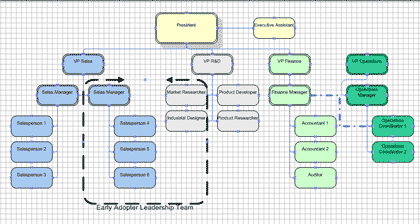
بعد قيامك بإنشاء مخطط هيكلي، يمكنك إعادة ترتيب المعلومات لتعكس علاقات الفريق الظاهرية. قم بنقل الأشكال ذات الصلة بالقرب من بعضها، ثم قم بإضافة موصلات خط منقط لإظهار بنى إعداد التقرير الثانوية أو استخدم شكل إطار فريق لتمييز الفريق الظاهري. يعمل تقرير الخط المنقط كموصل عادي. إن إطار الفريق هو بشكل أساسي شكل مستطيل معدل يمكنك استخدامه لتجميع الفرق وتسميتها بشكل مرئي.
تحديث المخططات الهيكلية التي تم إنشاؤها
لعكس التغييرات في بنية المؤسسة، يجب تحديث المخطط الهيكلي يدويا أو إنشاء مخطط جديد. إذا أنشأت مخططا جديدا، فلن يتم تضمين أي تخصيصات تم إجراؤها على المخطط السابق في المخطط الجديد. وإذا تمت إضافة نسق أو صور إلى الأشكال، فيجب إضافتها من جديد حتى تبدو المخططات متشابهة.
إذا كانت الأشكال مرتبطة ببيانات، يتم تحديث البيانات بشكل طبيعي عند تشغيل "تحديث البيانات"، ولكن فقط داخل الأشكال الموجودة. لا يؤدي تحديث البيانات إلى إضافة الأشكال أو إزالتها.
اطلع أيضاً على
إنشاء مخطط هيكلي تلقائياً من بيانات الموظفين
إنشاء مخطط هيكلي بدون بيانات خارجية
إنشاء مخطط هيكلي باستخدام Visio للويب
إظهار المعلومات أو إخفاؤها في مخطط هيكلي ل Visio
تخطيط الأشكال في المخطط الهيكلي
حول تقسيم المخطط الهيكلي عبر صفحات متعددة