
بمجرد الانتهاء من تحرير رسم تخطيطي في Visio للويب، غالبا ما ترغب في طباعته.
هام
تتطلب طباعة رسم تخطيطي وتصديره في Visio للويب ترخيصا للتحرير. لمزيد من المعلومات، اتصل بمسؤول Microsoft 365.
طباعة رسم تخطيطي
يمكنك طباعة رسم تخطيطي مباشرة من Visio للويب.
- افتح الرسم التخطيطي لتحريره.
- اضغط على Ctrl+Pأو حدد"طباعةملف".>>
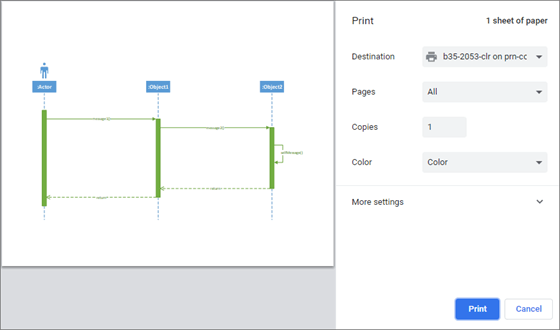
- في نافذة الطباعة ، حدد الخيارات التي تريدها. على سبيل المثال، قد ترغب في ضبط حجم الأوراق أو اتجاهها أو عددها.
- بشكل اختياري، حدد المزيد من الإعدادات (بالقرب من أسفل الجزء) لرؤية المزيد من الخيارات التي يمكنك تعيينها، مثل ضبط المقياس أو جودة الطباعة.
تلميح
إذا لم تتم طباعة الرسم التخطيطي بشكل صحيح، فحدد فتح ملف PDF قابل للطباعة من المستند.
تصدير رسم تخطيطي كملف PDF
بدلا من ذلك، يمكنك تصدير الرسم التخطيطي إلى ملف PDF، ثم طباعته من سطح المكتب.
- افتح الرسم التخطيطي لتحريره.
- حدد ملف>حفظ كتنزيل>بتنسيق PDF.
- في عارض Adobe أو قارئه، حدد طباعة ملف أو اضغط على Ctrl+P.
لمزيد من المعلومات حول برامج PDF، انظر قارئ PDF وعارض PDF. - في مربع الحوار "طباعة "، حدد الخيارات التي تريدها. على سبيل المثال، قد ترغب في ضبط حجم الأوراق أو اتجاهها أو عددها. لمزيد من المعلومات، حدد "تعليمات".
استخدام مناطق الطباعة في رسم تخطيطي
بشكل افتراضي، إذا كان حجم رسم تخطيطي على صفحة ما أكبر من 81/2×11 بوصة، فسيتم فصل مناطق مختلفة بحجم الحرف بخطوط حدود منقطة على اللوحة. تشير هذه الخطوط المنقطة إلى مناطق الطباعة الحالية للرسم التخطيطي:
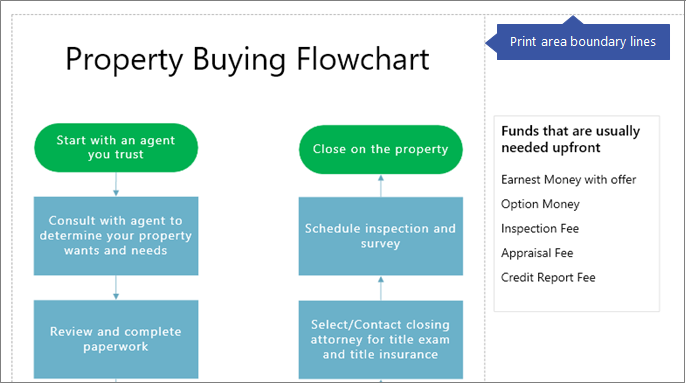 قد تحتاج إلى نقل أشكال أو تغيير حجمها لإضافة مناطق الطباعة أو إزالتها.
لإخفاء خطوط الحدود المنقطة:
- انتقل إلى علامة التبويب " عرض " على الشريط، ثم قم بإلغاء تحديد المربع " فواصل الصفحات ".
اطلع أيضاً على
استخدام Visio Viewer لعرض الرسومات أو طباعتها