
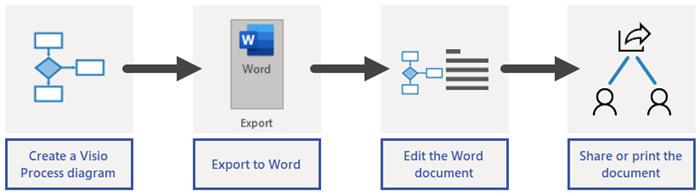
يمكنك إضافة محتوى الرسم التخطيطي تلقائياً، بما في ذلك الأشكال وبيانات التعريف، في مستند Word باستخدام الميزة تصدير إلى Word. بعد ذلك استخدم المستند كأساس لإرشادات العملية ودلائل التشغيل. على سبيل المثال:
- يوجد لدى أخصائية دعم مخطط عملية طلب خدمة يحتوي على تفاصيل حول الأقسام والمالكين وجداول المهام. حيث تقوم بإنشاء دليل تشغيل باستخدام مستند Word.
- لدى مسؤول التعيين مخططاً لمؤسسة به بيانات تعريف الشكل، مثل عدد الموظفين الحاليين والمناصب الشاغرة وموازنات الفريق. ويرسل تقريراً مخصصاً باستخدام مستند Word إلى الإدارة.
- يقوم محلل الأعمال بتحديث الرسم التخطيطي لعملية، استناداً إلى البيانات المستوردة، حيث يتضمن مؤشرات KPI، مثل التكلفة والمدة والحالة، ويتم عرض ذلك في شكل رسومات للبيانات. فهي تقوم كل شهر بتحميل مستند Word إلى OneDrive لمشاركته مع المساهمين.
ملاحظة
تتوفر هذه الميزة فقط للمستخدمين الذين لديهم Visio (النظام 2). إذا لم تكن متأكدا من إصدار Visio الذي تستخدمه، فانقر فوقحساب>ملف>حول Visio. إذا كنت أحد محترفي تكنولوجيا المعلومات الذين يديرون عملية تحديث Microsoft 365، فراجع صفحة إصدارات القناة لمعرفة التحديثات التي يتم توفيرها في كل قناة.
تصدير رسم Visio التخطيطي إلى مستند Word
تأكد من أن الرسم التخطيطي يحتوي على أشكال بها نصوص وأن بعض الأشكال تحتوي على بيانات الشكل.
إذا كان لديك رسم تخطيطي متعدد الصفحات، فحدد الصفحة التي تريدها. تصدر هذه الميزة صفحة واحدة فقط في كل مرة.
في علامة التبويب معالجة، ضمن المجموعة تصدير، حدد Word.
يمكنك أيضا التصدير إلى مستند Word بالنقر فوقتصدير>الملفات>إنشاء مستند Wordإنشاء مستند>.إذا كنت تريد ذلك، فقم بتخصيص مستند Word من الجزء تصدير إلى Word.
PreviewTabلاستبعاد شكل وبيانات التعريف الخاصة به من مستند Word، انقر بزر الماوس الأيمن فوق القصاصة البرمجية، ثم حدد استبعاد من الإخراج.
لإعادة ترتيب القصاصة البرمجية، حددها، ثم حدد الأسهم لأعلى ولأسفل. تشكل القصاصة البرمجية جزءاً من الرسم التخطيطي المستهدف للتصدير إلى مستند.

ملاحظة
عند تحديد قصاصة في علامة التبويب معاينة، يتم تمييز الشكل في الرسم التخطيطي. عند تحديد قصاصة على الرسم التخطيطي، يتم تمييز القصاصة في علامة التبويب معاينة.
علامة تبويب الإعدادات
خصائص الشكل
لتغيير الترتيب الذي تظهر به الخصائص في مستند Word، حدد الخاصية ثم حدد السهمين لأعلى ولأسفل.
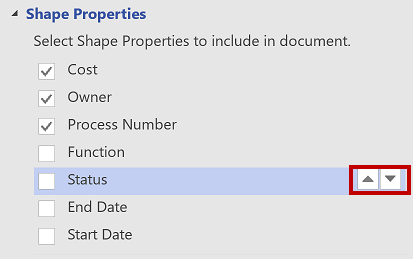
لإضافة صف جدول فارغ في مستند Word لكل خاصية فارغة، حدد تضمين خصائص فارغة.
لتصدير الارتباطات التشعبية في خصائص الشكل إلى مستند Word، حدد الارتباطات التشعبية.
لمزيد من المعلومات، اطلع على إضافة بيانات إلى أشكال.
استبعاد الشكل
- لإضافة موصلات الأشكال إلى مستند Word، قم بإلغاء تحديد استبعاد الموصلات.
- لتوثيق الأشكال بدون نص الشكل، قم بإلغاء تحديد استبعاد الأشكال بدون نص الشكل.
- لتضمين رسومات البيانات بالقصاصات البرمجية، قم بإلغاء تحديد رسم "استبعاد البيانات".
للحصول على مزيد من المعلومات، اطلع على رسومات البيانات، نظرة عامة.
شفافية القصاصة البرمجية
- لإبراز شكل في قصاصة برمجية، قم بتعيين مستوى الشفافية إلى الأعلى للوصول إلى اتصالاته وأشكاله المتصلة.
في الجزء العلوي من الجزء تصدير إلى Word، حدد تصدير.
نتائج يتم إنشاء مستند Word. يمكنك تعديله لتلبية احتياجاتك. على الأقل، نوصي بما يلي:
- لتحديث معلومات اسم الشركة وعنوانها ومؤلفها تلقائيا، حددخصائصمعلومات>الملف>، وحدد السهم لأسفل بجوار الخصائص، وحدد خصائص متقدمة، ثم قم بتحرير المعلومات المقابلة.
- لتحديث جدول المحتويات، قم بتعيين موضع نقطة الإدراج ضمن محتويات ثم حدد تحديث الجدول.
للحصول على مزيد من المعلومات، اطلع على إنشاء جدول محتويات في Word.
هل هناك ملاحظات أو أخطاء؟
أخبرنا بكيفية تحسين الميزة! أرسل إلينا ملاحظاتك عبر البريد الإلكتروني حول معالجة مستندات Visio في Word.