
يمكنك رسم الأشكال بالحجم الدقيق الذي تريده باستخدام أداة رسم الشكل في Visio.
يمكنك إنشاء الأشكال المخصصة الخاصة بك باستخدام أشكال المستطيل والحذف والقوس والنموذج الحر والقلم الرصاص في Visio.
إذا كنت تريد أن تكون قادرا على تطبيق ألوان التعبئة على الشكل الجديد، فستحتاج إلى إنشاء شكل مغلق. إذا كنت تستخدم أداة المستطيل أو أداة القطع الناقص ، فستغلق الأشكال تلقائيا. بشكل افتراضي، تمتلئ الأشكال المغلقة بلون خالص.
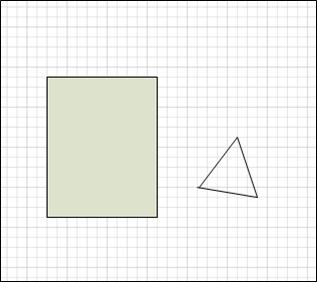
في هذا المثال، المستطيل هو شكل مغلق لأنه مملوء بلون خالص. يمكنك معرفة أن المثلث غير مغلق لأنه غير ممتلئ بلون خالص ويمكنك رؤية خلفية الرسم من خلال الشكل.
ماذا تريد أن تفعل؟
رسم مستطيل أو دائرة
على علامة التبويب الصفحة الرئيسية ، في المجموعة أدوات ، انقر فوق السهم الموجود بجانب المستطيل
 ، ثم قم بأحد الإجراءات التالية:
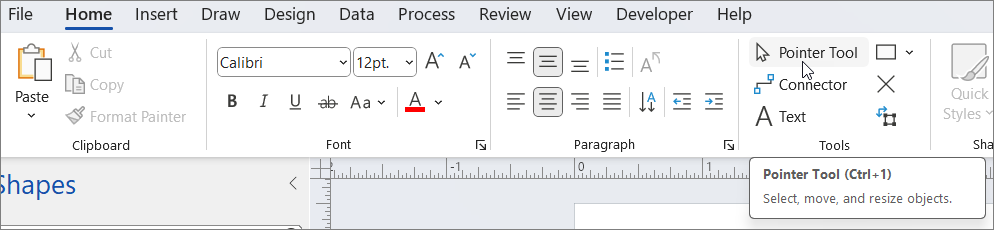
- لرسم مستطيل، حدد أداة المستطيل .
- لرسم دائرة أو شكل بيضاوي، حدد أداة القطع الناقص .
اسحب لرسم الشكل على صفحة الرسم.
للعودة إلى التحرير العادي، في المجموعة أدوات، انقر فوق أداة
 المؤشر.
رسم شكل مخصص
على علامة التبويب الصفحة الرئيسية ، في المجموعة أدوات ، انقر فوق السهم الموجود بجانب المستطيل
، ثم قم بأحد الإجراءات التالية:
- لرسم خط مستقيم، حدد أداة الخط .
- لرسم شكل غير منتظم، حدد أداة شكل حر .
- لرسم خط منحني، حدد أداة Arc .
لرسم المقطع الأول، أشر إلى المكان الذي تريد بدء تشغيل الشكل فيه، ثم اسحب حتى يكون المقطع هو الحجم الذي تريده.
- بعد رسم المقطع، يعرض الشكل الذروات
 .
.
- بعد رسم المقطع، يعرض الشكل الذروات
لرسم الجزء الثاني، أشر إلى ذروة المقطع الأول، ثم اسحب.
لرسم مقاطع إضافية، أشر إلى الذروة في نهاية المقطع الأخير الذي أضفته، ثم اسحب لرسم المقطع التالي.
ملاحظة
للتراجع عن مقطع، اضغط على Ctrl+Z. يتم حذف المقاطع بالترتيب العكسي الذي تم رسمها به.
لإغلاق الشكل، اسحب نقطة نهاية المقطع الأخير الذي تقوم بإنشائه فوق الذروة في بداية المقطع الأول. يصبح الشكل معتما، مما يشير إلى أنه شكل مغلق.
للعودة إلى التحرير العادي، على علامة التبويب الصفحة الرئيسية، في المجموعة أدوات، انقر فوق
أداة المؤشر .
تحرير شكل
يمكنك تحرير معظم الأشكال في Visio عن طريق إضافة مقاطع في الشكل وحذفها وإعادة تشكيلها.
حذف مقطع من شكل
- على علامة التبويب الشريط الرئيسي ، في المجموعة أدوات ، انقر فوق السهم الموجود بجانب المستطيل ، ثم انقر فوق أداة القلم الرصاص
 .
.
- حدد الشكل الذي تريد حذف مقطع منه، وانقر فوق تريد حذفها، ثم اضغط على DELETE.
إضافة مقطع إلى شكل
- على علامة التبويب الشريط الرئيسي ، في المجموعة أدوات ، انقر فوق السهم الموجود بجانب المستطيل ، ثم انقر فوق أداة القلم الرصاص .
- حدد الشكل الذي تريد إضافة مقطع إليه، وأشر إلى المكان الذي تريد إضافة المقطع إليه، ثم اضغط باستمرار على المفتاح Ctrl ثم انقر فوقه.
تظهر ذروة جديدة حيث نقرت فوق الشكل، مما يؤدي إلى إنشاء مقطع جديد.
إعادة تشكيل شكل
- على علامة التبويب الشريط الرئيسي ، في المجموعة أدوات ، انقر فوق السهم الموجود بجانب المستطيل ، ثم انقر فوق أداة القلم الرصاص .
- حدد الشكل، وانقر فوق الذروة التي تريد نقلها، ثم اسحب الذروة إلى موضع جديد.
إنشاء شكل رئيسي جديد
يمكنك إعادة استخدام الشكل المخصص في رسومات أخرى بجعله شكلا رئيسيا. لتحويل شكل مخصص إلى شكل رئيسي، هل تفعل ما يلي؟
- في جزء الأشكال ، انقر فوق المزيد من الأشكال، ثم حدد استنسل مخصص أو أنشئ استنسل مخصص جديد عن طريق تحديد استنسل جديد (وحدات أمريكية) أو استنسل جديد (متري).
- في صفحة الرسم، حدد الشكل المخصص واسحبه إلى الاستنسل الجديد في جزء الأشكال .
- لإعادة تسمية الشكل الرئيسي الجديد، انقر بزر الماوس الأيمن فوق الشكل، وحدد إعادة تسمية الشكل الرئيسي، ثم اكتب اسما للشكل الرئيسي الجديد.
- في جزء الأشكال ، في الاستنسل المخصص، انقر فوق حفظ لحفظ التغييرات على الاستنسل المخصص بالشكل الرئيسي الجديد.
لمزيد من المعلومات حول كيفية إنشاء شكل رئيسي جديد، راجع إنشاء شكل أو تحرير شكل رئيسي.

