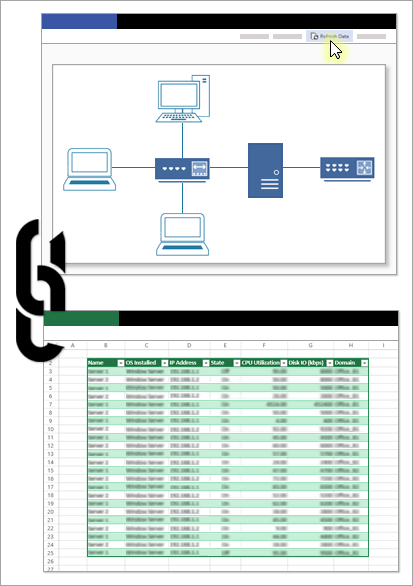
عند عرض رسم تخطيطي من Visio على سطح المكتب أو على ويب، يمكنك تحديث البيانات فيه وذلك لرؤية أي تحديثات تم إجراؤها على مصدر البيانات المرتبط.
باستخدام Visio، يمكنك تحديث البيانات التي يتم استيرادها إلى رسم تخطيطي في Visio باستخدام ميزات الاستيراد المخصصوالاستيراد السريعوالإنشاء من البيانات . يمكنك أيضا حل تعارضات البيانات، التي تحدث عادة بسبب الصفوف التي تمت إضافتها أو حذفها في مصدر البيانات بعد إنشاء الرسم التخطيطي. يمكنك أيضا جدولة تحديث البيانات ليحدث في فواصل زمنية محددة.
ملاحظة
لا يمكنك تحديث مصدر البيانات الذي تم ربط رسم تخطيطي من Visio به عن طريق إجراء تغييرات في رسم Visio التخطيطي.
ماذا تريد أن تفعل؟
- تحديث البيانات في رسم
- تعيين Visio لتحديث البيانات في الرسم تلقائيا
- حل التعارضات بين البيانات القديمة والجديدة
تحديث البيانات في رسم
افتح الرسم الذي يحتوي على البيانات التي تريد تحديثها.
من القائمة "بيانات "، انقر فوق "تحديث البيانات".
إذا تلقيت رسالة إشعار أمان Visio وكنت تثق في مصدر البيانات، فحدد موافق.
في مربع الحوار "تحديث البيانات "، قم بأحد الإجراءات التالية:
لتحديث مصدر بيانات واحد، حدده في قائمة "مصدر البيانات"، ثم انقر فوق "تحديث".
لتحديث مصادر بيانات متعددة، اضغط باستمرار على CTRL أثناء تحديد مصادر البيانات في قائمة "مصدر البيانات"، ثم انقر فوق "تحديث".
لتحديث كل مصادر البيانات، انقر فوق "تحديث الكل".
تلميح
لاختيار الترتيب الذي يتم به تحديث مصادر البيانات، انقر فوق عنوان العمود " مصدر البيانات ".
تعيين Visio لتحديث البيانات في الرسم تلقائيا
- افتح الرسم الذي يحتوي على البيانات التي تريد تحديثها.
- من القائمة "بيانات "، انقر فوق "تحديث البيانات".
- في مربع الحوار "تحديث البيانات "، حدد مصدر بيانات واحد أو أكثر.
- حدد خانة الاختيار إظهار مربع الحوار هذا عند فتح الملف .
- انقر فوق تكوين.
- في مربع الحوار "تكوين تحديث "، ضمن "تحديث تلقائي"، حدد خانة الاختيار "تحديث كل "، ثم انقر فوق الأسهم لاختيار فاصل زمني.
هام
لكي يتم التحديث بشكل صحيح، تأكد من تحديد المعرف الفريد الصحيح.
كيف أعمل اختيار المعرف الفريد الصحيح؟
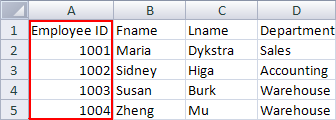
يجب اختيار معرف فريد لكل جدول لتحديث الرسم عندما تتغير البيانات الموجودة في مصدر البيانات. يجب أن يكون المعرف الفريد (أو عمود المفتاح) عمودا لن يتغير. يسمح هذا المفتاح بمطابقة كل صف في البيانات المحدثة بدقة مع صف في مصدر البيانات الذي تقوم بالتحديث منه.
في المثال التالي لورقة عمل Excel، يكون المعرف الفريد أو المفتاح هو عمود "معرف الموظف".
لمزيد من المعلومات، راجع معالج محدد البيانات (تكوين معرف فريد للتحديث).
حل التعارضات بين البيانات القديمة والجديدة
قد تحتاج إلى حل أي تعارضات بين البيانات الجديدة من مصدر البيانات والبيانات القديمة في الرسم. على سبيل المثال، قد تحدث تعارضات إذا حذفت صفا من بياناتك أو قمت بإنشاء صف جديد بنفس المعرف الفريد كصف آخر في مصدر البيانات. في كلتا الحالتين، يتعذر على الأمر "تحديث البيانات " تحديث البيانات في كافة الأشكال، لأنه لم يعد باستطاعته مطابقة كل شكل مع صف في مصدر البيانات المحدث. في حالة حدوث مثل هذه التعارضات، يظهر جزء تحديثات التعارضات . يوفر الجزء خيارات تساعدك على حل التعارضات.
حل التعارضات التي تسببها صفوف البيانات المحذوفة
إذا قمت بتحديث رسم تخطيطي بعد إزالة صف من مصدر البيانات، يمكنك إما اختيار إزالة الشكل المرتبط به — بحيث يستمر الرسم التخطيطي في مطابقة البيانات — أو يمكنك الاحتفاظ بالشكل حتى إذا لم يعد يوجد به صف مرتبط بهذا الشكل لمصدر البيانات.
إذا حدثت تعارضات بعد تحديث البيانات، فسيفتح جزء تعارضات التحديث تلقائيا، كما هو موضح في المثال التالي.
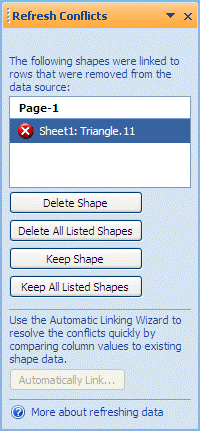
في جزء "تحديث التعارضات "، في قائمة الأشكال، حدد الأشكال التي تريد تطبيق أحد الأوامر التالية عليها.
انقر فوق أي مما يلي:
حذف الشكل لحذف الأشكال المحددة فقط
حذف كافة الأشكال المدرجة لحذف كافة الأشكال ذات الصفوف المفقودة
الإبقاء على الشكل للاحتفاظ بالأشكال المحددة فقط
احتفظ بكل الأشكال المدرجة للاحتفاظ بكافة الأشكال ذات الصفوف المفقودة
ملاحظة
لا يتوفر الأمران "حذف الشكل " و "الاحتفاظ بالشكل " (يبدو باهتا) إذا لم يتم تحديد أي شكل في القائمة.
حل التعارضات الناتجة عن البيانات التي لا يمكن تحديدها بشكل فريد
إذا لم يكن لبياناتك معرف فريد، أو إذا تغير المعرف الفريد في مصدر البيانات قبل تحديث الرسم، فقد لا يتمكن الأمر "تحديث البيانات " من مطابقة الصف الصحيح مع الشكل المناظر له.
إذا حدثت تعارضات بعد تحديث البيانات، فسيفتح جزء تعارضات التحديث تلقائيا، كما هو موضح في المثال التالي.

في جزء "تحديث التعارضات "، في قائمة الأشكال، حدد الأشكال التي تريد تطبيق أحد الأوامر التالية عليها.
انقر فوق أي مما يلي:
حدد "الصف المطابق" لفتح مربع الحوار "تحديد صف مطابق "، حيث يمكنك تحديد الصف الذي يجب إقرانه بالشكل المعني.
تجاهل كافة التعارضات للاحتفاظ بالصفوف المكررة في نافذة البيانات الخارجية . يتم حذف الارتباطات الموجودة إلى هذه الصفوف.
ملاحظة
إذا نقرت فوق "تجاهل كافة التعارضات"، فستبقى الصفوف ذات المعرفات الفريدة المتكررة في النافذة، وسيستمر تخزين البيانات الأصلية في مربع الحوار بيانات الشكل ، ولا توجد ارتباطات بين الشكل والبيانات.