
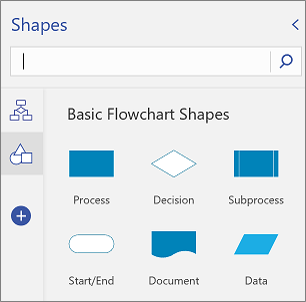
يتضمن Visio للويب العديد من الأشكال المنظمة في قوالب استنسل. يحتوي كل رسم تخطيطي على استنسل بداية. مع ذلك، يمكنك إضافة قوالب استنسل إلى لوح الألوان "أشكال"، حتى تتمكن من الوصول بسرعة إلى الأشكال الأخرى التي تريدها. على سبيل المثال، لإنشاء رسم تخطيطي غير رسمي للعمليات، يمكنك إضافة استنسل "أشكال المخطط الانسيابي الأساسي".
استخدم لوح الأشكال لإضافة قوالب الاستنسل وعرضها وإزالتها.
باستخدام Visio (النظام 2)، يمكنك الآن استيراد قوالب استنسل مخصصة في Visio للويب، بخلاف تلك المتوفرة بالفعل في Visio. للحصول على مزيد من التفاصيل، راجع "تقديم أشكال مخصصة في Visio للويب".
إضافة استنسل
افتح الرسم التخطيطي لتحريره.
في منطقة علامات التبويب (المرئية في الهامش الأيمن في الصورة أعلاه)، حدد أيقونة إضافة

للاطلاع على الميزات المتوفرة، قم بالتمرير عبر قائمة قوالب الاستنسل.
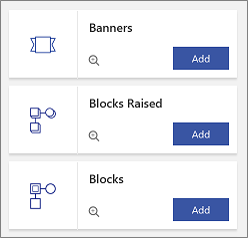
لإظهار الأشكال المتوفرة في استنسل، حدد
 ".
".لإضافة الاستنسل، حدد إضافة.
عرض استنسل تمت إضافته مسبقا
لقد أضفت استنسل بالفعل، ولكنه قد لا يكون مرئيا حاليا.
افتح الرسم التخطيطي لتحريره.
في منطقة علامات التبويب، حدد أيقونة الاستنسل. يمكنك المرور فوق الأيقونة لرؤية اسم الاستنسل.

إزالة استنسل
قد تحتاج إلى إزالة استنسل لإلغاء الفوضى في لوح «الأشكال». يمكنك دائما إعادة إضافة استنسل لاحقا.
- افتح الرسم التخطيطي لتحريره.
- في منطقة علامات تبويب الشكل، انقر بزر الماوس الأيمن فوق أيقونة الاستنسل، ثم حدد «إزالة».
اطلع أيضاً على
عرض رسم تخطيطي وإنشاؤه وتحريره في Visio للويب
تحديد الأشكال ونسخها ونقلها في Visio للويب