

الملخص
تتيح الظاهرية لجهاز Windows الخاص بك محاكاة نظام تشغيل مختلف ، مثل Android أو Linux. يمنحك تمكين الظاهرية وصولا إلى مكتبة أكبر من التطبيقات لاستخدامها وتثبيتها على جهازك. إذا قمت بترقية جهازك من Windows 10 إلى Windows 11، فستساعدك هذه الخطوات على تمكين الظاهرية.
ملاحظة
تم بالفعل تمكين الظاهرية في كثير من أجهزة Windows، لذا قد لا تحتاج إلى اتباع هذه الخطوات.
قبل البدء، حدد طراز جهازك والشركة المصنعة. ستحتاج إلى هذه المعلومات لاحقا في العملية.
1. الوصول إلى UEFI (أو BIOS)
قبل البدء، ننصحك بفتح هذه الصفحة على جهاز آخر. فيما يلي كيفية الوصول إلى UEFI من Windows:
في تطبيق الإعدادات
 على جهاز Windows، حدداستردادالنظام>.
ملاحظة
في Windows 10، يمكنك الوصول من Update &>Security Recovery.
ضمن خيارات الاسترداد، بجوار بدء التشغيل المتقدم، حدد إعادة التشغيل الآن.
ستتم إعادة تشغيل الكمبيوتر في بيئة الإصلاح في Windows. حدد "خيارات>متقدمة لاستكشاف> الأخطاء وإصلاحها"،إعادة تشغيلإعدادات> UEFI.
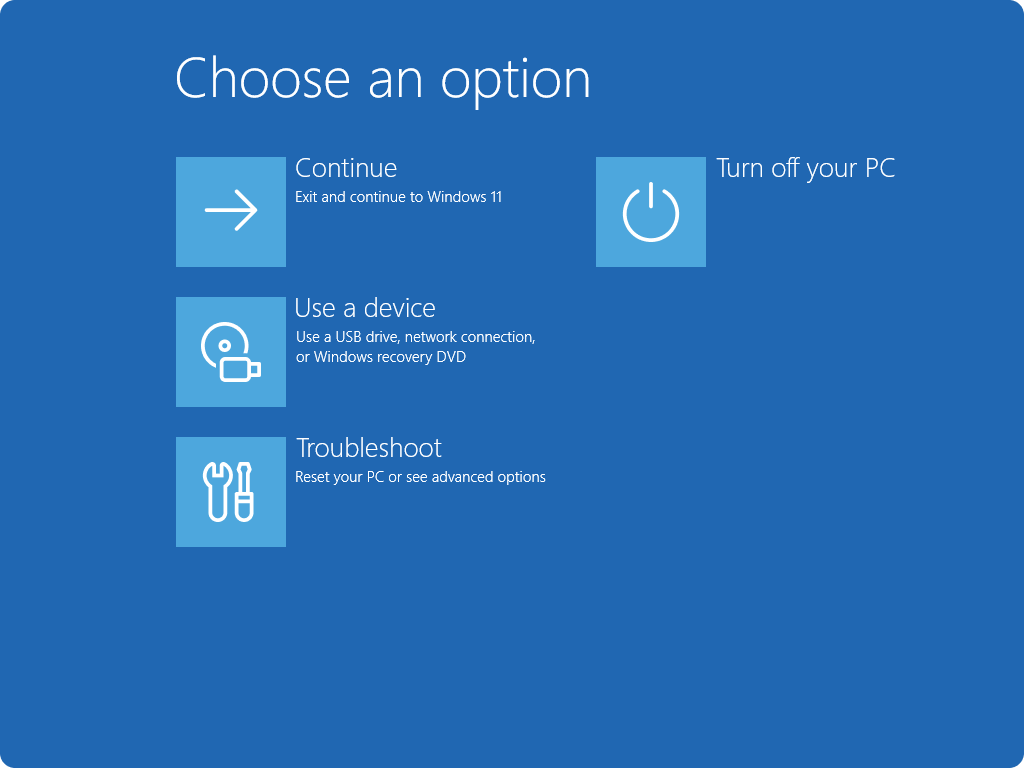
ستتم إعادة تشغيل الكمبيوتر الشخصي مرة أخرى وستكون في الأداة المساعدة UEFI. في هذه الخطوة، قد ترى أنه يشار إلى UEFI ب BIOS على جهاز الكمبيوتر الخاص بك.
2. إجراء تغييرات في UEFI (أو BIOS)
تعتمد طريقة ظهور UEFI (أو BIOS) على الشركة المصنعة لجهاز الكمبيوتر الخاص بك. بمجرد تمكين الظاهرية والخروج من UEFI، ستتم إعادة تشغيل جهاز الكمبيوتر الخاص بك.
هام
قم فقط بتغيير ما تحتاج إليه في UEFI (أو BIOS). قد يؤدي ضبط الإعدادات الأخرى إلى منعك من الوصول إلى Windows.
إرشادات تستند إلى الشركة المصنعة لجهاز الكمبيوتر الخاص بك
اختر الشركة المصنعة لجهاز الكمبيوتر للحصول على إرشادات محددة حول تمكين الظاهرية. إذا لم تكن الشركة المصنعة مدرجة، فراجع وثائق الجهاز.
هذه ارتباطات خارجية إلى مواقع ويب الشركات المصنعة.
| الشركة المصنعة للكمبيوتر الشخصي | ارتباط |
|---|---|
| Acer | كيفية تمكين تقنية المحاكاة الافتراضية على منتجات Acer |
| Asus | بالنسبة لأجهزة الكمبيوتر المزودة بمعالجات AMD: [دفتر ملاحظات] كيفية تمكين تقنية AMD Virtualization (AMD-V™) أو تعطيلها؟ لأجهزة الكمبيوتر المزودة بمعالجات Intel: [اللوحة الأم] كيفية تمكين تقنية الظاهرية من Intel (VMX) في BIOS؟ [دفتر ملاحظات] كيفية تمكين أو تعطيل® Intel Virtualization Technology (VT-x)؟ |
| Dell | كيفية تمكين أو تعطيل المحاكاة الافتراضية للأجهزة على أنظمة Dell | Dell US |
| HP | أجهزة الكمبيوتر الشخصية من HP - تمكين تقنية المحاكاة الافتراضية في BIOS |
| Lenovo | كيفية تمكين تقنية الظاهرية على أجهزة كمبيوتر Lenovo - Lenovo دعم الولايات المتحدة |
| Microsoft | الظاهرية ممكنة بالفعل على أجهزة Surface. |
إرشادات تستند إلى UEFI (أو BIOS)
إذا لم تكن الشركة المصنعة لجهاز الكمبيوتر مدرجة أو لم تكن متأكدا من هويتها، فقد تتمكن من العثور على إرشادات لواجهة UEFI (أو BIOS). اختر مطور برنامج UEFI الثابت للحصول على إرشادات محددة حول تمكين الظاهرية. إذا كنت لا ترى مطور البرنامج الثابت مدرجا، فراجع وثائق جهازك.
| AMI | راجع وثائق البرنامج الثابت لجهازك |
|---|---|
| فينيكس | راجع وثائق البرنامج الثابت لجهازك |
3. تشغيل النظام الأساسي للجهاز الظاهري في Windows
ملاحظة
قد تنطبق هذه الإرشادات إذا قمت بترقية الكمبيوتر الشخصي من Windows 10 إلى Windows 11.
- حدد "ابدأ"
 واكتب ميزات Windows وحدد تشغيل ميزات Windows أو إيقاف تشغيلها من قائمة النتائج.
 - في نافذة ميزات Windows التي تم فتحها للتو، ابحث عن النظام الأساسي للجهاز الظاهري وحدده.
- حدّد موافق. قد تحتاج إلى إعادة تشغيل جهاز الكمبيوتر الشخصي الخاص بك.