
ملاحظة
انتهى دعم Windows 10 في 14 أكتوبر 2025
- بعد 14 أكتوبر 2025، لن توفر Microsoft تحديثات البرامج المجانية من Windows Update، أو المساعدة التقنية، أو إصلاحات الأمان لـ Windows 10. سيظل الكمبيوتر يعمل، ولكننا نوصي بالانتقال إلى Windows 11.
- معرفة المزيد
قد تحتاج إلى تغيير إعدادات بدء تشغيل Windows لاستكشاف المشكلات وإصلاحها أو تحسين عمليات بدء التشغيل أو تغيير سلوك تمهيد النظام لمهام معينة.
على سبيل المثال، أحد خيارات استكشاف الأخطاء وإصلاحها الشائعة هو تمكين الوضع الآمن، الذي يبدأ تشغيل Windows في حالة محدودة، حيث يتم بدء تشغيل خدمات وبرامج تشغيل الأساسيات المجردة فقط. إذا لم تظهر المشكلة مرة أخرى عند البدء في الوضع الآمن، يمكنك إزالة الإعدادات الافتراضية وبرامج تشغيل الأجهزة الأساسية والخدمات كأسباب محتملة.
وتشمل إعدادات بدء التشغيل الأخرى ميزات متقدمة مخصصة للاستخدام من قبل مسؤولي النظام ومحترفي تكنولوجيا المعلومات.
توضح هذه المقالة كيفية تعديل سلوك بدء تشغيل Windows، والخيارات المتوفرة.
تغيير إعدادات بدء التشغيل
ملاحظة
إذا قمت بتشفير جهازك، فستحتاج إلى مفتاح BitLocker لإكمال هذه المهمة. إذا لم تكن تعرف مفتاح BitLocker، فراجع البحث عن مفتاح استرداد BitLocker.
بمجرد الدخول إلى Windows RE، حدد خياراتمتقدمة> لاستكشاف >الأخطاء وإصلاحهاإعدادات >بدء التشغيلإعادة التشغيل
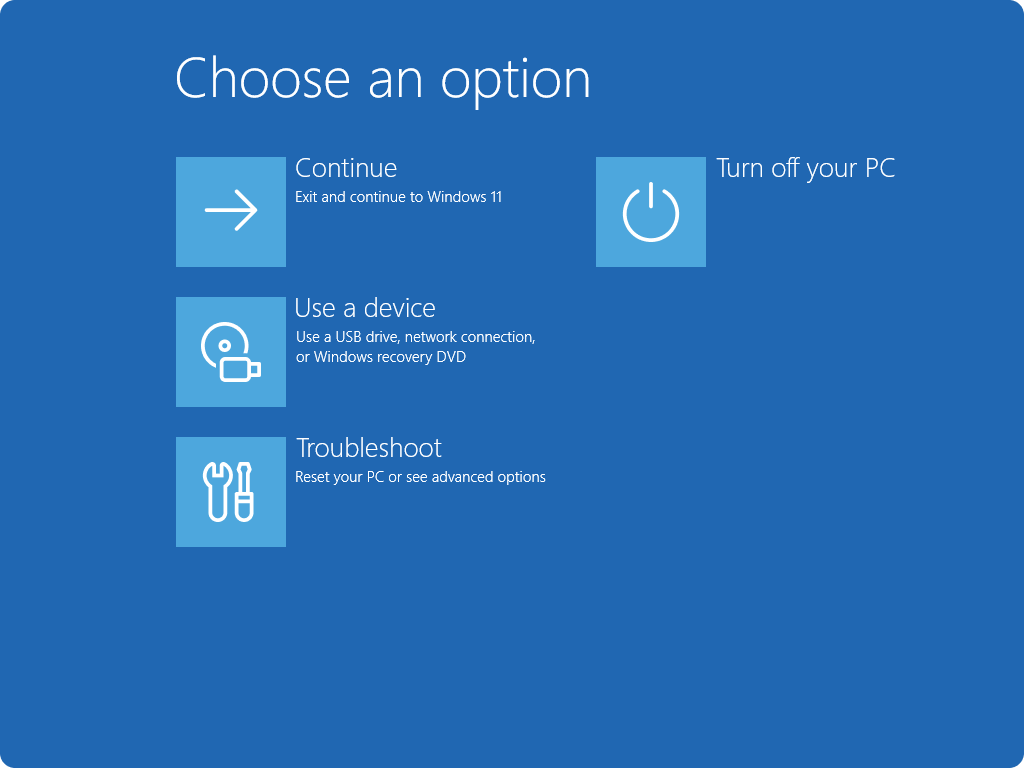

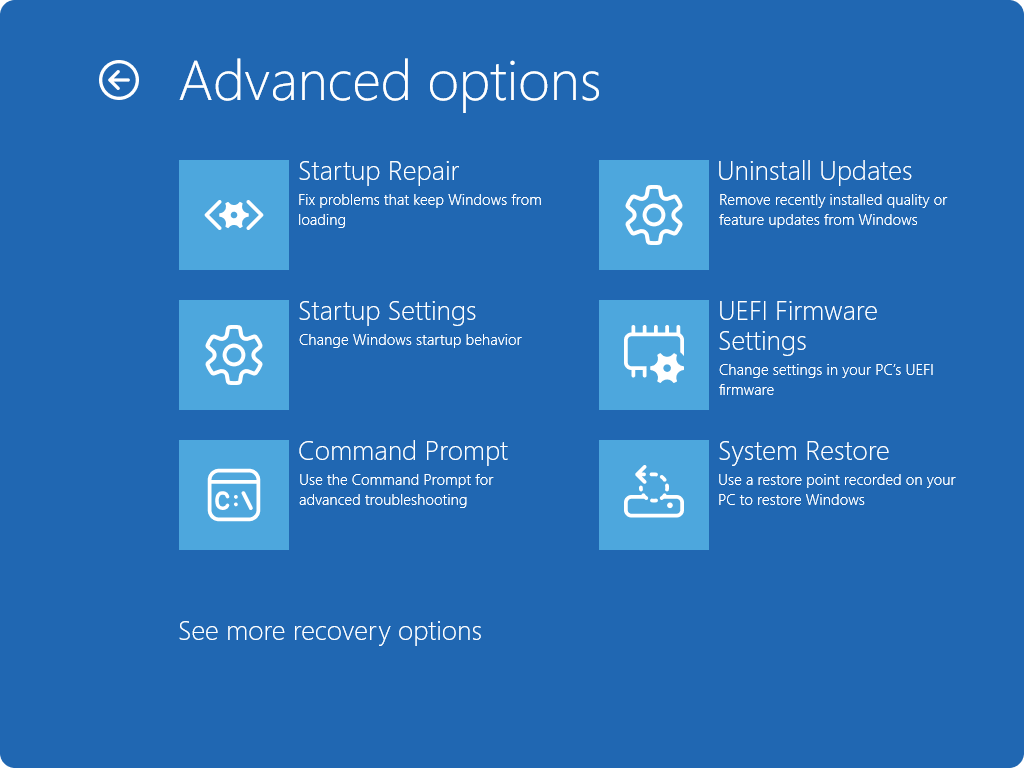
حدد إعادة تشغيل
بمجرد إعادة تشغيل الجهاز، في شاشة إعدادات بدء التشغيل، اختر أحد الخيارات المتوفرة، أو اضغط
Enterلتشغيل Windows بشكل طبيعي
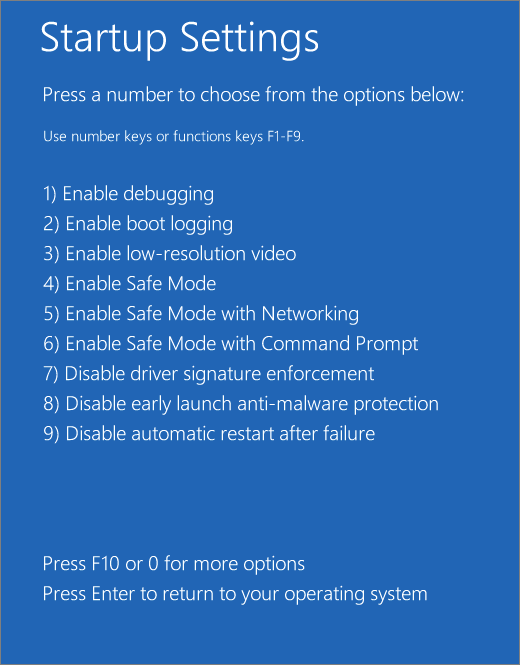
قائمة إعدادات بدء التشغيل
فيما يلي قائمة بإعدادات بدء التشغيل التي يمكنك الاختيار من بينها. لتحديد أحدها، استخدم مفاتيح الأرقام أو المفاتيح الوظيفية F1-F9:
- تمكين تصحيح الأخطاء. بدء تشغيل Windows في وضع متقدم لاستكشاف الأخطاء وإصلاحها مخصص لمحترفي تكنولوجيا المعلومات ومسؤولي النظام
- تمكين تسجيل التمهيد. إنشاء ملف، ntbtlog.txt، يسرد جميع برامج التشغيل المثبتة أثناء بدء التشغيل والتي قد تكون مفيدة لاستكشاف الأخطاء وإصلاحها المتقدمة
- قم بتمكين الفيديو منخفض الدقة. يعمل على تشغيل Windows باستخدام برنامج تشغيل الفيديو الحالي واستخدام إعدادات معدل التحديث والدقة المنخفضة. يمكنك استخدام هذا الوضع لإعادة تعيين إعدادات العرض
- تمكين الوضع الآمن. يعمل الوضع الآمن على بدء تشغيل Windows في الحالة الأساسية، باستخدام مجموعة محددة من الملفات وبرامج التشغيل. إذا لم تحدث المشكلة في الوضع الآمن، فهذا يعني أن الإعدادات الافتراضية وبرامج تشغيل الجهاز الأساسية لا تسبب المشكلة. تمكنك مراقبة Windows في الوضع الآمن من تضييق مصدر المشكلة ويمكنها مساعدتك في استكشاف المشكلات على جهازك وإصلاحها
- الوضع الآمن مع الاتصال بالشبكة. يضيف الوضع الآمن مع الاتصال بالشبكة برامج تشغيل الشبكة والخدمات اللازمة للوصول إلى الإنترنت وأجهزة الكمبيوتر الأخرى الموجودة على الشبكة
- الوضع الآمن مع موجّه الأوامر. بدء تشغيل Windows في الوضع الآمن باستخدام نافذة موجه الأوامر بدلا من واجهة Windows المعتادة
- تعطيل فرض توقيع محرك الأقراص. السماح بتثبيت برامج التشغيل التي تحتوي على تواقيع غير صحيحة
- قم بتعطيل التشغيل المبكر الحماية من البرامج الضارة . التشغيل المبكر الحماية من البرامج الضارة (ELAM) هي ميزة أمان في Windows تسمح ببدء تشغيل برنامج مكافحة البرامج الضارة قبل جميع مكونات الجهة الأخرى أثناء عملية التمهيد. تضمن ELAM أن النظام لا يقوم بتهيئة برامج تشغيل تمهيد غير معروفة قد تكون ضارة. حدد هذا الخيار لتعطيل ELAM مؤقتا
- تعطيل إعادة التشغيل التلقائي عند فشل النظام. يمنع إعادة تشغيل Windows تلقائيًا إذا أدى خطأ ما إلى فشل Windows. حدد هذا الخيار فقط إذا كان Windows عالقا في تكرار حلقي حيث يفشل Windows ويحاول إعادة التشغيل ويفشل مرة أخرى بشكل متكرر
يمكنك الضغط على Enter لبدء تشغيل Windows بشكل طبيعي.
ماذا لو استمر Windows في التمهيد في الوضع الآمن؟
يجب أن تكون إعادة تشغيل جهازك كافية للخروج من الوضع الآمن مرة أخرى إلى الوضع العادي. ومع ذلك، إذا كان جهازك لا يزال يقوم بالتمهيد إلى الوضع الآمن لسبب ما، فجرب ما يلي:
- اضغط على مفتاح
 + WindowsR
 - في المربع فتح، اكتب msconfigموافق ثم حدده
- حدد علامة التبويب "تمهيد "
- ضمن خيارات التمهيد، قم بإلغاء تحديد خانة الاختيار التمهيد الآمن