
تمكّن من توفير الوقت — ورسائل البريد الإلكتروني — بالعمل على مستند عبر الإنترنت مع الآخرين. فبعد نشر مستند Word على SharePoint أو OneDrive، يستطيع كل شخص في فريقك فتح هذا المستند وإدخال تغييرات عليه — حتى أنه يمكن إجراء ذلك في الوقت نفسه.
إذا تم حفظ الملف على OneDrive أو Microsoft SharePoint Server 2013، فيمكنك العمل عليه في Word للويب بالنقر فوق تحرير تحرير المستند>في Word للويب.
عندما يقوم شخص آخر بفتح المستند، يرسل Word إليك تنبيهاً ويضع إعلاماً على شريط المعلومات. انقر فوق الإعلام لمعرفة من هو الشخص الذي يعمل معك على المستند.
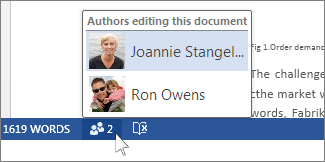
يمكنك معرفة المكان الذي يعمل فيه شخص آخر على المستند.
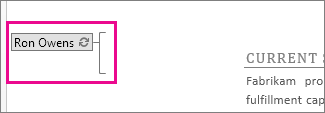
في المرة التالية التي تحفظ فيها المستند، ستصبح عمليات التحرير التي أجريتها متوفرة للأشخاص الذين يعملون على المستند. فسيشاهدون عمليات التحرير التي أجريتها فور قيامهم بحفظ عملهم. وتظهر على شاشتك التغييرات التي يقوم هؤلاء الأشخاص بإدخالها بواسطة خلفية خضراء. تختفي الخلفية عندما تحفظ الملف في المرة التالية، ولا تظهر عند طباعة المستند.
تسري عمليات التحرير حسب أسبقية البدء بها. عندما تبدأ بتغيير النص، سيتم تأمين تلك الناحية ولن يتمكّن أي شخص من الكتابة فوق تغييراتك. ولكن إذا بدأ أحد الأشخاص بتحرير النص في الوقت نفسه، أو إذا عمل أحد الأشخاص على المستند دون اتصال، فسيعرض Word أي تعارضات عندما تحفظ المستند في المرة التالية. اختر التغييرات التي تريد الاحتفاظ بها.
عندما تحتاج إلى Word
في بعض الأحيان، قد لا تتمكن من تحرير المستند في Word للويب.
على سبيل المثال، إذا كان المستند يتضمن تعليقات أو تغييرات متعقبة، Word على الويب يطالبك بفتح المستند في Word قبل إجراء التغييرات.
لمزيد من المعلومات حول المواقف التي قد تحتاج فيها إلى فتح مستند في Word، راجع الاختلافات بين استخدام مستند في المستعرض وفي Word.
إذا لم تعمل ميزة التأليف المشترك
إذا تعذّر عليك العمل مع الآخرين على مستند ما، فإليك بعض الأمور التي يجب التحقق منها:
إصدار Word
هل يعمل شخص ما في Word 2007؟ يعمل تأليف مشترك في Word 2013 Word 2010 Word for Mac 2011، ولكن ليس في الإصدارات السابقة من Word.
نوع الملف
هل المستند عبارة عن ملف doc.؟ إذا كان الأمر كذلك، فأنت بحاجة إلى تحويل المستند إلى ملف docx. إذا كان الأمر كذلك، يمكنك العمل معا عن طريق تحويل المستند إلى ملف .docx.
تم وضع علامة على المستند كنهائي
هل المستند نهائي بالفعل؟ إذا تم وضع علامة عليه كنهائي وتريد إجراء تغييرات عليه، فانقر فوق تحرير على أي حال في الشريط الموجود أعلى المستند.
حفظ الإعدادات
هل تم تحديد خانة الاختيار تخزين الأرقام العشوائية لتحسين دمج الدقة في المستند؟ (انقر فوق علامة التبويب >ملفخيارات>مركز> التوثيقإعدادات> مركز التوثيقخيار الخصوصية. في قسم الإعدادات الخاصة بالمستند، حدد خانة الاختيار تخزين الأرقام العشوائية لتحسين دمج الدقة.)
إعدادات النهج
هل إعدادات النهج في مكانها الصحيح؟ تمنع بعض إعدادات نهج Microsoft Office التأليف المشترك، بما في ذلك تعطيل نهج العميل التلقائي وتعطيل نهج العميل Co-Authoring وتعطيل نهج خادم Co-Authoring.
أشياء داخل المستند
هل يحتوي المستند على عناصر OLE أو وحدات ماكرو أو مجموعات إطارات HTML؟ هل يحتوي نص المستند على عنصر تحكم ActiveX؟ أم أن المستند مستند رئيسي أو مستند فرعي؟ إذا كانت الإجابة بنعم على أي من هذه، فلن يعمل التأليف المشترك.