قم بتنفيذ أحد الإجراءات التالية:
- حدد إدراج>صور>هذا الجهاز لصورة على جهاز الكمبيوتر الخاص بك.
- حدد إدراج>صور>مخزنة للصور للصور أو الخلفيات عالية الجودة.
- حدد إدراج>صور>عبر الإنترنت لصورة على الويب.
حدد الصورة التي تريدها، ثم حدد إدراج.
تغيير حجم الصور أو نقلها
ماذا عن EPS؟
لم يعد من الممكن إدراج ملفات EPS في مستندات Office. للحصول على التفاصيل، راجع تم إيقاف تشغيل دعم صور EPS في Microsoft 365.
هام
- لقد قمنا بفصل ميزة "إدراج صورة من الجهاز المحمول" تدريجيا في تطبيقات Microsoft Office لنظام التشغيل Windows والويب. تم إيقاف الميزة بسبب الثغرات الأمنية المستمرة وانخفاض الاستخدام.
-
تم تعطيل الميزة في جميع تطبيقات Office اعتبارا من 22 أغسطس 2025.
إدراج صورة في Word أو PowerPoint أو Excel
انقر فوق الموقع في المستند حيث تريد إدراج صورة.
ضمن علامة التبويب إدراج، انقر فوق صور.
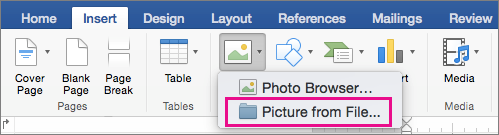
حدد الخيار الذي تريد استخدامه لإدراج الصور.
يساعدك خيار مستعرض الصور على الاستعراض عبر مجموعات الصور الموجودة على الكمبيوتر، مثل الصور في iPhoto أو Photo Booth. تتيح لك الصورة من ملف الاستعراض عبر بنية ملف الكمبيوتر للبحث عن الصور.
عندما تعثر على الصورة التي تريدها، اسحبها من مستعرض الصور إلى المستند، أو انقر فوق إدراج في مستعرض الملفات.
تلميح
الصورة مضمنة في المستند. إذا كانت الصورة ذات حجم ملف كبير وتجعل المستند كبيراً جداً، يمكنك تصغير حجم المستند بإنشاء ارتباط إلى الصورة بدلاً من تضمينها. في مربع الحوار اختيار صورة ، حدد المربع ارتباط إلى ملف .
إدراج صورة في Outlook
يمكنك إدراج صورة أو صورة في النص الأساسي لرسالة بريد إلكتروني، بدلا من إرفاق الملف. يتطلب إدراج صورة أن تستخدم رسالتك تنسيق HTML. في Outlook Legacy، حدد خياراتواختر HTML ضمن تنسيق النص.
- في النص الأساسي للرسالة، انقر فوق المكان الذي تريد إضافة صورة إليه.
- في شريط الأدوات أعلى الرسالة، أو تنسيق على شريط القوائم في الأعلى، حدد إدراج صورة.

- حدد الخيار الذي تريد استخدامه لإدراج الصور.
يساعدك خيار مستعرض الصور على الاستعراض عبر مجموعات الصور الموجودة على الكمبيوتر، مثل الصور في iPhoto أو Photo Booth. تتيح لك الصورة من الملف الاستعراض عبر بنية ملف الكمبيوتر للبحث عن الصور.
- عندما تعثر على الصورة التي تريدها، اسحبها من مستعرض الصور إلى المستند، أو انقر فوق فتح في مستعرض الملفات.
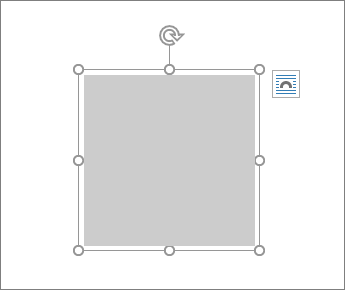
قم بتغيير حجم الصورة، إذا لزم الأمر، بالنقر فوق أحد المقابض التي تحيط بالصورة وسحبها. انقر فوق المقبض الموجود أعلى الصورة لتدويرها.

استبدال صورة في Word أو PowerPoint أو Excel
- اضغط باستمرار على مفتاح التحكم وحدد الصورة، ثم اختر تغيير الصورة.
- حدد موقع صورة جديدة على الكمبيوتر، ثم انقر فوق إدراج.
انظر أيضاً
قص صورة
نقل صورة أو مربع نص أو أي عنصر آخر أو تدويره أو تجميعه في Office for Mac
هام
- لقد قمنا بفصل ميزة "إدراج صورة من الجهاز المحمول" تدريجيا في تطبيقات Microsoft Office لنظام التشغيل Windows والويب. تم إيقاف الميزة بسبب الثغرات الأمنية المستمرة وانخفاض الاستخدام.
-
تم تعطيل الميزة في جميع تطبيقات Office اعتبارا من 22 أغسطس 2025.
تجعل الصور المستندات أكثر جاذبية وأسهل في الفهم. هناك طرق مختلفة لإدراج صورة على Word للويب. فيما يلي وصف مفصل لكل منها.
إدراج صورة من الكمبيوتر
- ضع المؤشر حيث تريد إدراج صورة.
- في علامة التبويب إدراج ، حدد صورة>هذا الجهاز.
- انتقل إلى الموقع المطلوب على الكمبيوتر > ، وحدد صورة> انقر فوق فتح.
إدراج صورة من OneDrive
- ضع المؤشر حيث تريد إدراج صورة.
- في علامة التبويب إدراج ، حدد صورة>OneDrive.
- انتقل إلى الموقع المطلوب على OneDrive > وحدد صورة> انقر فوق إدراج.
إدراج من صور الأسهم
ضع المؤشر حيث تريد إدراج صورة.
في علامة التبويب إدراج، حددصور مخزونالصور>.
حدد صورة من مجموعة الصور المعروضة في مربع الحوار. يمكنك أيضا كتابة ما تبحث عنه في مربع البحث للعثور على الصورة المطلوبة.
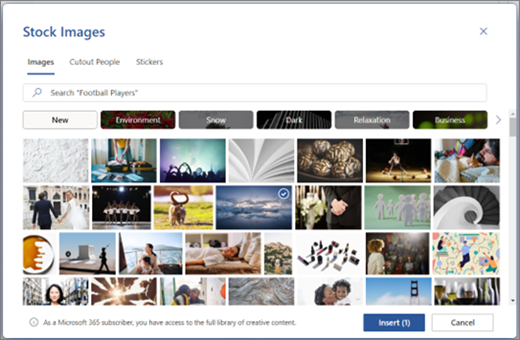
بعد تحديد الصورة المطلوبة، انقر فوق إدراج. إدراج صورة من ويب
ضع المؤشر حيث تريد إدراج صورة.
في علامة التبويب إدراج ، حدد بحث الصورة>على ويب.
حدد فئة أو ابحث عن صورة عن طريق الكتابة في مربع البحث .
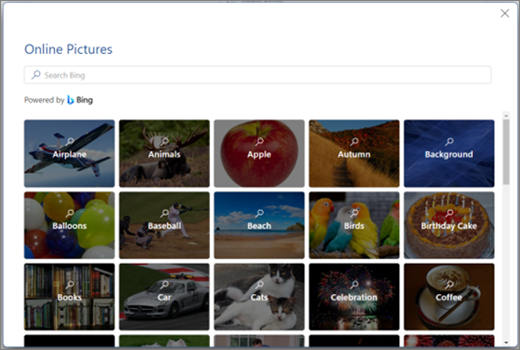
بعد عرض نتائج البحث، يمكنك اختياريا تحديد الزر تصفية لتضييق نطاق نتائج البحث باستخدام عوامل التصفية الحجموالنوعواللونوالتخطيطوالترخيص .
بعد تحديد الصورة المطلوبة، انقر فوق إدراج.
بالإضافة إلى ذلك، يمكنك لصق صورة عن طريق نسخها من المصدر أو يمكنك سحب الصورة وإفلاتها على Word للويب.