ملاحظة
إذا تمت مشاركة مستند معك لمراجعته، فقد لا تتمكن من إيقاف تشغيل "تعقب التغييرات". إذا كنت تريد تحرير المستند بدون تعقب التغييرات، فستحتاج إلى حفظ نسخة منه أو اطلب من الشخص الذي أرسله لك مشاركتها مرة أخرى مع إيقاف تشغيل وضع المراجعة.
تشغيل ميزة "تعقب التغييرات" وإيقاف تشغيلها
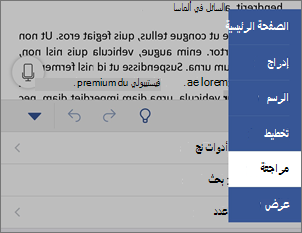
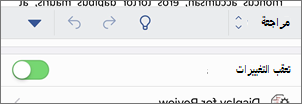
في علامة التبويب "مراجعة "، حدد "تعقب>تعقب التغييرات".
- عند تشغيل "تعقب التغييرات"، يتم تمييز المقطع. يتم تحديد المحذوفات بخط يتوسطها، ويتم تحديد الإضافات بتسطير أسفلها. يشار إلى تغييرات المؤلفين المختلفة بألوان مختلفة.
- عند إيقاف تشغيل "تعقب التغييرات"، لا يتم تمييز المقطع. يتوقف Word عن وضع علامة على التغييرات، ولكن تظل التسطير الملون والمحذوفات التي يتوسطها خط في المستند.
تلميح
يمكنك أيضا إضافة مؤشر تعقب التغييرات إلى شريط المعلومات. انقر بزر الماوس الأيمن فوق شريط المعلومات وحدد تعقب التغييرات.
عرض التغييرات المتعقبة
ملاحظة
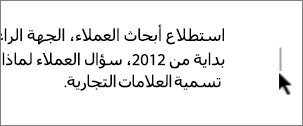
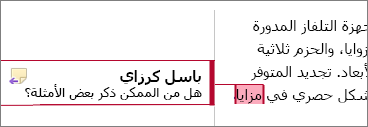
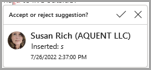
عندما يكون المستند في وضع التحرير أو المراجعة، يمكنك تحديد تغيير متعقب لعرض التغيير الكامل المقترح لأحد المتعاونين في بطاقة يتم عرضها. مرر الماوس فوق زر "قبول" أو "رفض" للاطلاع على معاينة لما قد يفعله هذا الإجراء في مستندك النهائي.
اختيار الأشخاص الذين تريد تعقب التغييرات
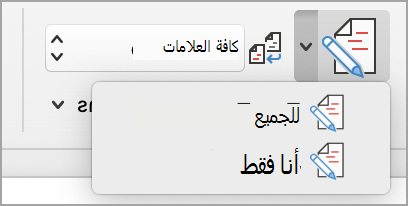
يمكنك أن تختار تعقب التغييرات الخاصة بك أو تغييرات الجميع فقط.
- لتعقب تغييرات الجميع - في علامة التبويب "مراجعة "، حدد "تعقب>التغييرات>للجميع".
- لتعقب تغييراتك الخاصة فقط - في علامة التبويب "مراجعة "، حدد "تعقب>التغييرات تعقب>" تغييراتي فقط.
تلميح
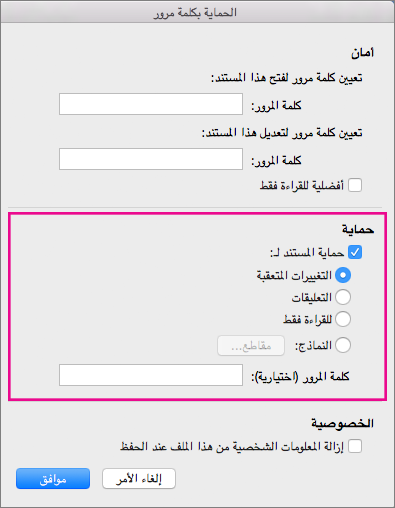
لاستخدام كلمة مرور لمنع الآخرين من إيقاف تشغيل تعقب التغييرات - في علامة التبويب مراجعة ، حدد تعقب>التغييرات>تأمين التعقب.
اختر الطريقة التي تريد بها عرض التغييرات في المستند
يمكنك اختيار نوع العلامات التي تريدها.
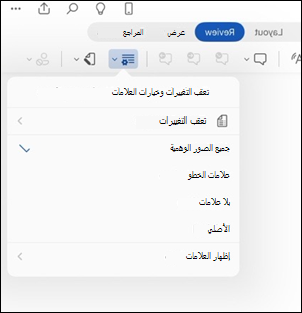
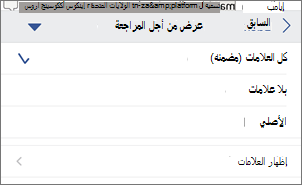
في المجموعة "علامات "، حدد "كافة العلامات " من القائمة المنسدلة.
حدد أحد من الخيارات:
- يعرض "العلامات البسيطة" التغييرات المتعقبة مع وضع خط أحمر في الهامش.
- تعرض كافة العلامات التغييرات المتعقبة بألوان مختلفة للنص والخطوط لكل مراجع.
- تقوم "بلا علامات" بإخفاء العلامات لإظهار المستند مع التغييرات المضمنة.
- يعرض المستند الأصلي المستند الأصلي من دون التغييرات المتعقبة والتعليقات الظاهرة. ولكن تبقي أي تغييرات متعقبة أو تعليقات في المستند لم يتم قبولها أو رفضها أو حذفها في المستند.
اختيار طريقة عرض تعقب التغييرات
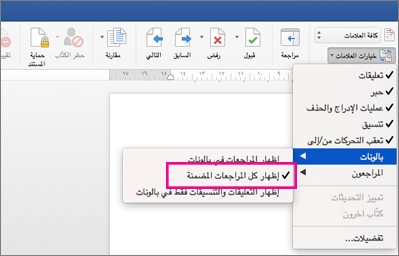
يمكنك اختيار أنواع المراجعات التي يتم عرضها وطريقة عرضها. إذا اخترت عرض المراجعات كبالونات، فستظهر في هوامش المستند. إذا اخترت عرضها مباشرة داخل المستند بشكل سطري، فستعرض المراجعات في السطر كل المحذوفات بخطوط متوسطة بدلا من وضعها داخل بالونات.
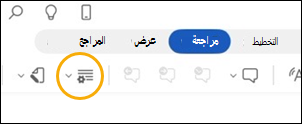
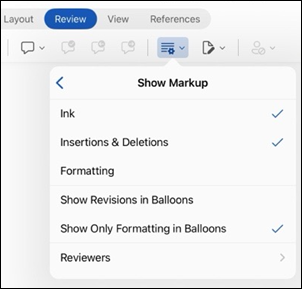
ضمن علامة التبويب "مراجعة "، في المجموعة "علامات "، حدد "إظهار العلامات".
حدد بالونات ، ثم حدد نوع العرض الذي تريده.
- إظهار المراجعات في البالونات
- إظهار كافة المراجعات المضمنة
- إظهار التنسيق فقط في البالونات
ملاحظة
إذا كنت تريد عرض التغييرات المتعقبة في بالونات، فيجب أن تكون في طريقة عرض تخطيط الطباعة أو طريقة عرض تخطيط الويب.
عرض التغييرات حسب نوع التحرير
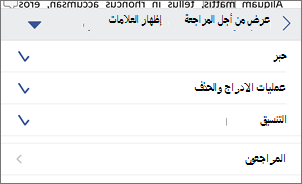
ضمن علامة التبويب "مراجعة "، في المجموعة "علامات "، حدد "إظهار العلامات".
حدد نوع التحرير.
- الإدراجات والمحذوفات
- التنسيق
تشير علامة الاختيار الموجودة بجانب العنصر إلى أنه محدد.
ملاحظة
حتى لو قمت بإخفاء نوع من أنواع العلامات من خلال مسحه من القائمة "إظهار العلامات "، فإن العلامات تظهر تلقائيا كل مرة تقوم أنت أو أحد المراجعين بفتح المستند.
عرض التغييرات حسب المراجع/المراجعين
- ضمن علامة التبويب "مراجعة "، في المجموعة "علامات "، حدد "إظهار العلامات".
- تحديد People محدد.
- حدد لإلغاء تحديد كل خانات الاختيار باستثناء تلك الموجودة إلى جانب أسماء المراجعين الذين تريد إظهار تغييراتهم.
ملاحظة
لتحديد خانات الاختيار التابعة لجميع المراجعين في القائمة أو إلغاء تحديدها، حدد كل المراجعين.
التنقل بين التغييرات المتعقبة في مقطع قائمة "التغييرات"
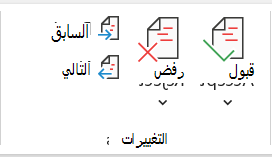
يمكنك الانتقال من تغيير متعقب إلى آخر.
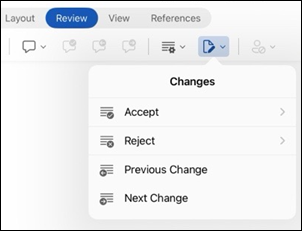
- في علامة التبويب "مراجعة "، حدد "تعقب"، ثم حدد "التالي" لعرض التغيير المتعقب التالي.
- في علامة التبويب "مراجعة "، حدد "تعقب"، ثم حدد "السابق" لعرض التغيير المتعقب السابق.
قبول التغييرات المتعقبة أو رفضها
هناك طرق متعددة لمعالجة التغييرات المتعقبة. تعد أكثر الطرق كفاءة في تحديد المعلق والاستجابة للتغيير المتعقب من خلال عرض البطاقة عند النقر فوق التغيير الذي تم وضع علامة عليه. تعرض البطاقة اسم المعلق وخيار قبول الاقتراح أو رفضه.
قبول التغييرات المتعقبة أو رفضها بالتسلسل باستخدام القائمة الرئيسية
يمكنك حل التدريس للتغيير المتعقب من بداية المستند إلى نهاية المستند بالتسلسل.
- في علامة التبويب "مراجعة"، حدد "تعقب"، ثم حدد "التالي".
- حدد قبول أو رفض. يتم تمييز التغيير المتعقب التسلسلي التالي لمراجعته واتخاذ إجراءاتك.
ملاحظة
يمكنك أيضا قبول التغييرات المتعقبة الفردية أو رفضها باستخدام القوائم المنسدلة في القوائم الرئيسية. يتم استخدام هذا الأسلوب غالبا كطريقة منهجية لمراجعة التغييرات المتعقبة.
قبول التغييرات باستخدام القائمة الرئيسية
في علامة التبويب "مراجعة "، حدد "تعقب"، ثم حدد "قبول".
حدد أحد من الخيارات:
- القبول والانتقال إلى التالي.
- اقبل هذا التغيير.
- قبول جميع التغييرات المعروضة.
- اقبل جميع التغييرات.
- اقبل جميع التغييرات وتوقف عن التعقب.
رفض التغييرات باستخدام القائمة الرئيسية
في علامة التبويب مراجعة ، حدد تعقب، ثم حدد رفض.
حدد أحد من الخيارات:
- رفض والانتقال إلى التالي.
- رفض التغيير.
- رفض كافة التغييرات المعروضة.
- رفض كافة التغييرات.
- رفض كافة التغييرات وإيقاف التعقب
قبول التغييرات داخل مستند أو رفضها بالنقر بزر الماوس الأيمن
عند العمل داخل مستند، يمكنك النقر بزر الماوس الأيمن فوق تغيير متعقب لقبول التغيير أو رفضه. يؤدي استخدام طريقة النقر بزر الماوس الأيمن إلى عرض خيار قائمة شعار وخيار قائمة منسدلة.
قبول التغييرات المضمنة باستخدام خيار شعار النقر بزر الماوس الأيمن
انقر بزر الماوس الأيمن فوق تغيير متعقب في المستند لمراجعة اقتراح واحد.
على الشعار، حدد أحد الخيارات التالية:
- قبول>اقبل وانتقل إلى التالي.
- قبول>اقبل هذا التغيير.
- قبول>قبول جميع التغييرات المعروضة.
- قبول>اقبل جميع التغييرات.
- قبول>اقبل جميع التغييرات وتوقف عن التعقب.
قبول التغييرات المضمنة باستخدام خيار القائمة المنسدلة بالنقر بزر الماوس الأيمن
انقر بزر الماوس الأيمن فوق تغيير متعقب في المستند لمراجعة اقتراح واحد.
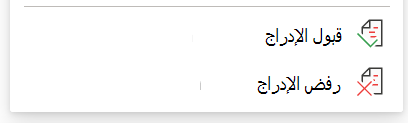
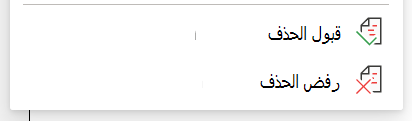
في القائمة المنسدلة، حدد أحد الإجراءات التالية:
- قبول الإدراج (أو قبول الحذف)
- رفض الإدراج (أو رفض الحذف)
قبول جميع التغييرات المتعقبة أو رفضها مرة واحدة على القائمة الرئيسية
قبول جميع التغييرات المتعقبة
في علامة التبويب "مراجعة "، حدد "تعقب"، ثم حدد "قبول".
حدد أحد من الخيارات:
- قبول جميع التغييرات المعروضة
- قبول جميع التغييرات
- قبول كافة التغييرات وإيقاف التعقب
رفض كافة التغييرات المتعقبة
في علامة التبويب مراجعة ، حدد تعقب، ثم حدد رفض.
حدد أحد من الخيارات:
- رفض كافة التغييرات المعروضة
- رفض كافة التغييرات
- رفض كافة التغييرات وإيقاف التعقب
ملاحظة
عند تحديد Specific PeopleAll>Reviewers، لا يتم عرض الخيارين "قبول كل التغييرات الظاهرة" و"رفض جميع التغييرات المعروضة".
إخفاء التغييرات المُتعقبة والتعليقات عند الطباعة
لا يؤدي إخفاء التغييرات إلى إزالتها من المستند. يجب أن تستخدم أمري قبول ورفض في مجموعة التغييرات لإزالة العلامات من المستند.
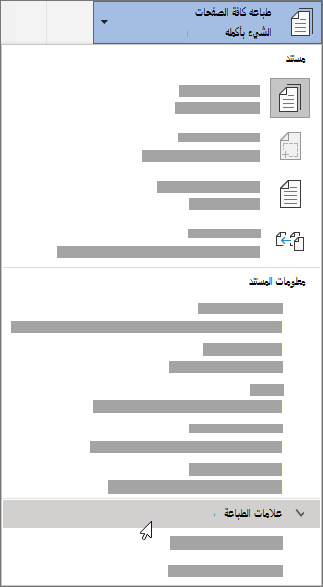
- انتقل إلىإعدادات>طباعة>الملف>طباعة كافة الصفحات.
- ضمن "معلومات المستند"، حدد "طباعة العلامات" لمسح علامة الاختيار.
عرض كل تغييراتك في قائمة ملخصة في جزء المراجعة
ملاحظة
جزء المراجعة، بخلاف المستند أو بالونات التعليقات، ليس أفضل أداة لإجراء تغييرات على المستند الخاص بك. بدلاً من حذف النص أو التعليقات أو إجراء تغييرات أخرى في "جزء المراجعة"، قم بإجراء جميع التغييرات القابلة للتحرير في المستند. ستكون التغييرات مرئية في جزء المراجعة.
حدد جزء المراجعة ضمن علامة التبويب "مراجعة".
اختر ما إذا كنت تريد عرض "جزء المراجعة" بجانب المستند أو أسفله.
- حدد "جزء المراجعة" العمودي لعرض قائمة بكل التغييرات الموجودة بجانب المستند.
- حدد "جزء المراجعة" أفقيا لعرض قائمة بكل التغييرات أسفل المستند.
يمكنك استخدام "جزء المراجعة" كأداة مفيدة للتحقق من إزالة جميع التغييرات المتعقبة من المستند بحيث تظهر للآخرين الذين قد يقومون بعرض المستند الخاص بك. يعرض قسم الملخص الموجود في الجزء العلوي من "جزء المراجعة" العدد المحدد للتغييرات المتعقبة المرئية والتعليقات التي تظل في المستند الخاص بك.
يتيح لك "جزء المراجعة" أيضا مراجعة التعليقات الطويلة التي لا تتناسب مع فقاعة التعليقات.
هام
لم تعد التعليقات جزءا من وظيفة تعقب التغييرات.