لتتمكن من إرسال بريد إلكتروني مجمع عبر دمج البريد، يجب أن تكون قد قمت بالفعل بتثبيت برنامج بريد إلكتروني متوافق مع MAPI مثل Outlook أو Gmail.
تفترض العملية التالية أن لديك بالفعل الرسالة التي تنوي إرسالها التي تم إنشاؤها بالفعل لفتحها في Microsoft Word.
إعداد المستند الرئيسي
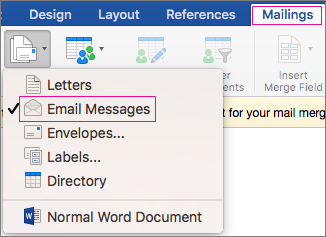
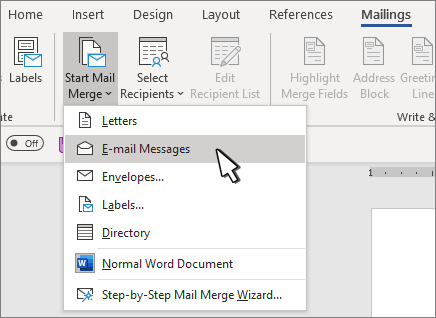
- انتقل إلى مراسلات>بدء دمج>المراسلات رسائل البريد الإلكتروني.
إعداد القائمة البريدية
القائمة البريدية هي مصدر البيانات الخاص بك. لمزيد من المعلومات، راجع مصادر البيانات التي يمكنك استخدامها لدمج البريد.
تلميحات
- إذا لم يكن لديك قائمة بريدية، فستتمكن من إنشاء قائمة أثناء دمج البريد.
- إذا كنت تستخدم جدول بيانات Excel كمصدر بيانات، فنسق الرموز البريدية/البريدية كنص لتجنب الحذف التلقائي لأي أصفار بادئة. لمزيد من المعلومات، راجع تنسيق أرقام دمج المراسلات والتواريخ والقيم الأخرى في Excel.
- إذا كنت تريد استخدام جهات اتصال Outlook كمصدر قائمة، فتأكد من أن Outlook هو برنامج بريدك الإلكتروني الافتراضي وهو نفس إصدار Word.
ربط القائمة البريدية برسالة البريد الإلكتروني
تأكد من أن مصدر البيانات يحتوي على عمود لعناوين البريد الإلكتروني وأن هناك عنوان بريد إلكتروني لكل مستلم مقصود.
- انتقل إلى المراسلات>حدد المستلمين.
- اختر مصدر بيانات. لمزيد من المعلومات، راجع مصادر البيانات التي يمكنك استخدامها لدمج البريد.
- اخترحفظالملف>.
لمعرفة المزيد حول تحرير القائمة البريدية أو فرزها أو تصفيتها، راجع دمج البريد: تحرير المستلمين.
إضافة محتوى مخصص إلى رسالة البريد الإلكتروني
- انتقل إلىسطر الترحيبالبريدي>.
- اختر تنسيقا.
- اختر موافق لإدراج حقل الدمج.
- اخترحفظالملف> .
يمكنك إضافة حقول أخرى من مصدر بياناتك إلى رسالة البريد الإلكتروني الخاصة بك. لمزيد من المعلومات حول ذلك، راجع إدراج حقول دمج المراسلات.
ملاحظة
بعد إدراج الحقول، ستحتاج إلى تنسيق بريدك الإلكتروني يدويا.
لمعرفة كيفية إصلاح أي جزء مفقود من العناوين أو الحقول الأخرى، راجع دمج المراسلات: مطابقة الحقول.
لتغيير خط المحتوى المدمج أو حجمه أو تباعده، حدد اسم حقل الدمج وقم بإجراء التغييرات المطلوبة.
المعاينة والانتهاء
اختر معاينة النتائج، ثم اختر
 أو
أو  للاطلاع على الأسماء والعناوين في النص الأساسي للرسالة.

اختر إنهاء & دمج>إرسال رسائل البريد الإلكتروني.

في المربع إلى، اختر اسم عمود عنوان البريد الإلكتروني أو الحقل الموجود في قائمتك البريدية.
ملاحظة
يرسل Word رسالة فردية إلى كل عنوان بريد إلكتروني. لا يمكنك نسخة أو نسخة مخفية من المستلمين الآخرين. لا يمكنك إضافة مرفقات، ولكن يمكنك تضمين ارتباطات،
في المربع سطر الموضوع، اكتب سطر الموضوع للرسالة.
في المربع تنسيق البريد ، اختر HTML (الإعداد الافتراضي) أو اختر نص عادي لإرسال المستند كنص أساسي لرسالة البريد الإلكتروني.
ضمن إرسال السجلات، حدد أحد الإجراءات التالية:
- كل السجلات (افتراضي).
- السجل الحالي، يتم إرسال الرسالة فقط إلى السجل القابل للعرض على شاشتك.
- من و إلى يتم إرسال نطاق من السجلات فقط.
اختر موافق لتشغيل عملية دمج المراسلات.
حفظ الرسالة المخصصة (اختياري)
انتقل إلى حفظ الملف>. عند حفظ المستند الرئيسي، تقوم أيضاً بحفظ اتصاله بمصدر البيانات. لإعادة الاستخدام، افتح المستند و أجب بـ نعم عند مطالبتك بالاحتفاظ بالاتصال بمصدر البيانات.