След като създадете обобщена таблица, можете да промените диапазона на нейните първични данни. Можете например да разширите първичните данни, за да включите повече редове с данни. Ако обаче първичните данните са променени съществено, например имат повече или по-малко колони, помислете за създаване на нова обобщена таблица.
Можете да смените източника на данни на обобщена таблица с друга таблица на Excel или диапазон от клетки или да смените с друг външен източник на данни.
Промяна на изходните данни
Изберете отчета с обобщена таблица.
В раздела "Анализиране ", в групата "Данни " изберете "Смяна на източника на данни" и след това " Смяна на източника на данни".
Показва се диалоговият прозорец "Смяна на източника на данни на обобщената таблица "
Направете едно от следните неща:
За да използвате друга връзка
Изберете "Използване на външен източник на данни", след което изберете "Избор на връзка".
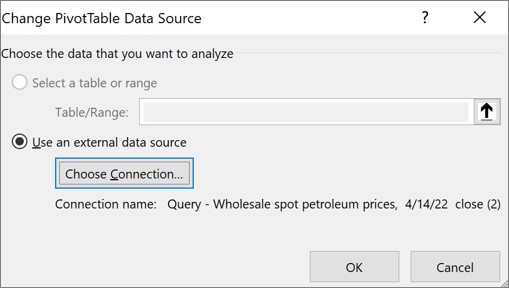
Показва се диалоговият прозорец "Съществуващи връзки ".
В падащия списък "Показване " в горната част на диалоговия прозорец изберете категорията на връзките, за която искате да изберете връзка, или изберете "Всички съществуващи връзки " (което е по подразбиране).
Изберете връзка от списъчното поле Избор на връзка и след това изберете "Отвори".
Какво става, ако вашата връзка не е в списъка?
Забележка
Ако изберете връзка от категорията " Връзки" в тази работна книга , ще използвате повторно или ще споделите съществуваща връзка. Ако изберете връзка от категорията "Файлове на връзки" в мрежата или " Файлове на връзки на този компютър", файлът на връзката се копира в работната книга като нова връзка в работната книга и след това се използва като нова връзка за отчета с обобщена таблица.
За повече информация вж. "Управление на връзки към данни в работна книга".
Изберете OK.
За да смените източника на данни на обобщена таблица с друга таблица на Excel или диапазон от клетки
- Щракнете върху Избор на таблица или диапазон , след това въведете първата клетка в текстовото поле Таблица/диапазон и изберете OK.
Какво става, ако вашата връзка не е в списъка?
Ако вашата връзка не е в списъка в диалоговия прозорец "Съществуващи връзки ", изберете "Преглед за още връзки" и след това потърсете източника на данни, с който искате да се свържете, в диалоговия прозорец "Избор на източник на данни ".
Изберете нов източник, ако е уместно, и следвайте стъпките в съветника за връзка с данни, след което се върнете към диалоговия прозорец "Избор на източник на данни".

Ако вашата обобщена таблица се базира на връзка към диапазон или таблица в модела за данни, можете да изберете друга таблица на модела за данни или връзка в раздела Таблици. Обаче, ако вашата обобщена таблица е базирана на модела за данни на работната книга, не можете да промените източника на данните.

- Изберете желаната връзка и изберете "Отвори".
-
Изберете "Само създаване на връзка".

-
Изберете "Свойства" и раздела "Дефиниция".

- Ако вашият .odc файл за връзка е преместен, отидете до новото му местоположение в полето Файл за свързване.
- Ако трябва да промените стойностите в полето Низ на връзка, обърнете се към администратора на базата данни.
Промяна на изходните данни
Изберете отчета с обобщена таблица.
В раздела "Опции ", в групата " Данни " изберете "Смяна на източника на данни" и след това изберете "Смяна на източника на данни".
Показва се диалоговият прозорец "Смяна на източника на данни на обобщената таблица ".
Направете едно от следните неща:
- За да използвате друга таблица или диапазон от клетки на Excel, щракнете върху "Избор на таблица или диапазон" и след това въведете първата клетка в текстовото поле "Таблица/диапазон".
Като алтернатива, изберете изображението на бутона "Свий диалоговия прозорец да скриете временно диалоговия прозорец, изберете началната клетка в работния лист и след това натиснете изображението на бутона "Разгъни
 ".
".
За да използвате друга връзка, изберете "Използване на външен източник на данни" и след това изберете "Избор на връзка".
Показва се диалоговият прозорец "Съществуващи връзки ".
В падащия списък "Показване " в горната част на диалоговия прозорец изберете категорията на връзките, за която искате да изберете връзка, или изберете "Всички съществуващи връзки " (което е по подразбиране).
Изберете връзка от списъчното поле Избор на връзка и след това изберете "Отвори".
Забележка
Ако изберете връзка от категорията " Връзки" в тази работна книга , ще използвате повторно или ще споделите съществуваща връзка. Ако изберете връзка от категорията "Файлове на връзки" в мрежата или " Файлове на връзки на този компютър", файлът на връзката се копира в работната книга като нова връзка в работната книга и след това се използва като нова връзка за отчета с обобщена таблица.
За повече информация вж. "Управление на връзки към данни в работна книга".
Изберете OK.
Какво става, ако вашата връзка не е в списъка?
Ако вашата връзка не е в списъка в диалоговия прозорец "Съществуващи връзки ", изберете "Преглед за още връзки" и след това потърсете източника на данни, с който искате да се свържете, в диалоговия прозорец "Избор на източник на данни ".
Изберете нов източник, ако е уместно, и следвайте стъпките в съветника за връзка с данни, след което се върнете към диалоговия прозорец "Избор на източник на данни".
Ако вашата обобщена таблица се базира на връзка към диапазон или таблица в модела за данни, можете да изберете друга таблица на модела за данни или връзка в раздела Таблици. Обаче, ако вашата обобщена таблица е базирана на модела за данни на работната книга, не можете да промените източника на данните.
- Изберете желаната връзка и изберете "Отвори".
-
Изберете "Само създаване на връзка".
-
Изберете "Свойства" и раздела "Дефиниция".
- Ако вашият .odc файл за връзка е преместен, отидете до новото му местоположение в полето Файл за свързване.
- Ако трябва да промените стойностите в полето Низ на връзка, обърнете се към администратора на базата данни.
Промяна на изходните данни
За повече информация какви източници на данни се поддържат вижте Импортиране и оформяне на данни в Excel for Mac (Power Query).
Изберете отчета с обобщена таблица.
В раздела "Анализиране ", в групата "Данни " изберете "Смяна на източника на данни" и след това " Смяна на източника на данни".
Показва се диалоговият прозорец "Смяна на източника на данни на обобщената таблица "
Направете едно от следните неща:
За да смените източника на данни на обобщена таблица с друга таблица на Excel или диапазон от клетки, щракнете върху "Избор на таблица или диапазон", след което въведете първата клетка в текстовото поле "Таблица/диапазон" и изберете OK
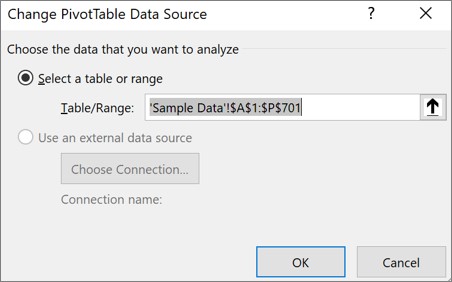
За да използвате друга връзка, направете следното:
Изберете "Използване на външен източник на данни", след което изберете "Избор на връзка".
Показва се диалоговият прозорец "Съществуващи връзки ".
В падащия списък "Показване " в горната част на диалоговия прозорец изберете категорията на връзките, за която искате да изберете връзка, или изберете "Всички съществуващи връзки " (което е по подразбиране).
Изберете връзка от списъчното поле Избор на връзка и след това изберете "Отвори".
Какво става, ако вашата връзка не е в списъка?
Забележка
Ако изберете връзка от категорията " Връзки" в тази работна книга , ще използвате повторно или ще споделите съществуваща връзка. Ако изберете връзка от категорията "Файлове на връзки" в мрежата или " Файлове на връзки на този компютър", файлът на връзката се копира в работната книга като нова връзка в работната книга и след това се използва като нова връзка за отчета с обобщена таблица.
За повече информация вж. "Управление на връзки към данни в работна книга".
Изберете OK.
Какво става, ако вашата връзка не е в списъка?
Ако вашата връзка не е в списъка в диалоговия прозорец "Съществуващи връзки ", изберете "Преглед за още връзки" и след това потърсете източника на данни, с който искате да се свържете, в диалоговия прозорец "Избор на източник на данни ".
Изберете нов източник, ако е уместно, и следвайте стъпките в съветника за връзка с данни, след което се върнете към диалоговия прозорец "Избор на източник на данни".
Ако вашата обобщена таблица се базира на връзка към диапазон или таблица в модела за данни, можете да изберете друга таблица на модела за данни или връзка в раздела Таблици. Обаче, ако вашата обобщена таблица е базирана на модела за данни на работната книга, не можете да промените източника на данните.
- Изберете желаната връзка и изберете "Отвори".
-
Изберете "Само създаване на връзка".
-
Изберете "Свойства" и раздела "Дефиниция".
- Ако вашият .odc файл за връзка е преместен, отидете до новото му местоположение в полето Файл за свързване.
- Ако трябва да промените стойностите в полето Низ на връзка, обърнете се към администратора на базата данни.
Докоснете някъде в обобщената таблица, за да се покаже разделът за обобщена таблица в лентата.
Докоснете "Смяна на източника на данни ", за да се покаже страничният екран за промяна на източника на данни.
Направете едно от следните неща:
- Въведете желаниядиапазон на таблицата/ в полето Източник.
- Докоснете полето Източник и след това изберете желаната таблица/диапазон в мрежата.
Докоснете Приложи.
Имате нужда от още помощ?
Винаги можете да попитате експерт в техническата общност за Excel или да получите поддръжка в общностите.
Вж. също
Създаване на обобщена таблица с външен източник на данни
Създаване на обобщена таблица, свързана с набори данни на Power BI
Управление на връзки към данни в работна книга
