
Можете да използвате Excel за създаване и редактиране на връзки към външни източници на данни, които се съхраняват в работна книга или във файл за връзка. Можете лесно да управлявате тези връзки, включително да ги създавате, редактирате и изтривате, като използвате текущия екран за заявки & връзки или диалоговия прозорец "Връзки на работна книга " (наличен в предишните версии).
Забележка
Връзките към външни данни може в момента да са забранени на вашия компютър. За да се свържете с данни при отварянето на работна книга, трябва да разрешите връзките към данни с помощта на лентата на центъра за сигурност или като поставите работната книга в надеждно местоположение. За повече информация вж. "Добавяне, премахване или промяна на надеждно местоположение за вашите файлове", "Добавяне, премахване или преглед на надежден издател" и "Преглед на моите опции и настройки в центъра за сигурност".
За връзките с данни
Данните в работна книга на Excel могат да идват от две различни места. Данните може да се съхраняват директно в работната книга или във външен източник на данни, като например текстов файл, база данни или куб за онлайн аналитична обработка (OLAP). Външният източник на данни е свързан към работната книга чрез връзка за данни, която представлява набор от информация, описваща как да намерите, да влезете, да направите заявки и да получите достъп до външния източник на данни.
Когато сте свързани към външен източник на данни, можете също да изпълните операция за обновяване, за да извлечете актуализираните данни. След всяко обновяване на данните ще видите най-новата версия на данните, включително всички промени, направени в данните след последното им обновяване.
Информацията за връзка може да се съхранява както в работната книга, така и във файл за връзка, като например файл за връзка с данни на Office (.odc) или универсален файл за връзка с данни (.udcx). Файловете за връзка са особено полезни за постоянно споделяне на връзки и за улесняване на администрирането на източника на данни.
Ако използвате файл за връзка, за да се свържете с източник на данни, Excel копира информацията за връзка от файла на връзката в работната книга на Excel. Когато правите промени с помощта на диалоговия прозорец "Свойства на връзката ", вие редактирате информацията за връзка с данни, която е записана в текущата работна книга на Excel, а не първоначалния файл за връзка с данни, който може да е бил използван за създаване на връзката, както е посочено с името на файла, което се показва в свойството "Файл за връзка ". След като редактирате информацията за връзка (с изключение на свойствата "Име на връзка" и "Описание на връзката "), връзката към файла за връзка се премахва и свойството "Файл за връзка " се изчиства.
Създаване на файл за връзка към данни на Office (ODC файл)
С помощта на диалоговия прозорец "Свойства на връзката " или съветника за връзка с данни можете да използвате Excel, за да създадете файл за връзка към данни на Office (.odc файл). За повече информация вж. "Свойства на връзката " и "Споделяне на данни с ODC".
Направете едно от следните неща:
- Създайте нова връзка към източника на данни. За повече информация вж. "Преместване на данни от Excel в Access","Импортиране или експортиране на текстови файлове" или"Свързване към база данни на Услуги за анализ на SQL Server (импортиране)".
- Използвайте съществуваща връзка. За повече информация вж. "Свързване с (импортиране) на външни данни".
Запишете информацията за връзка във файл за връзка, като щракнете върху Експортиране на файл за връзка в раздела "Дефиниция " на диалоговия прозорец "Свойства на връзката ", за да се покаже диалоговият прозорец " Записване на файл ", и след това запишете текущата информация за връзка в ODC файл.
Управление на връзки с помощта на екрана за заявки & връзките
Забележка Прозорецът "Заявки & връзки" е наличен в Microsoft Office 365 за Excel и самостоятелната версия на Excel 2019 или по-нова. Тя замества диалоговия прозорец "Връзки на работна книга ", който е наличен в настолните версии на Excel.
Екранът "Заявки & връзки" (Избиране на заявки за данни>& връзки) От едно местоположение можете да стигнете до цялата информация и команди, които са ви необходими, за да работите с вашите външни данни. Този екран има два раздела:
- Заявки Показва всички заявки в работната книга. Щракнете с десния бутон върху заявка, за да видите наличните команди. За повече информация вж. "Управление на заявки".
- Връзки Показва всички връзки в работната книга. Щракнете с десния бутон върху връзка, за да видите наличните команди. За повече информация вж. "Свойства на връзката".
Управление на връзките с помощта на диалоговия прозорец "Връзки на работна книга" (предишни версии)
Забележка Диалоговият прозорец "Връзки на работна книга" е наличен в настолните версии на Excel, но беше заместен в Microsoft Office 365 за Excel и Excel 2019 с екрана "Заявки & връзки".
Диалоговият прозорец "Връзки на работна книга" (Изборна връзкис данни>) ви помага да управлявате една или повече връзки към външни източници на данни във вашата работна книга.
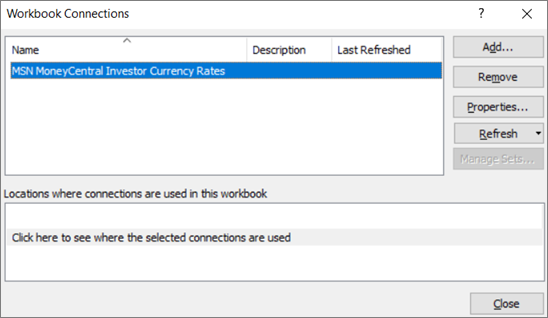
Можете да използвате този диалогов прозорец, за да направите следното:
- Създаване, редактиране, обновяване и изтриване на връзки, които се използват в работната книга.
- Проверете откъде идват външни данни, например връзката е дефинирана от друг потребител.
- Показва къде се използва всяка връзка в текущата работна книга.
- Диагностициране на съобщение за грешка относно връзки към външни данни.
- Пренасочване на връзка към друг сървър или източник на данни или заменете съществуваща връзка с файла на връзката.
- Показване на диалоговия прозорец " Съществуващи връзки " за създаване на нови връзки. За повече информация вж. "Свързване с (импортиране) на външни данни".
- Показване на диалоговия прозорец "Свойства на връзката ", за да модифицирате свойствата на връзката с данни, да редактирате заявки и да променяте параметри. За повече информация вж. "Свойства на връзката".
- Улеснете създаването и споделянето на файлове за връзка с потребителите.
За да управлявате връзките в текущата работна книга, направете едно или повече от следните неща:
Идентифициране на връзка
В горната част на диалоговия прозорец всички връзки в работната книга се показват автоматично със следната информация:
| Колона | Коментар |
|---|---|
| Име | Името на връзката, дефинирано в диалоговия прозорец "Свойства на връзката ". |
| Описание | Незадължително описание на връзката, дефинирано в диалоговия прозорец "Свойства на връзката ". |
| Последно обновено | Датата и часът на последното успешно обновяване на връзката. Ако е празна, връзката никога не е обновявана. |
Добавяне на връзка
- Щракнете върху "Добавяне ", за да се покаже диалоговият прозорец "Съществуващи връзки ". За повече информация вж. "Свързване с (импортиране) на външни данни".
Показване на информация за връзка
- Изберете връзка и след това щракнете върху "Свойства ", за да покажете диалоговия прозорец "Свойства на връзката ". За повече информация вж. "Свойства на връзката".
Обновяване на външните данни
Щракнете върху стрелката до "Обнови" и след това направете едно от следните неща:
- За да обновите определени връзки, изберете една или повече връзки и след това щракнете върху "Обнови".
- За да обновите всички връзки в работната книга, изчистете всички връзки и след това щракнете върху "Обнови всички".
- За да получите информация за състоянието на операция за обновяване, изберете една или повече връзки и след това щракнете върху Състояние на обновяване.
- За да спрете текущата операция за обновяване, щракнете върху "Отказ на обновяването".
За повече информация вижте "Обновяване на връзка с външни данни в Excel".
Премахване на една или повече връзки
Изберете една или повече връзки, които искате да премахнете от работната книга, и след това щракнете върху "Премахни".
Забележка
- Този бутон е забранен, когато работната книга е защитена или ако обект, например отчет с обобщена таблица, който използва връзката, е защитен.
- Премахването на връзка премахва само връзката, но не премахва никакви обекти или данни от работната книга.
Важно
Премахването на връзка прекъсва връзката с източника на данни и може да причини неочаквани последици, като например различни резултати от формули и възможни проблеми с други функции на Excel.
Показване на местоположенията на една или повече връзки в работната книга
- Изберете една или повече връзки и след това под "Места, където се използват връзките в тази работна книга" щракнете върху връзката Щракнете тук, за да видите къде се използват избраните връзки.
Показва се следната информация.
| Колона | Коментар |
|---|---|
| Sheet | Работният лист, където се използва връзката. |
| Име | Името на заявката на Excel. |
| Местоположение | Препратката към клетка, диапазон или обект. |
| Value | Стойността на клетка или празната стойност за диапазон от клетки. |
| Формула | Формулата на клетка или за диапазон от клетки. |
Избирането на друга връзка в горната част на диалоговия прозорец изчиства показването на текущата информация.