
Числата, съхранени като текст, може да доведат до неочаквани резултати, като например неизчислена формула, която се показва вместо резултат.
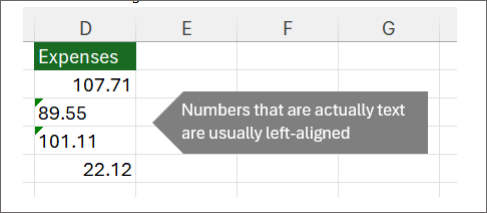
В повечето случаи Excel ще разпознава това и ще виждате известие до клетката, където числата се съхраняват като текст. Ако видите известие:
Изберете клетките, които искате да преобразувате, и след това изберете индикатора на грешка в горния ляв ъгъл (или използвайте клавишната комбинация Alt+Shift+F10).
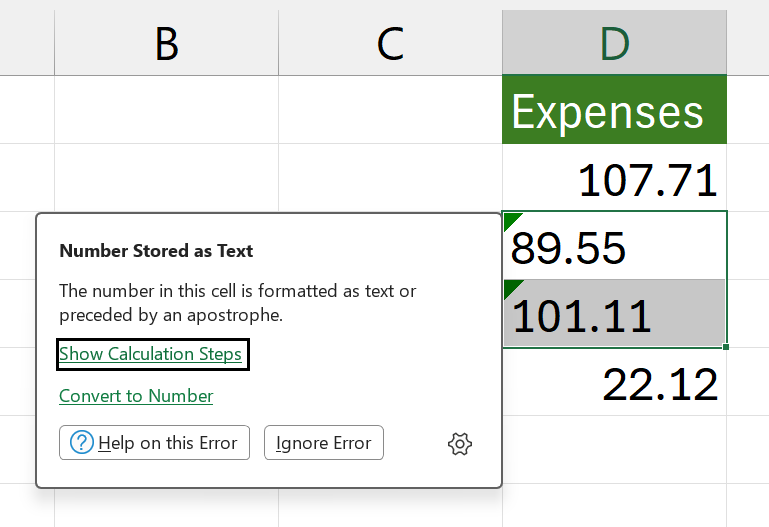
Изберете "Преобразувай в число" от менюто.
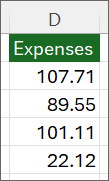
Ще видите как стойностите са оставено подравнени и предупреждението със зелен триъгълник е премахнато.
Прегледайте "Форматиране на числа", за да научите повече за форматирането на числа и текст в Excel.
Забележка
Ако бутонът за известяване не е наличен, можете да разрешите известията за грешка, като направите следното:
- В Excel изберете "Файл", след което "Опции".
- Изберете "Формули", след което под "Проверка за грешки" поставете отметка в квадратчето "Разреши фонова проверка за грешки".
Използване на функцията VALUE за преобразуване на текст в числа в Excel
Можете да използвате функцията VALUE, за да се върне само числовата стойност на текста.
Вмъкнете нова колона до клетките с текста.
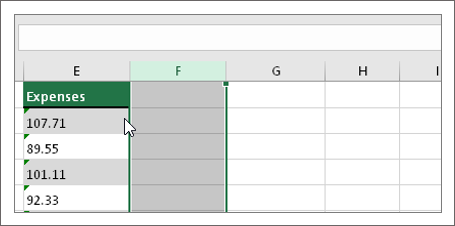
В този пример колона E съдържа текста, съхранен като числа. Колона F е новата колона.В една от клетките на новата колона въведете =VALUE() и вътре в скобите въведете препратка към клетка, която съдържа текст, съхранен като числа.

В този пример е клетка E23.
След това попълнете формулата на клетката надолу в другите клетки. За да направите това, задръжте курсора в долния десен ъгъл на клетката, докато се промени на знак "плюс".
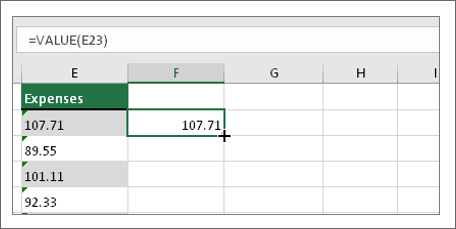
Щракнете и плъзнете, за да попълните формулата в другите клетки. Сега можете да използвате тази нова колона или можете да копирате и поставите тези нови стойности в първоначалната колона.
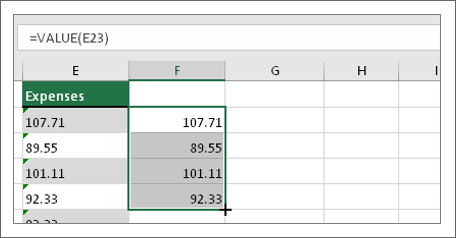
Забележка
За да копирате и поставите тези нови стойности в първоначалната колона
- Изберете клетките с новата формула.
- Натиснете Ctrl + C. Изберете първата клетка на първоначалната колона.
- В раздела " Начало " изберете стрелката под "Постави" и след това изберете "Постави специални>стойности " или използвайте клавишната комбинация Ctrl + Shift + V.
Сродни теми
Заместване на формула с нейния резултат
Десетте най-добри начина да изчистите данните си
CLEAN функция