
Ако установите, че създавате отново същите макроси, копирайте тези макроси в специална работна книга, наречена Personal.xlsb , която записвате на компютъра си. Когато съхранявате макроси в личната си работна книга, имате достъп до тях всеки път, когато стартирате Excel на същия компютър.
Това поведение е различно от поведението на Excel по подразбиране, където макросът работи само в работната книга, която го съдържа.
За да създадете лична работна книга, първо създайте макрос и го съхранете в личната работна книга с макроси. Преди да започнете, уверете се, че разделът "Разработчик " е наличен на лентата в Excel. За повече информация вижте "Показване на раздела "Разработчик".
Създаване и актуализиране на работната книга с лични макроси
- В раздела "Разработчик ", в групата " Код " изберете "Запис на макрос".

- В диалоговия прозорец " Запис на макрос " въведете смислено име за макроса в полето "Име на макрос ". Не използвайте интервали в името.
- В полето "Съхранявай макроса в" изберете Лична работна книга с макроси.
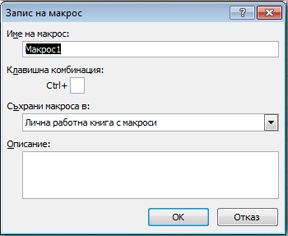
- Изберете OK.
- Извършете действията, които искате да запишете.
- В раздела "Разработчик ", в групата " Код " изберете "Край на записването".

- Затворете работната книга.
Показва се съобщение, което ви подканва да запишете направените от вас промени в личната работна книга с макроси. - Изберете "Запиши", за да запишете работната книга.
Винаги когато създавате нов макрос и го записвате в личната си работна книга или актуализирате макрос, които тя съдържа, получавате подкана да запишете личната работна книга точно както при първото записване.
Споделяне на макроси
За да копирате макроси между личната работна книга и друга работна книга, използвайте редактора на Visual Basic (VBE). Натиснете ALT+F11 , за да отворите редактора на Visual Basic в Excel. За повече информация относно копирането на макрос от една работна книга в друга вж. "Копиране на модул с макроси в друга работна книга".
За да споделите вашия файл Personal.xlsb с други хора, копирайте го в папката XLSTART на други компютри. В Windows 10 запишете тази работна книга в папкатаC:\Users\user name\AppData\Local\Microsoft\Excel\XLStart. Работните книги в папката XLStart се отварят автоматично при стартиране на Excel и всеки код, който съхранявате в личната работна книга с макроси, се появява в диалоговия прозорец "Макроси".
Ако имате един или само няколко макроса, които искате да споделите с други хора, им изпратете работната книга, съдържаща макросите в имейл. Можете също да направите работната книга достъпна на споделен мрежов диск или от библиотека на SharePoint Services.
Имате нужда от още помощ?
Винаги можете да попитате експерт в техническата общност за Excel или да получите поддръжка в общностите.