
Excel има редица свързани типове данни , които можете да използвате веднага. Но можете също да създадете собствен тип данни от всеки поддържан източник на данни с помощта на Power Query. Първо импортирайте данните с Power Query, след това оформяте данните по желания от вас начин и накрая зареждате типа данни в работен лист, за да можете да работите с данните. Както при всички типове данни, можете да преглеждате данните в таблица на Excel, да ги показвате като лесна за четене карта или да ги използвате във формули.
Забележка: Създаването на нов тип данни не е налично във всички версии или конфигурации на Microsoft 365. Ако не виждате опцията "Създаване на тип данни", е възможно вашата версия на Excel да не поддържа тази функция или може все още да не сте я получили. За повече информация как да се уверите, че имате актуален абонамент, вижте абонамент за Microsoft 365 за фирми.
Създаване на тип данни с помощта на Редактор на Power Query
Следващата процедура използва пример, базиран на списък с американските президенти от Уикипедия.
Етап 1: Импортиране на вашите данни
За да импортирате данните от интернет, изберете "Данни>от интернет".
В полето за URL адрес въведете "https://en.wikipedia.org/wiki/List_of_presidents_of_the_United_States", след което изберете OK.
В левия екран на диалоговия прозорец " Навигатор " изберете "Президенти", което показва данните в изглед на таблица, и след това изберете "Трансформация на данни " (в долния десен ъгъл).

Етап 2: Оформяне на данните
Отваря се Редактор на Power Query с данните, които сте избрали.
Изберете една или повече колони. В този пример изберете "Президент2", "Партия[b]2, "Избори" и "Вицепрезидент". Редът на колоната в новия тип данни се определя от реда на избор.
Съвет За да изберете някоя колона, натиснете Ctrl+Click. За да изберете съседни колони, натиснете Shift+Click.
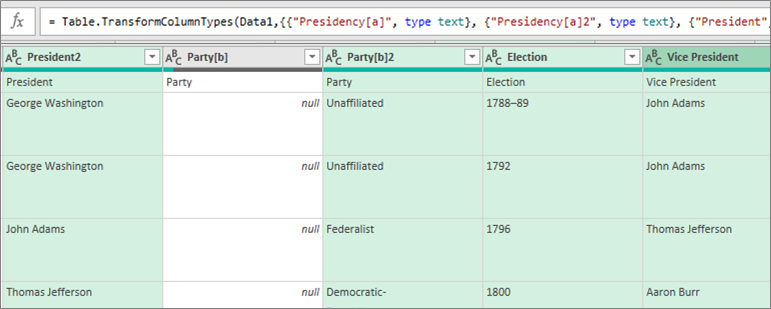
Забележка: Power Query автоматично показва свързаната M формула в полето за формула. За повече информация вижте езика за формули на Power Query M.
Select Transform> CreateData Type, which opens the Create Data Type dialog box.
За да промените заглавката на колона за типа данни, в полето за име на типа данни въведете "US President". Тази заглавка на колона е също името на типа данни.
За да зададете показваната колона за типа данни, изберете Показване на колона. Изберете например President2 , което съдържа името на президента.
Забележка Показваната колона по подразбиране е първата избрана колона.
Ако желаете, изберете "Разширени ", за да видите всички налични колони, изберете отново кои да се показват, и пренаредете последователността на тези избрани колони.
Когато приключите, изберете OK.
Резултати
Създава се колоната за тип данни с икона на тип данни и заглавка на колона, наречена "Президент на САЩ". Всички колони, които първоначално сте избрали, се свиват в тази колона.
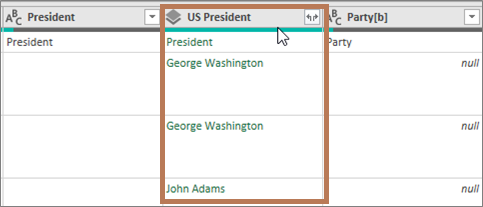
Забележка Създава се нова стъпка в секцията "Приложени стъпки " на екрана " Настройки за заявка ". За повече информация вижте "Създаване на формули на Power Query в Excel".
Етап 3: Добавяне на типа данни към таблица на Excel
За да добавите типа данни към таблица на Excel в работен лист, изберете "Начало>","Затваряне & зареждане". Използването на тип данни на Power Query се поддържа само в таблица на Excel.
Типът данни показва бутона "Вмъкване на данни ",
 ", който използвате за работа с всяка колона.
Можете да работите с вашия нов тип данни по различни начини. Например:
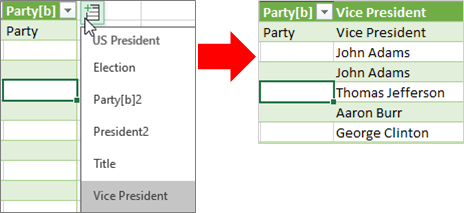
Извлечете едно от свойствата на типа данни, например "Вицепрезидент", в колона в таблицата, като изберете бутона "Вмъкване на данни"
"
Можете да прегледате информацията за колоната в дадена карта, например "Явор Костов", като изберете иконата за тип данни :

Извлечете едно от свойствата на типа данни, например Избор, в колона в таблицата с помощта на знака за равенство (=) и Intellisense:
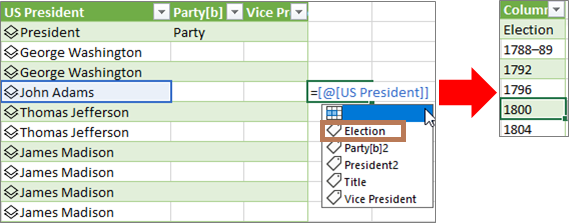
За повече информация вж. "Как да пишете формули, препращащи към тип данни".
Създаване на вложен тип данни
Можете също да създавате типове данни, които съдържат типове данни, в случай че трябва да организирате данните си в няколко нива:
Създайте тип данни чрез Редактор на Power Query, както беше обяснено по-горе.
Повторете същите стъпки, но сега, когато отворите диалоговия прозорец "Създаване на тип данни", изберете предварително създадения тип данни в колоната "Показване":
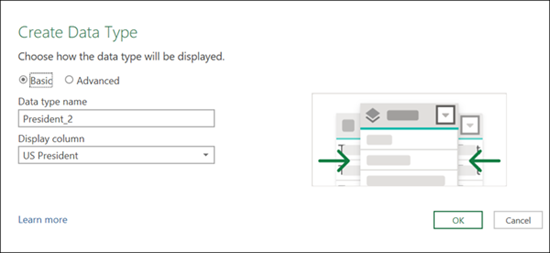
Можете да дадете на новия тип данни всяко име, което ви харесва; В този пример е "President_2".
Изберете OK.
Резултатът ще бъде тип данни, съдържащ предишния тип данни, който сте създали.
За да добавите типа данни към таблица на Excel в работен лист, изберете "Начало > " Затваряне & Зареждане.
Спомен: Използването на тип данни на Power Query се поддържа само в таблица на Excel.
Сега можете да видите типа подданни, като го изберете от картата:

Можете да се върнете към типа данни от най-високо ниво, като натиснете стрелката назад в горния ъгъл:

За повече информация за работата с типове данни, включително как да обновявате данни и да добавяте изображения към визитка, вижте ЧЗВ и съвети за свързаните типове данни.
Повече информация за създаването на типове данни
Импортиране на данни от външни източници на данни (Power Query)
Създаване на формули на Power Query