
Тази тема обяснява най-често срещания сценарий, когато се натъквате на грешката #VALUE! при използване във формула на функциите INDEX и MATCH заедно. Една от най-често срещаните причини да използвате комбинацията INDEX и MATCH е когато искате да търсите стойност в сценарий, в който VLOOKUP няма да ви върши работа, например ако търсената стойност е над 255 знака.
Проблем: Формулата не е въведена като масив
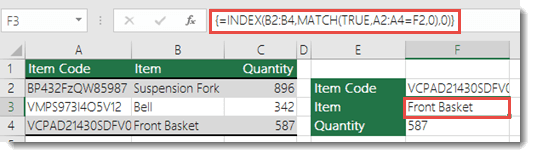
Ако използвате INDEX като формула за масив заедно с MATCH, за да можете да извлечете стойност, ще трябва да преобразувате формулата във формула за масив, в противен случай ще видите #VALUE! грешка.
Решение: INDEX и MATCH трябва да се използват като формула за масив, което означава, че трябва да натиснете CTRL+SHIFT+ENTER. Това автоматично ще огради формулата във фигурни скоби {}. Ако се опитате да ги въведете сами, Excel ще покаже формулата като текст.
Забележка
Ако имате текуща версия на Microsoft 365, можете просто да въведете формулата в изходната клетка, след което да натиснете ENTER , за да потвърдите формулата като формула за динамичен масив. В противен случай формулата трябва да се въведе като наследена формула за масив, като първо изберете изходната клетка, въведете формулата в изходната клетка и след това натиснете CTRL+SHIFT+ENTER , за да я потвърдите. Excel вмъква фигурни скоби в началото и края на формулата вместо вас. За повече информация за формулите за масиви вижте Указания и примери за формули за масиви.
Имате нужда от още помощ?
Винаги можете да попитате експерт в техническата общност за Excel или да получите поддръжка в общностите.
Вж. също
Коригиране на грешка #VALUE! грешка
Търсене на стойности с VLOOKUP, INDEX или MATCH
Общ преглед на формулите в Excel
Начини за избягване на повредени формули
Откриване на грешки във формули